Ventas de equipos
Vende unidades de su propio inventario —las que están en su bodega, no las que ya administra en un cliente— y lleva el camino completo: cotización → confirmación → entrega. Al entregar, el equipo aparece en la sede del cliente con su hoja de vida abierta, listo para entrar en el cronograma de mantenimiento.
Prerrequisitos
Sección titulada «Prerrequisitos»| Requisito | Detalle |
|---|---|
| Plan | Requiere el Plan Proveedor (feature equipment_sales). Sin él, «Ventas» no aparece en el menú. |
| Permiso | Ver ventas (sale:read) para consultar; Gestionar ventas (sale:manage) para cotizar, confirmar, entregar y anular. |
| Roles | Administrador de la organización, Coordinador y Proveedor externo. El técnico no vende (hace trabajo de campo) y el lector tampoco ve ventas: son la cara comercial del proveedor, no algo que un usuario del cliente deba mirar. |
| Stock | Una sede sin cliente —su bodega— con equipos en estado activo. Ver abajo. |
Qué es «stock propio»
Sección titulada «Qué es «stock propio»»Una unidad es vendible cuando está en una sede que no pertenece a ningún cliente. Esa es la definición exacta que usa el buscador del formulario, y tiene sentido: un equipo que ya está desplegado en un hospital está prestando servicio allí, no en venta.
En la práctica eso significa dar de alta la bodega como una sede más de su organización —sin asignarle cliente— y registrar ahí el equipo nuevo a medida que llega. Si el buscador de líneas sale vacío, casi siempre es esto: todas sus sedes tienen dueño.
La pantalla también rechaza vender una unidad que no esté disponible: si está de baja, en mantenimiento o ya vendida en otra venta, lo dice con el nombre del equipo y no deja seguir.
El camino de una venta
Sección titulada «El camino de una venta»borrador → enviada → aceptada ──┐ └→ rechazada │ ├→ confirmada → entregadaborrador ───────────────────────┘ ↑ anulada (solo sin entregas)1. Borrador: se arma la cotización
Sección titulada «1. Borrador: se arma la cotización»Nueva venta abre el formulario. Se elige el comprador —un cliente del catálogo, o un nombre libre si aún no lo es— y se añaden las líneas con Del inventario, buscando cada unidad por nombre, marca, modelo o serie.
Cada línea lleva su economía:
| Campo | Qué hace |
|---|---|
| Costo | Lo que a usted le costó la unidad. Es la base del margen y no se imprime en el documento del comprador. |
| Margen % | Calcula el precio sobre el costo. |
| Precio | Se calcula desde costo y margen, pero es editable: si lo sobrescribe, manda el precio. |
| Desc. % | Descuento de esa línea. |
Abajo, los totales: subtotal, descuentos, base gravable, IVA (19 % por defecto, editable) y total. Y una cifra que solo ve usted: la ganancia estimada.
Mientras está en borrador todo se puede cambiar, incluidas las líneas. En cuanto deja de serlo, ya no.
2. Enviada: la cotización va al comprador
Sección titulada «2. Enviada: la cotización va al comprador»Enviar manda la cotización por correo con el PDF adjunto, y deja constancia de a quién y cuándo. El destinatario sale del contacto del comprador, que por eso debe ser un correo: con un cargo («Dirección de Compras») el envío no sale.
La validez (hasta cuándo aplica el precio) es opcional, pero es lo que alimenta la cola de cotizaciones por vencer: sin ella, esa cotización nunca avisa.
3. Aceptada o rechazada
Sección titulada «3. Aceptada o rechazada»Cuando el comprador responde, se marca el resultado. Una cotización rechazada no se puede confirmar: el sistema lo impide en vez de dejar que se convierta en venta por descuido.
4. Confirmada: se vuelve firme
Sección titulada «4. Confirmada: se vuelve firme»Confirmar es el punto de no retorno, y hace cuatro cosas de golpe:
- Asigna el número de la serie:
VEN-AAAA-NNNNN. Antes de esto la venta no tiene número —ni siquiera una cotización enviada—, y la lista lo dice así. - Reserva las unidades: pasan a estado vendido, salen del inventario activo y conservan su hoja de vida.
- Sella la constancia en PDF y guarda su hash.
- La firma electrónicamente (ECDSA P-256) cuando el plan incluye firma avanzada — el respaldo de no repudio de la Ley 527.
Antes de reservar, vuelve a comprobar que las unidades siguen disponibles: entre el borrador y la confirmación alguien pudo darlas de baja o venderlas en otra venta.
5. Entregada: el equipo pasa a ser del cliente
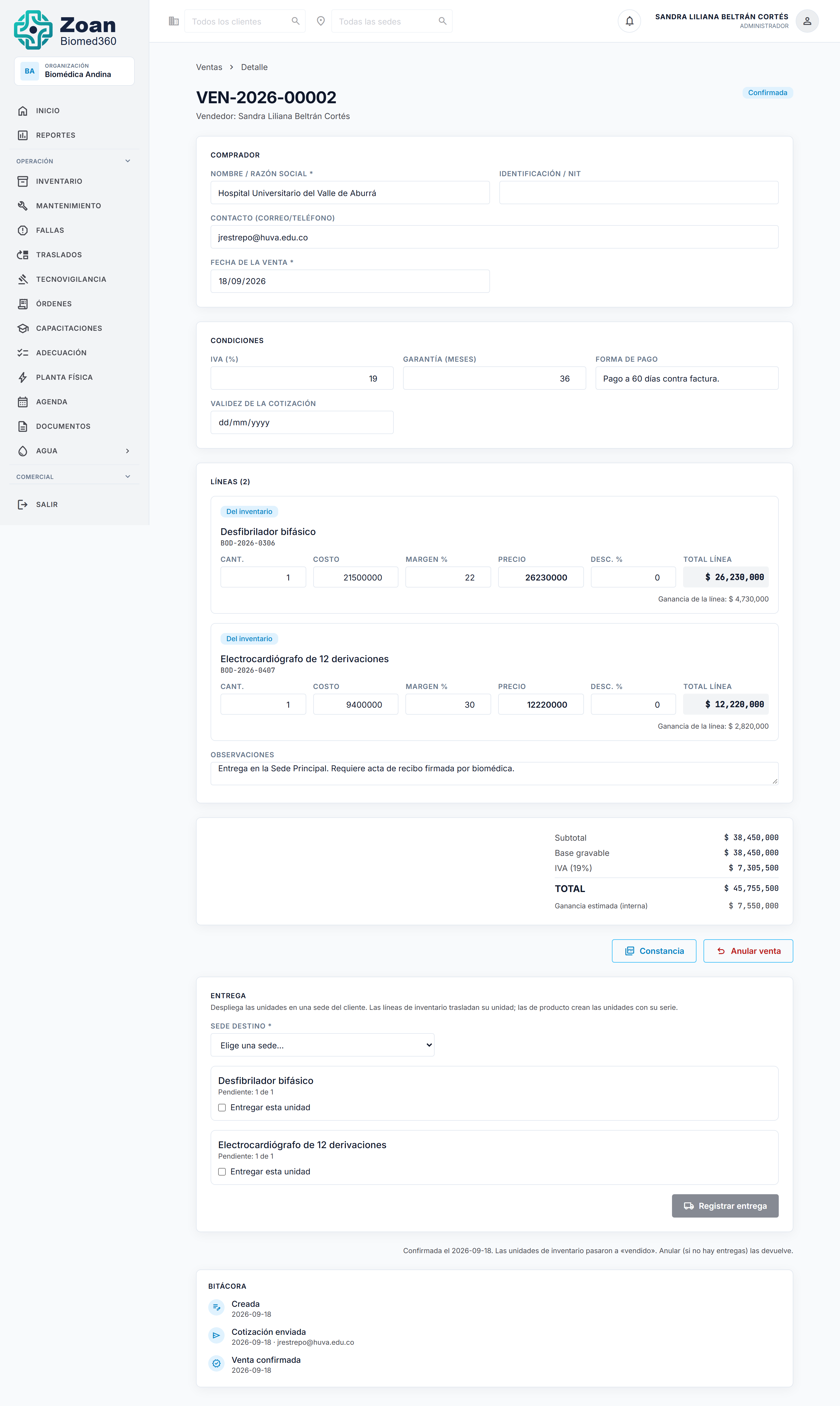
Sección titulada «5. Entregada: el equipo pasa a ser del cliente»Se elige la sede destino —una sede del comprador— y qué unidades se entregan. La entrega puede ser parcial: lo que queda pendiente sigue en la cola hasta que salga.
Cada unidad entregada se traslada a la sede destino, donde el cliente la ve con su historial completo desde el primer día. La venta pasa a entregada cuando todas sus líneas están entregadas.
Una venta confirmada sin entregas se puede anular: las unidades reservadas vuelven a activas y regresan al inventario vendible. Si ya hay entregas registradas, no se anula — las unidades salieron físicamente y eso exige una devolución, que está fuera de alcance.
Las dos colas
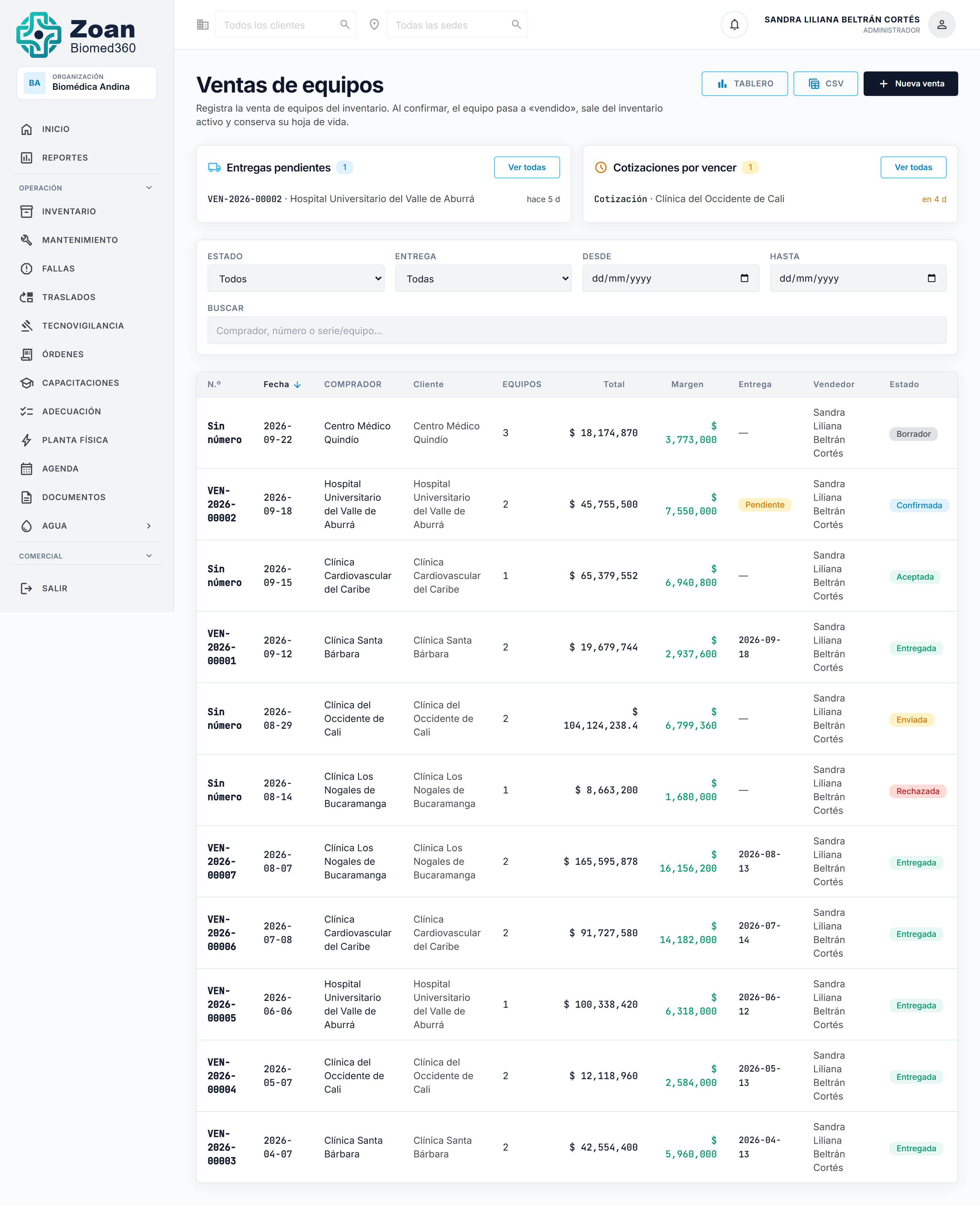
Sección titulada «Las dos colas»Arriba de la lista hay dos cosas que exigen acción, no un listado más:
- Entregas pendientes — ventas confirmadas sin entregar, la más vieja primero. El número de días es cuánto lleva esperando el comprador.
- Cotizaciones por vencer — enviadas cuya validez cae dentro de los próximos días (incluidas las ya vencidas). Pasada la fecha, el precio que usted cotizó ya no le obliga… y tampoco le sirve.
Historial
Sección titulada «Historial»Filtra por estado, estado de entrega (pendiente / entregada), rango de fechas y una búsqueda que mira comprador, número y la serie de los equipos de las líneas. Ordena por fecha, cliente, vendedor, margen, entrega, total o estado.
Cada fila trae su margen, y la columna Vendedor dice quién registró la venta. Exportar CSV se lleva los mismos filtros, con costo, precio y margen — es el insumo del análisis comercial.
Tablero
Sección titulada «Tablero»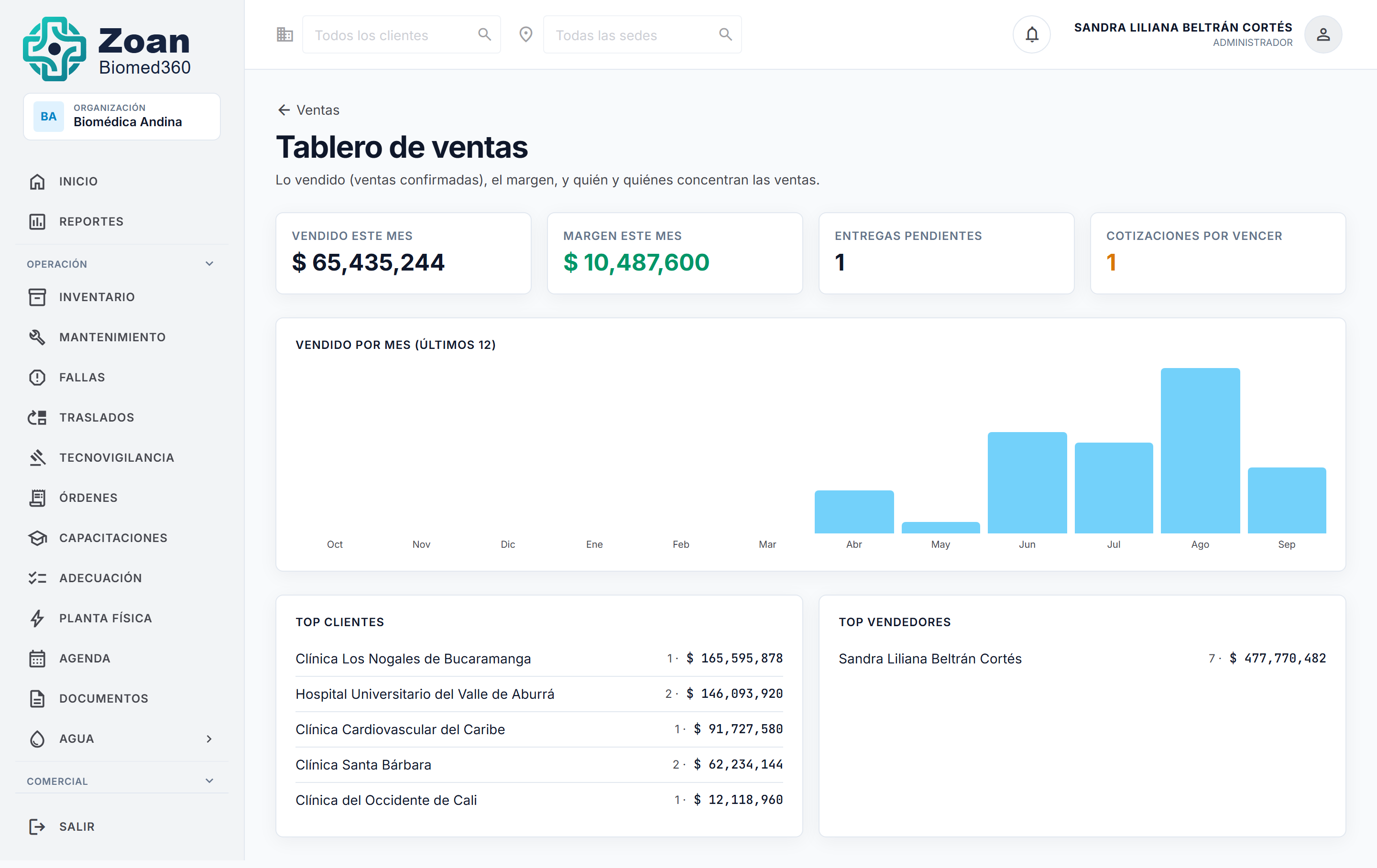
Un vistazo a lo comercial. «Vendido» son las ventas confirmadas, no las cotizadas: una cotización enviada todavía no es dinero.
- Vendido y margen del mes, entregas pendientes y cotizaciones por vencer.
- Vendido por mes de los últimos doce.
- Top clientes y top vendedores por monto.
Qué queda registrado
Sección titulada «Qué queda registrado»| Acción | Evento de auditoría |
|---|---|
| Crear | sale.created |
| Editar (solo en borrador) | sale.updated |
| Confirmar | sale.confirmed — con el número, el hash del documento y la clave de firma |
| Entregar | sale.delivered |
| Anular | sale.voided |
| Eliminar (solo en borrador) | sale.deleted |
Todo consultable en Auditoría, que es append-only con cadena de hash.
Permisos
Sección titulada «Permisos»| Acción | Permiso (con el Plan Proveedor) |
|---|---|
| Ver ventas, historial, tablero y constancias | Ver ventas (sale:read) |
| Crear y editar una cotización | Gestionar ventas (sale:manage) |
| Enviar la cotización y marcar su resultado | Gestionar ventas |
| Confirmar, entregar y anular | Gestionar ventas |
Además, el alcance por sede manda: no se puede vender una unidad de una sede que no administra, ni entregar en una sede que no administra.
De la venta al mantenimiento
Sección titulada «De la venta al mantenimiento»La entrega es la costura con el resto del producto: la unidad queda en la sede del cliente con su hoja de vida abierta, así que desde ese momento entra en el cronograma de mantenimiento, puede vincularse a un contrato y cuenta para los indicadores de ese cliente.
Referencia
Sección titulada «Referencia»- Paso a paso: Cotizar, vender y entregar un equipo.
- Facturar lo vendido: Facturación.
- El comprador como cliente: Clientes y contactos.
- La hoja de vida que se abre al entregar: Inventario y hoja de vida.