Acceso y seguridad
Cubre el ingreso a la aplicación, la sesión, el trabajo sin conexión, el segundo factor (MFA) y la recuperación de contraseña.
Ingreso
Sección titulada «Ingreso»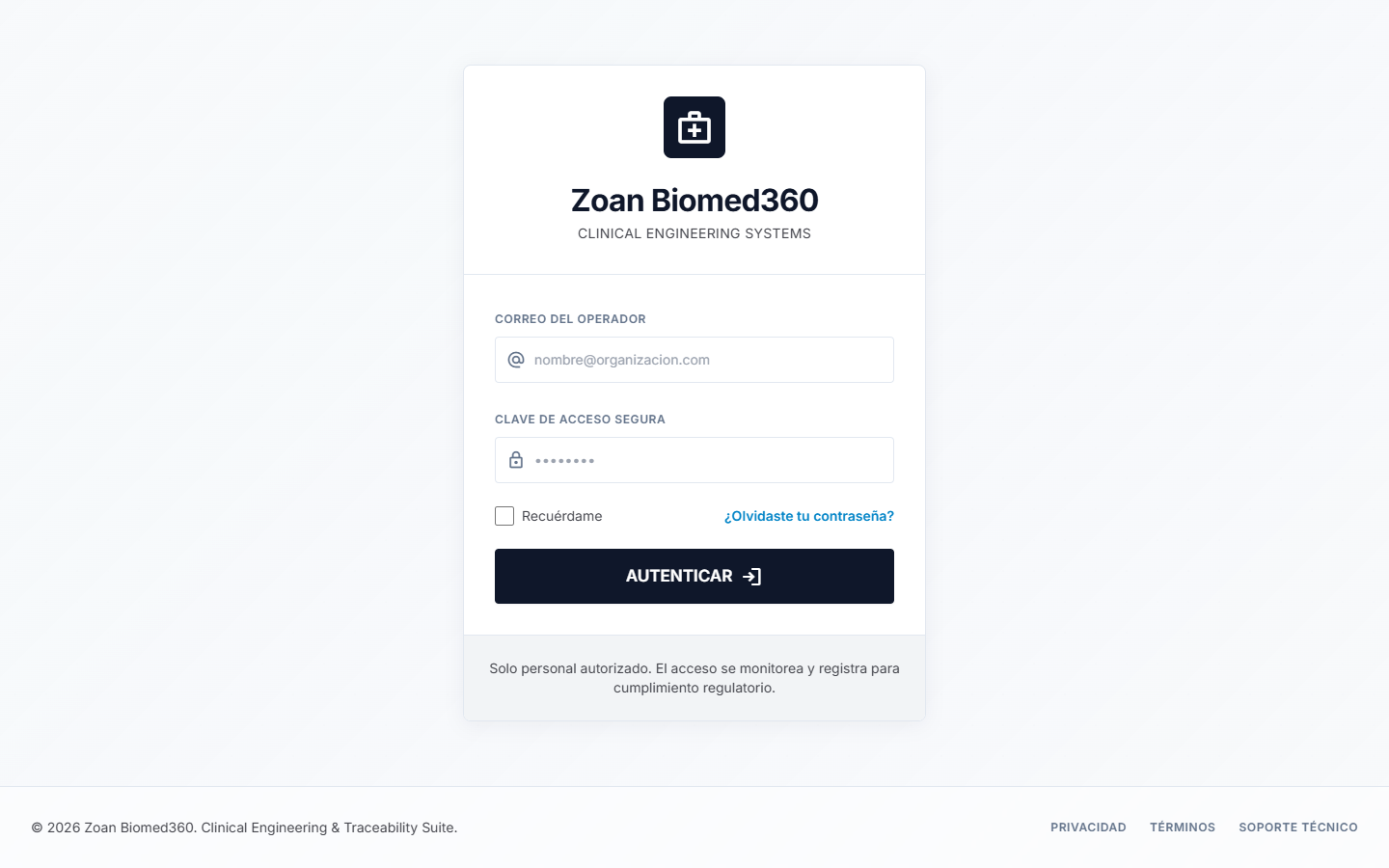
Se accede por el subdominio de tu organización (https://<subdominio>.biomed.zoansoftware.com). El correo y la contraseña te identifican dentro de tu organización.
| Campo / acción | Descripción |
|---|---|
| Correo del operador | Correo del usuario. |
| Clave de acceso segura | Contraseña (mínimo 12 caracteres para cuentas nuevas). |
| ¿Olvidaste tu contraseña? | Inicia el flujo de recuperación (ver abajo). |
| Autenticar | Valida credenciales y, si tienes MFA, pide el código. |
Seguridad aplicada al login: tu contraseña se guarda de forma segura, la respuesta no revela si el correo existe y cada intento queda registrado en la auditoría. No hay opción «Recuérdame»: la duración de la sesión la fija la plataforma (ver abajo).
Cuánto dura la sesión
Sección titulada «Cuánto dura la sesión»| Dónde | Cierre por inactividad | Tiempo máximo de la sesión |
|---|---|---|
| Navegador (una pestaña) | A los 60 minutos sin actividad, con un aviso 2 minutos antes para seguir conectado. Cuenta la actividad en cualquier pestaña de tu organización. Sin señal no se cierra (ver abajo). | 12 horas desde que entraste |
| App instalada (pantalla de inicio del celular o del computador) | No se cierra por inactividad | 30 días desde que entraste |
Sin señal, la inactividad no cierra la sesión. Sin conexión no podrías volver a entrar y te quedarías sin poder seguir trabajando. Si se cumplen los 60 minutos sin señal, no aparece el aviso ni se cierra nada. Cuando vuelve la conexión, la aplicación revisa: si seguiste usándola mientras no había señal, la sesión continúa normalmente; si de verdad nadie la usó en esos 60 minutos, se cierra en ese momento. Lo pendiente nunca se borra.
Al cumplirse el tiempo máximo hay que volver a entrar. Cambiar la contraseña, recuperar la contraseña, que te inhabiliten o te retiren, o que un administrador use Cerrar sesiones en tu ficha de usuario cierra todas tus sesiones de inmediato, también la de la app instalada.
Las notificaciones push no dependen de la sesión: si la sesión se cierra sola (inactividad o tiempo máximo), siguen llegando a tu dispositivo y, al tocar una, entras y vas directo al aviso. Dejan de llegar a un dispositivo cuando cierras sesión tú con Salir (o Cerrar sesión en Mi perfil), y en todos tus dispositivos cuando un administrador usa Cerrar sesiones, hasta que vuelvas a entrar en cada uno.
Instalar la app
Sección titulada «Instalar la app»En el celular Android, en Chrome: menú ⋮ › Instalar aplicación. En iPhone o iPad, en Safari: Compartir › Añadir a pantalla de inicio. En el computador, en Chrome o Edge: el ícono de instalar al final de la barra de direcciones, o el menú ⋮ › Instalar Zoan Biomed360 (en Edge, ⋯ › Aplicaciones › Instalar este sitio como aplicación). Después ábrela siempre desde ese acceso (pantalla de inicio, menú de inicio, escritorio o Dock).
Qué queda guardado en tu dispositivo
Sección titulada «Qué queda guardado en tu dispositivo»- La sesión no se guarda en el almacenamiento del navegador. La credencial con la que trabajas vive solo en la memoria de la pestaña; lo que la mantiene es una cookie protegida que el navegador no deja leer a ninguna página. Por eso recargar o abrir otra pestaña no te saca: la aplicación renueva la sesión en silencio.
- Varias pestañas, una sesión. Si sales con Salir en una pestaña —o la sesión se cierra por inactividad—, todas las pestañas de tu organización en ese navegador vuelven al login.
- Todo lo que queda en el dispositivo va cifrado y es de una persona. Para que el técnico pueda trabajar sin señal (ver abajo), el dispositivo guarda cifrados: una copia de Mi trabajo y de las órdenes asignadas, lo que se documentó o firmó sin señal y todavía no se envía, las fotos tomadas sin señal, el borrador de la documentación de una orden, las respuestas de la lista de chequeo sin subir y los datos de la sesión (nunca la credencial). Cada cosa queda a nombre de quien la hizo y solo se envía con su sesión. Si el navegador no permite guardar cifrado (por ejemplo, algunos modos privados), la aplicación no guarda nada en el dispositivo y lo dice.
- Plazos. Las copias de consulta valen una semana y los borradores de la documentación, 30 días. Lo que falta por enviar no caduca: las respuestas de la lista de chequeo, las fotos y lo documentado o firmado sin señal esperan a que su dueño vuelva a entrar, y solo se borran al enviarse o cuando su dueño pulsa Salir. Así una firma que espera sus respuestas y fotos nunca se queda detenida. La excepción son las fotos y respuestas de versiones anteriores sin dueño registrado, que nadie puede enviar: las fotos caducan a los 14 días y las respuestas a los 30.
- Que el navegador no lo borre. Al guardar algo pendiente, la aplicación le pide al navegador conservar sus datos en el dispositivo. Se recomienda usarla instalada: en iPad o iPhone con Safari, desde el navegador sin instalar, el sistema puede borrar los datos tras unos días sin uso. En Mi perfil › Datos de este dispositivo ves si el navegador conserva los datos y, si no, puedes pedirle que los conserve.
- Para trabajar sin señal, usa la app instalada (ver Instalar la app). En Android con Chrome es la forma recomendada.
- Autocompletar del navegador. En la documentación de la orden, la lista de chequeo y los datos de quien firma (nombre, cargo, documento), la aplicación le pide al navegador no autocompletar ni recordar lo escrito. Es una petición: algunos navegadores la ignoran, y el navegador puede conservar lo escrito al restaurar pestañas. Lo que protege esos datos en el equipo es su bloqueo de pantalla y el cifrado del dispositivo.
- Salir. Al salir con Salir se borra del dispositivo solo lo tuyo. Si tienes algo sin enviar, la aplicación te avisa antes (Quedarme / Cerrar sesión y borrar lo mío). Lo de otra persona se conserva.
- Salir sin señal. En el dispositivo la sesión se cierra de inmediato, pero el servidor todavía no se entera. La aplicación lo recuerda (sin guardar ningún dato tuyo) y termina de cerrarla en el servidor apenas haya conexión: al volver la señal, al abrir de nuevo la aplicación o, a más tardar, justo antes de que alguien vuelva a entrar en ese dispositivo. Para entrar de nuevo hace falta conexión.
- Cierre por inactividad o por tiempo máximo. No se borra nada pendiente de nadie (envíos, fotos, borradores ni respuestas de lista): se envía cuando su dueño vuelva a entrar en el dispositivo. Solo se borran tus copias de consulta y tu sesión guardada.
- Sin conexión, la sesión no se da por cerrada. Si se cae la señal no se borra nada; al volver la red, la aplicación renueva la sesión antes de reintentar.
- Caché de la aplicación. El navegador guarda solo los archivos de la aplicación (pantallas, estilos, íconos) para abrir más rápido; los documentos que descargas no quedan guardados.
Trabajar sin conexión
Sección titulada «Trabajar sin conexión»Pensado para el técnico en un sótano, una sala de máquinas o cualquier sitio sin señal. Funciona en el navegador del celular y en la app instalada.
Qué puedes hacer sin señal
- Abrir Mi trabajo y las órdenes asignadas que se abrieron o se cargaron con señal. Mientras tienes señal, Mi trabajo deja en el celular lo necesario para abrir sin ella hasta 30 órdenes (detalle, lista de chequeo, fotos ya adjuntas y seguimientos).
- Documentar la orden, responder la lista de chequeo y tomar fotos.
- Firmar (técnico y cliente en el mismo celular). La firma guarda la hora en que se trazó, y el acta muestra cuándo se firmó y cuándo llegó al servidor.
- Abrir la app instalada aunque arranque sin señal: entra con la sesión guardada (hasta 12 horas en el navegador y 30 días en la app instalada desde que entraste).
Qué necesita señal
- Adjuntar archivos al documentar (certificado de calibración, cotización o informe del proveedor). Sin señal la aplicación lo avisa y conserva el borrador para documentar al volver la red.
- Enviar el enlace de firma para que el cliente firme desde su propio celular.
- El resto de pantallas (inventario, reportes, administración) y las órdenes que no se cargaron con señal.
Qué ves
- Un aviso «Sin conexión: ves tu trabajo como estaba el …» (en Mi trabajo) o «… ves la orden como estaba el …» (en la orden), con la fecha y hora de la copia.
- En la orden, el bloque «Por enviar desde este celular» con cada cosa pendiente (por ejemplo, «Documentación de la orden …» o «Firma del cliente (…)») y la hora en que se hizo; en Mi trabajo, cuántos envíos quedan y la marca Por enviar en la tarjeta de esa orden.
Cómo se envía
Al volver la señal (o al volver a abrir la aplicación con red) todo se envía solo, en el orden en que se hizo: primero las fotos, luego la lista de chequeo, la documentación y por último las firmas. La orden se documenta, se cierra y se sella en el servidor cuando llega, con su auditoría: nada queda cerrado solo en el celular.
La firma de una orden no se envía mientras queden respuestas de su lista de chequeo (o fotos de sus ítems) sin subir: el bloque muestra «Faltan por enviar respuestas de la lista de chequeo de esta orden» y la firma sale sola cuando llegan. Así una orden nunca se sella sin lo que respondiste en el celular.
Si el servidor rechaza algo (por ejemplo, porque falta un ítem obligatorio de la lista de chequeo), esa orden se detiene y el bloque muestra «No se pudo enviar» con el motivo y dos botones: Reintentar (después de corregir) o Descartar, que borra del celular eso y lo que se hizo después en esa orden. Lo que ya llegó al servidor no cambia.
Verificación en dos pasos (MFA)
Sección titulada «Verificación en dos pasos (MFA)»Cada usuario puede activar un segundo factor mediante un código temporal de una app de autenticación (p. ej. Google Authenticator o Microsoft Authenticator) desde Mi perfil › Seguridad › Segundo factor (MFA) › Configurar. El administrador de la organización también lo tiene en Organización › Seguridad e integraciones. Si tu organización exige MFA, al ingresar sin tenerlo configurado serás llevado a una pantalla de enrolamiento obligatorio y no podrás usar el resto de la app hasta activarlo.
| Acción | Quién puede |
|---|---|
| Activar / desactivar el propio MFA | Cualquier usuario autenticado (self-service) |
| Exigir MFA a toda la organización | Administrador de la organización |
| Eximir de MFA a una cuenta (robots/RPA) | Gestionar usuarios — ver Usuarios |
SSO / inicio de sesión único (OIDC)
Sección titulada «SSO / inicio de sesión único (OIDC)»Si tu organización lo tiene configurado (plan Enterprise), en el login aparece un botón “Entrar con SSO”. La sesión se abre contra el proveedor de identidad corporativo de tu organización (por ejemplo Google Workspace o Microsoft Entra), en lugar de correo y contraseña. En ese caso, el segundo factor (MFA) lo gestiona ese proveedor, no la aplicación.
El SSO se activa desde Organización › Seguridad e integraciones, donde se registran los dominios verificados de la organización.
Tu organización puede además (con la seguridad de acceso):
- Exigir el SSO: la contraseña deja de servir y el login te indica que uses el botón del SSO. Los usuarios externos (proveedores, contratistas) conservan su contraseña.
- Alinear la sesión con el SSO: cada cierto número de horas la aplicación vuelve a consultar al proveedor de identidad. Normalmente no notarás nada (ocurre en segundo plano, también en la aplicación instalada); si el proveedor lo niega —por ejemplo, porque estás fuera de la red de la institución— verás de nuevo el login con el motivo.
- Limitar las redes: si te conectas desde una red no autorizada, el ingreso se rechaza y una sesión abierta deja de funcionar hasta que vuelvas a la red de la institución.
Recuperación de contraseña
Sección titulada «Recuperación de contraseña»Desde ¿Olvidaste tu contraseña? se solicita el correo. Por seguridad, la respuesta es siempre la misma exista o no la cuenta (no filtra qué correos están registrados). Si la cuenta existe y está activa, se envía un enlace temporal de un solo uso para fijar una nueva contraseña; al completarlo se cierran todas las sesiones abiertas.
Siguiente: Primer ingreso →