Planta física
La habilitación no evalúa solo los equipos. Infraestructura es uno de los estándares transversales, y pregunta por cosas que un inventario biomédico no sabe responder: si la planta eléctrica se prueba, si el aire de quirófano cumple, si los pisos son continuos y lavables, si los muros son lisos. Este módulo lleva esa parte dentro del mismo sistema, con la misma forma de trabajar que el resto del inventario.
Dos cosas distintas bajo el mismo techo
Sección titulada «Dos cosas distintas bajo el mismo techo»El módulo cubre dos mundos que conviene no mezclar:
| Qué es | Cuelga de | |
|---|---|---|
| Sistemas técnicos | Planta eléctrica, central de gases, chiller, caldera | Un activo del inventario |
| Locativo | Pintura, pisos, cubiertas, carpintería, señalización | Un espacio del árbol de ubicaciones |
Un sistema técnico es un activo con ficha y hoja de vida, como un monitor. Lo locativo no tiene ficha: le pasa a un área.
La pantalla
Sección titulada «La pantalla»En el menú, Planta física (o Planta y proceso). Es una pantalla de trabajo, no un reporte: cada pestaña dice qué hay que hacer, en qué activo o espacio y en qué sede, y deja hacerlo desde la misma fila. Siete pestañas, y cada una responde una pregunta distinta:
| Pestaña | Responde |
|---|---|
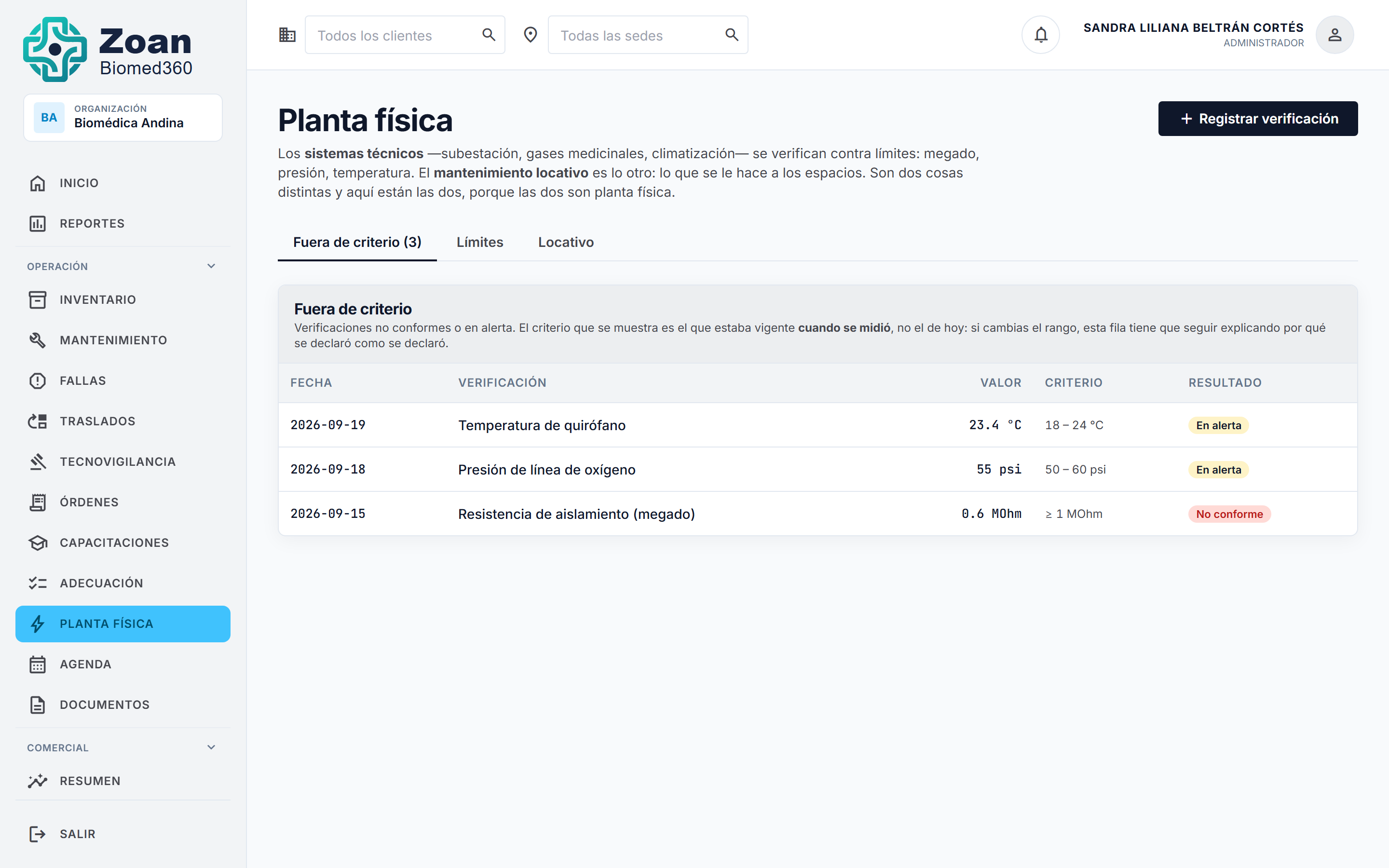
| Fuera de criterio | ¿Qué está mal hoy y quién lo está atendiendo? Es una bandeja: crear la correctiva, ver la orden, cerrar. |
| Rondas | ¿Qué lecturas tocan hoy y cuáles se quedaron sin hacer? Se registran aquí, una tras otra. |
| Condiciones | ¿Qué espacios no cumplen hoy una condición física? |
| Locativo | ¿Qué se le hace a cada espacio, cuándo se hizo por última vez y cuándo toca? Se asigna desde aquí. |
| Límites | ¿Contra qué se juzga cada medición? |
| Soportes | ¿Qué se midió en un período y cómo se juzgó? Es el informe que se entrega. |
| Contratistas | ¿Cuándo le toca a cada contratista (ascensores, extintores, fumigación, tanques, gases), su certificado está vigente y cómo cumple? Ver Gestionar contratistas de planta. |
Todo sigue al selector de sede de la barra superior: con una sede elegida, las siete pestañas muestran solo lo de esa sede.
Filtros, contadores y exportación
Sección titulada «Filtros, contadores y exportación»Cada pestaña tiene su barra de filtros, como Fallas o la Mesa de ayuda: sede, sistema técnico, estado, fechas, responsable o resultado, según la pestaña. Cada filtro puesto queda en la URL (el enlace se comparte con el filtro puesto) y aparece como un chip que se quita con su ×; Limpiar los quita todos. Arriba, los contadores de lo filtrado: no conformes, en alerta y en atención; lo que no cumple; lo vencido del plan locativo; las rondas vencidas y de hoy.
CSV y Excel exportan exactamente lo filtrado; Fuera de criterio, Rondas, Condiciones, Locativo y Límites también salen en PDF, con la línea Alcance por dominio cuando el documento no cubre todo lo contratado. La exportación respeta las sedes y el dominio de quien la saca, tiene un límite por usuario y queda en la auditoría. Soportes tiene sus propias descargas (ver Soportes de verificación).
Detalle de cada fila
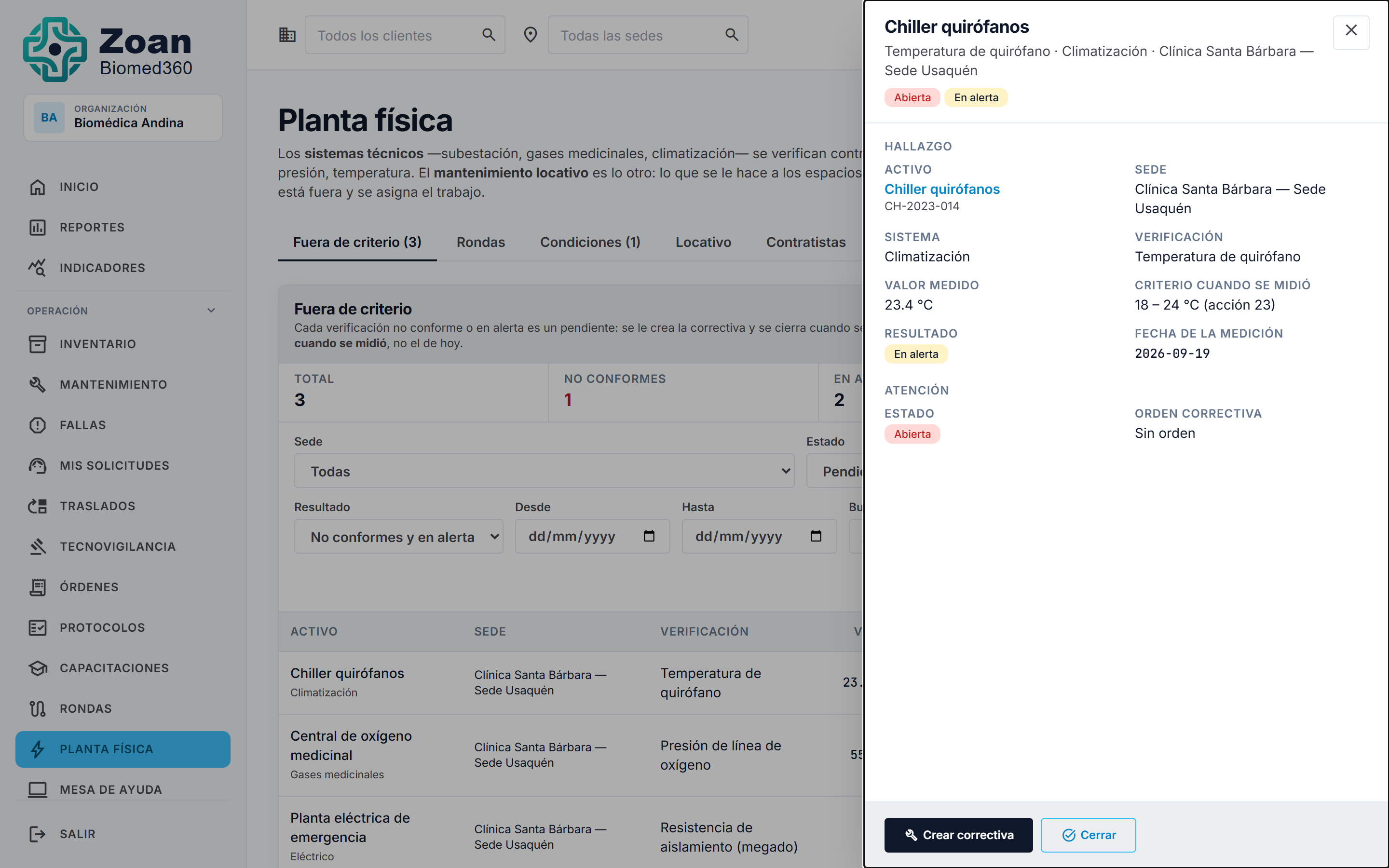
Sección titulada «Detalle de cada fila»En Fuera de criterio, Rondas, Condiciones, Locativo y Contratistas, pulsar una fila abre un panel lateral con el registro completo: los textos largos enteros (que en la tabla van recortados a dos líneas), las fechas, los enlaces al activo, al espacio y a la orden, y las mismas acciones del menú ⋯ con las mismas condiciones. En el ⋯, Ver detalle va primero.
Sistemas técnicos
Sección titulada «Sistemas técnicos»Un activo de planta se registra como cualquier otro, eligiendo el dominio Planta física — sistema técnico, y se clasifica en un grupo:
- Eléctrico — planta de emergencia, tableros, UPS
- Hidráulico — bombas, tanques, redes
- Gases medicinales — central de oxígeno, aire medicinal, vacío (no se ofrece si la organización no tiene servicio de salud)
- Climatización — manejadoras, chillers, filtración
- Transporte vertical — ascensores y montacargas
- Contra incendios — red húmeda, detección, extintores
- Mobiliario — muebles con placa de activo fijo; ver Mobiliario
Su hoja de vida no es la del equipo biomédico: no imprime la sección de registro sanitario INVIMA, porque una planta eléctrica no es un dispositivo médico. Ver Inventario y hoja de vida.
Mobiliario
Sección titulada «Mobiliario»Sillas, escritorios, camas y camillas no eléctricas, archivadores, estanterías, sofás, mesas. Son activos fijos que hay que poder ubicar, trasladar y dar de baja, pero no son sistemas técnicos ni dispositivos médicos. Por eso tienen su propia categoría dentro del dominio de planta física: el sistema Mobiliario.
Registrarlo
Sección titulada «Registrarlo»Con el mismo formulario Nuevo activo del inventario: elige el dominio Planta física y la categoría Mobiliario. El formulario se reduce a lo que aplica a un mueble:
| Campo | Detalle |
|---|---|
| Nombre | Obligatorio. |
| Tipo de mueble | Silla, escritorio, cama, camilla, archivador, estantería, sofá, mesa u otro. |
| Placa de activo fijo | Obligatoria y única en la organización. Es el identificador del mueble. |
| Serie | Opcional. Si se informa, también debe ser única. |
| Marca y modelo | Opcionales. |
| Sede y ubicación | Obligatorias. |
| Estado de conservación | Bueno, regular o malo. |
| Foto | Opcional. |
| Fecha de compra y valor | Opcionales; aparecen si tu plan incluye costos. |
| Requiere mantenimiento | Apagado por defecto. Se activa, con su periodicidad, para el mueble que sí lo necesita: una cama mecánica, por ejemplo. |
No pide datos eléctricos, registro INVIMA, clase de riesgo, calibración ni licencias: a una silla no le aplica nada de eso.
En el inventario
Sección titulada «En el inventario»- El filtro Mobiliario ofrece Todos, Solo mobiliario y Sin mobiliario.
- La búsqueda encuentra el mueble por su placa.
- Fallas, órdenes locativas, traslados y baja funcionan como en cualquier otro activo.
Hoja de vida y QR
Sección titulada «Hoja de vida y QR»La hoja de vida (PDF y Excel) sale con el título Hoja de vida de activo y sin las secciones que no aplican. La etiqueta QR usa la placa cuando el mueble no tiene serie.
Indicadores
Sección titulada «Indicadores»El cumplimiento de mantenimiento, la operatividad/disponibilidad y el cronograma de planta excluyen el mobiliario, salvo el que tiene activado Requiere mantenimiento. Mil sillas sin plan no deben inflar ni hundir el indicador de un dominio que se mide por sus sistemas técnicos.
Carga masiva
Sección titulada «Carga masiva»En Inventario › Carga masiva está la plantilla Excel Mobiliario, con estas columnas (las marcadas con * son obligatorias):
Nombre* · Tipo de mueble* · Placa de activo fijo* · Serie · Marca · Modelo · Código de sede* · Ubicación* · Estado · Fecha de compra · Valor
Como en cualquier importación: primero valida, revisa el reporte de errores por fila y luego confirma. Una placa repetida, en el archivo o contra lo ya registrado, rechaza la fila. Ver Importar inventario masivamente.
Límites: el criterio contra el que se juzga
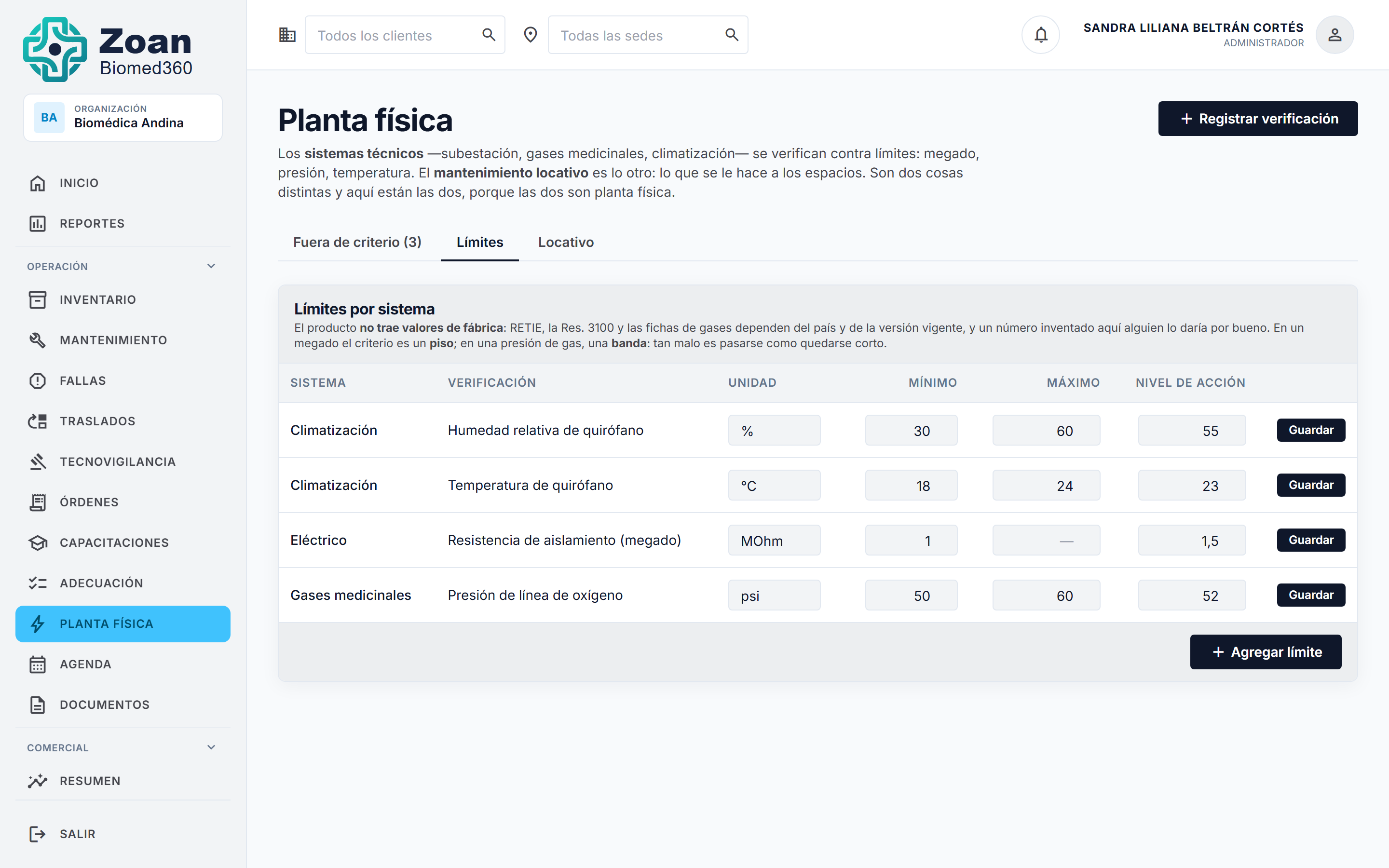
Sección titulada «Límites: el criterio contra el que se juzga»Un límite declara el parámetro, la unidad y hasta tres números:
| Campo | Significa | Ejemplo |
|---|---|---|
| Mínimo | Por debajo de esto, no conforme | Megado ≥ 1 MΩ |
| Máximo | Por encima de esto, no conforme | Temperatura ≤ 24 °C |
| Nivel de acción | Todavía cumple, pero hay que actuar | Avisar al llegar a 0,9 MΩ |
Con eso, cada medición recibe uno de cuatro estados:
| Estado | Qué significa |
|---|---|
| Conforme | Dentro del criterio. |
| En alerta | Todavía cumple, pero alcanzó el nivel de acción. |
| No conforme | Fuera del criterio. Aparece en Fuera de criterio. |
| Sin criterio | No hay límite declarado. No quiere decir que esté bien. |
Verificaciones
Sección titulada «Verificaciones»Una verificación es una medición fechada sobre un sistema técnico: valor, unidad, quién la hizo. Se compara contra el límite al registrarla y queda con su estado.
Volver a medir no borra la anterior. La evidencia de que hubo un hallazgo y se corrigió es justo lo que mira un auditor; sobrescribirla dejaría un «cumple» sin historia detrás.
Fuera de criterio: la bandeja
Sección titulada «Fuera de criterio: la bandeja»Cada verificación no conforme o en alerta es un pendiente. La fila dice el activo (con enlace a su hoja de vida), la sede, el sistema, qué se midió, el valor frente al criterio de ese día, la fecha y el estado de la no conformidad:
| Estado | Qué significa | Qué se puede hacer |
|---|---|---|
| Abierta | Nadie la está atendiendo todavía. | Crear correctiva, Cerrar. |
| En atención | Tiene una orden correctiva en curso. | Ver orden, Cerrar. |
| Cerrada | Alguien comprobó que el sistema volvió al criterio y lo dejó escrito. | Ver orden (si la tuvo). |
Crear correctiva crea la misma orden que asignar una falla: una orden correctiva sobre el activo, en la sede donde está hoy, con un técnico o un proveedor, fecha y hora. Lo que se midió y el criterio viajan en las observaciones de la orden, para que quien la ejecute no tenga que volver a esta pantalla. Si la orden se anula, la no conformidad vuelve a Abierta y admite otra correctiva.
Cerrar exige una nota: qué se hizo y cómo se comprobó. El cierre es una decisión de la jefatura, no un efecto automático:
- Cerrar la orden no cierra la no conformidad. Que la orden se ejecutó no prueba que el sistema volvió al criterio.
- Una medición conforme posterior tampoco la cierra sola, porque puede ser de otro punto del mismo sistema. La bandeja la muestra como pista al cerrar («Medición posterior del mismo tipo: 50 MΩ el 10-sep, conforme»).
Por defecto se ven las pendientes (abiertas y en atención). Los filtros son estado, sistema, resultado (no conformes, en alerta), rango de fechas y una búsqueda por activo, código, serie o tipo de verificación. Crear la correctiva y cerrar quedan en la cadena de auditoría, con la orden y su estado en el momento del cierre.
Una ronda es el conjunto de lecturas que alguien tiene que tomar con una frecuencia fija: el arranque semanal de la planta eléctrica, el nivel de ACPM cada día, las presiones de oxígeno, aire medicinal y vacío, la temperatura y la humedad de los quirófanos, la temperatura del cuarto frío. La nevera de vacunas no es de planta: es de Biomédica, en la pantalla compartida Rondas, que reúne las rondas de todos los dominios. Cada lectura se juzga contra su límite y, si sale fuera, abre la no conformidad y propone la correctiva.
El plan: los puntos de ronda
Sección titulada «El plan: los puntos de ronda»Un punto de ronda dice:
- Dónde se lee: un activo de planta (la planta eléctrica, la central de gases) o un espacio (el quirófano 1, el cuarto frío del laboratorio). La temperatura de un quirófano es del quirófano, no de la manejadora que lo climatiza.
- Qué se lee: el tipo de verificación y su unidad, los mismos de la pestaña Límites. En un activo, el sistema sale de su ficha; en un espacio se elige. Si esa lectura ya tiene límite, el punto toma su nombre tal cual (da igual cómo se escriban las mayúsculas) y su unidad: un punto en °F contra un límite en °C se rechaza, porque el veredicto saldría falso.
- Cada cuánto: diaria, semanal, mensual (mes calendario) o cada N días. Lo que se lee dos veces al día se declara diario.
- Quién (opcional): el técnico al que le aparece en su Mi trabajo. Tiene que poder registrar en la sede del punto (
equipment:updateallí) y alcanzar la planta física: si no, la lectura le aparecería y no podría hacerla. Sin responsable, es del dominio.
En la vista Plan de la pestaña se ven todos los puntos con su próxima fecha. Lo gestiona la jefatura del dominio (planta:manage) en la sede del punto: crear, editar, pausar (deja de pedirse sin perder nada) y retirar (las lecturas ya tomadas se conservan). Un mismo espacio o activo no puede tener dos puntos con la misma lectura: se pisarían. Una sede en modo solo operaciones no administra su planta física: no lleva rondas, y sus puntos no salen ni en la pestaña, ni en Mi trabajo, ni en los avisos.
Cuándo toca: se calcula, no se programa
Sección titulada «Cuándo toca: se calcula, no se programa»Las lecturas pendientes no se generan: se calculan cada vez que se mira, con la frecuencia y la última lectura del mismo activo o espacio y del mismo tipo (salga o no de la ronda: un megado registrado desde la ficha del activo también cuenta). La próxima es la última más el intervalo; un punto sin lecturas se debe desde el día en que se creó. Así no hay un proceso nocturno que pueda dejar de correr y dejar la ronda vacía sin que nadie lo note.
| Estado | Qué significa |
|---|---|
| Vencida hace N días | La lectura debió hacerse y no se hizo. |
| Toca hoy | Se debe hoy. |
| Leída hoy | Ya se hizo: cuenta como avance de la ronda del día. |
| Al día | No toca todavía (una semanal leída hace tres días). Solo aparece en Plan. |
| Pausado | El punto no reclama lecturas. |
La ronda de hoy
Sección titulada «La ronda de hoy»La vista Ronda de hoy agrupa los puntos por sede y área, con lo vencido primero, y arriba cuenta cuántas lecturas están vencidas, cuántas tocan hoy y cuántas ya se hicieron. Solo las mías deja lo asignado a quien mira.
Registrar lectura abre un formulario pensado para el celular: el criterio y la última lectura a la vista, un campo grande que abre el teclado numérico y las observaciones. Empezar ronda recorre todas las pendientes en orden, de un punto al siguiente, sin volver a la lista.
La lectura se guarda por el mismo camino que una verificación desde la ficha: se juzga contra el límite de ese sistema y esa lectura, guarda el criterio del día y no se puede editar ni borrar. Si sale no conforme o en alerta:
- la no conformidad queda abierta en Fuera de criterio desde ese momento, con quien la detectó;
- el formulario lo dice y ofrece Crear correctiva a quien puede asignar trabajo. En un espacio, la correctiva es una orden locativa sobre el espacio.
Registrar lecturas es del técnico del dominio (equipment:update en la sede del punto: un rol de solo lectura en una sede no registra allí aunque en otra sea técnico); editar el plan no.
La fecha de la lectura no puede ser futura —la decide el reloj del servidor en hora de Colombia, no el del celular— ni de más de 30 días antes de crear el punto. La base de datos rechaza además cualquier verificación con fecha posterior a mañana, venga de donde venga.
En «Mi trabajo»
Sección titulada «En «Mi trabajo»»Las lecturas de las que un técnico es responsable y que están vencidas, tocan hoy o ya hizo hoy aparecen en su Mi trabajo, en una sección Rondas aparte de las órdenes, con Hacer la ronda (aparece cuando hay lecturas vencidas o que tocan hoy y dice cuántas), que lleva a la pantalla Rondas con el filtro Solo las mías puesto (/rondas?mias=1), donde se registran una tras otra.
Una lectura vencida levanta la alerta Ronda vencida (solo vencida: en una ronda diaria, «toca hoy» es lo normal). Junto con Fuera de criterio (planta) y Condición que no se cumple, sale en el tablero de alertas, en las tarjetas de Inicio del dominio de planta y en el resumen diario de las reglas de aviso de la jefatura de Infraestructura. Ver Notificaciones.
Fuera de criterio (planta) avisa de lo de los últimos 90 días y de lo que ya tiene seguimiento (la ronda lo abrió, o alguien le creó la correctiva), hasta que se cierra. Lo histórico que nadie abrió sigue en la bandeja Fuera de criterio, pero no inunda el resumen diario.
Soportes de verificación
Sección titulada «Soportes de verificación»La pestaña Soportes reúne las verificaciones de un período para entregarlas como evidencia, por ejemplo a un auditor o a la autoridad.
Eliges el rango Desde / Hasta (por defecto, lo que va del año) y, si quieres acotar, un sistema o un activo. Con Ver lo consultas en pantalla; con PDF, CSV o Excel lo descargas.
| Columna | Qué muestra |
|---|---|
| Fecha, activo y código, sistema, sede | Dónde y cuándo se midió. |
| Verificación, valor y unidad | Qué se midió. |
| Criterio vigente | El mínimo, el máximo y el nivel de acción del día de la medición. |
| Resultado | Conforme, En alerta, No conforme o Sin criterio. |
El CSV y el PDF agregan el método, quién la realizó y las observaciones. El PDF sale con el logo de tu organización, el alcance elegido y un resumen: cuántas verificaciones hay, cuántas quedaron no conformes o en alerta y cuántas sin criterio.
Tres cosas que conviene saber:
- El criterio es el de ese día, no el de hoy. Si después cambiaste un límite, lo medido antes sigue explicando por qué se declaró como se declaró.
- La sede es la de la medición. Si un activo se trasladó, lo que se midió en la sede anterior lo ve quien tiene esa sede, no quien recibió el activo. Si no eres administrador de la organización, el informe trae solo tus sedes.
- Un activo dado de baja conserva su informe. Su historial sigue siendo evidencia del período en que estuvo en servicio.
Cada descarga queda registrada en la cadena de auditoría: es evidencia que sale del sistema.
Mantenimiento locativo
Sección titulada «Mantenimiento locativo»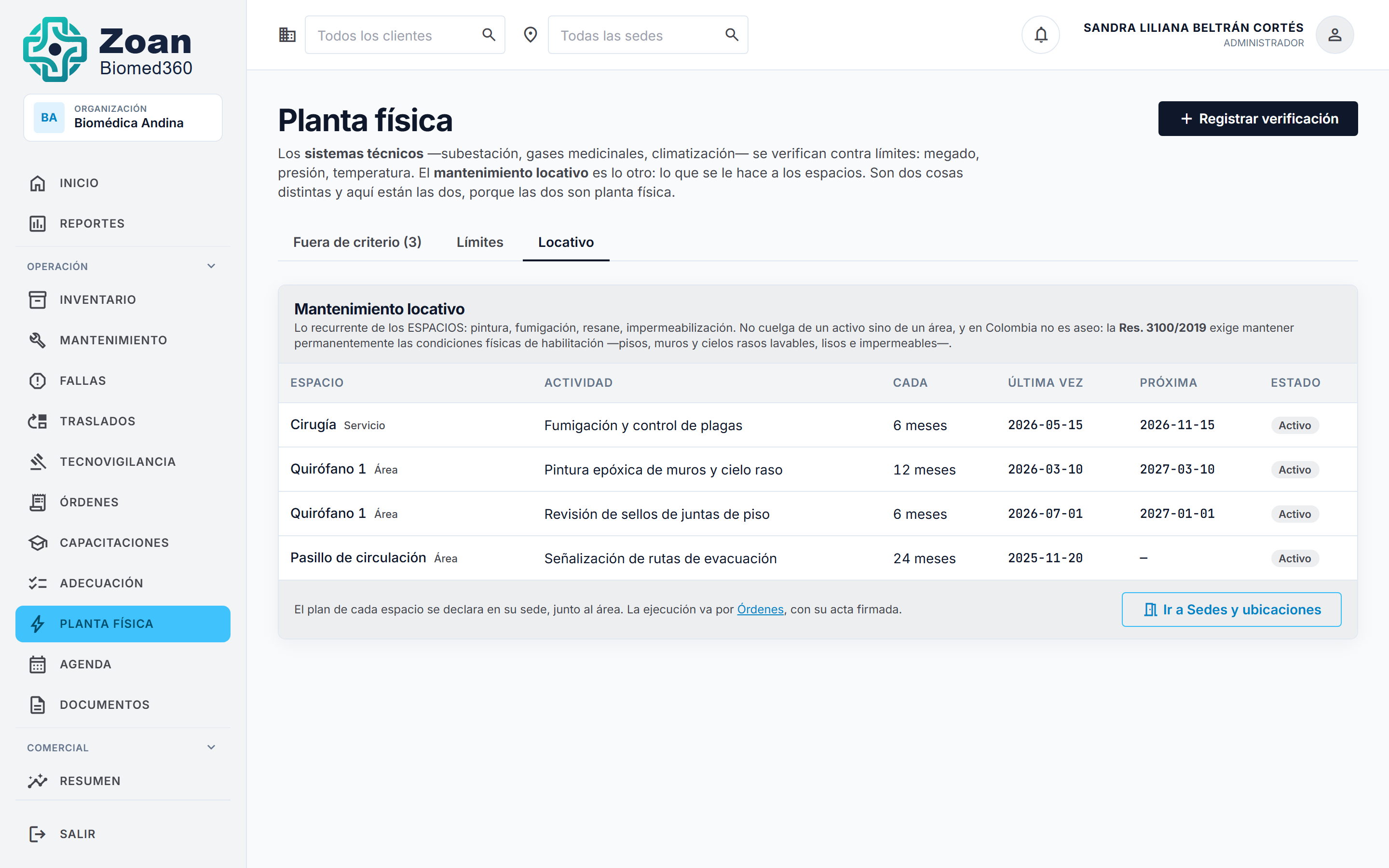
El recorrido completo, en Programar un mantenimiento locativo.
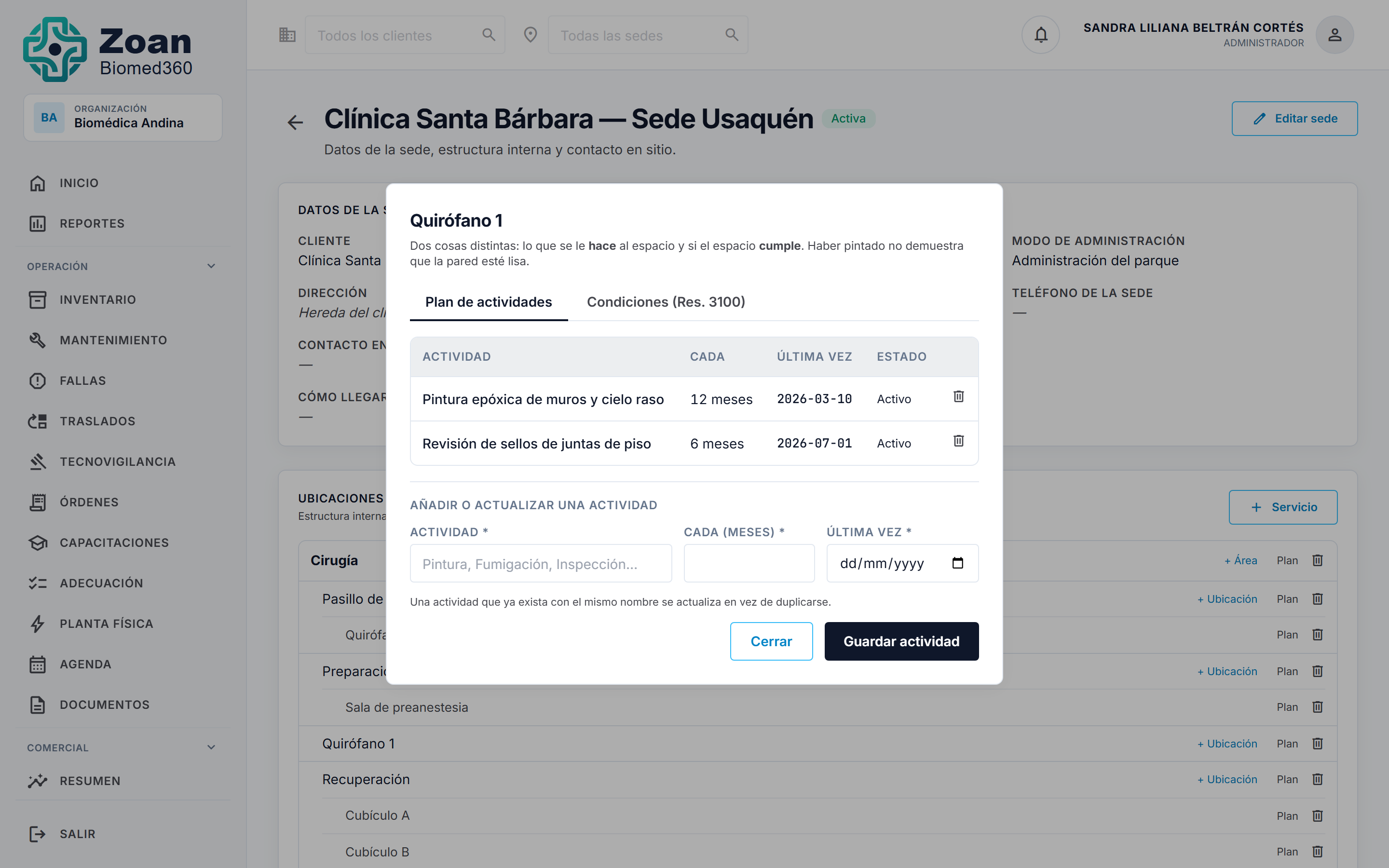
Lo locativo se declara desde el árbol de ubicaciones, con el botón Plan — y se puede declarar en los tres niveles (servicio, área y ubicación), porque el trabajo real ocurre en los tres: un servicio entero se fumiga, un área se pinta, una ubicación concreta se resana.
No se crean fechas a mano. Se declara qué actividad y cada cuántos meses, y el cronograma genera las fechas solo:
| Campo | Qué poner |
|---|---|
| Actividad | Con las palabras de tu organización: «pintura de muros», «fumigación». |
| Periodicidad | Cada cuántos meses se repite. |
| Fecha base | La última vez que se hizo, no la próxima. |
Un calendario lleno a mano no es un programa de mantenimiento: es una agenda, y con ella nadie puede demostrar que existe un plan.
En la pestaña Locativo el plan de todas tus sedes se ve de una, con la sede de cada espacio, la última ejecución (la fecha en que de verdad se hizo; Sin ejecutar si nunca) y la próxima fecha, en rojo si ya pasó. Solo lo vencido deja lo atrasado. Desde cada fila:
- Asignar crea la orden locativa de la próxima fecha (técnico o proveedor), la misma que se asigna desde Mantenimiento. Cuando esa fecha ya tiene orden, la fila ofrece Ver orden.
- Editar plan lleva al árbol de ubicaciones de la sede, donde se declara la actividad.
Si el plan no se puede cargar, la pestaña lo dice; ya no aparece «Sin plan locativo declarado» cuando lo que pasó fue un error o un permiso que falta.
Retirar una actividad no borra lo hecho. Si ya tiene ejecuciones registradas, al quitarla se inactiva en vez de borrarse: borrarla se llevaría por delante la evidencia del trabajo que sí se hizo.
Condiciones de habilitación
Sección titulada «Condiciones de habilitación»Esta es la distinción que más cuesta y la que decide una visita.
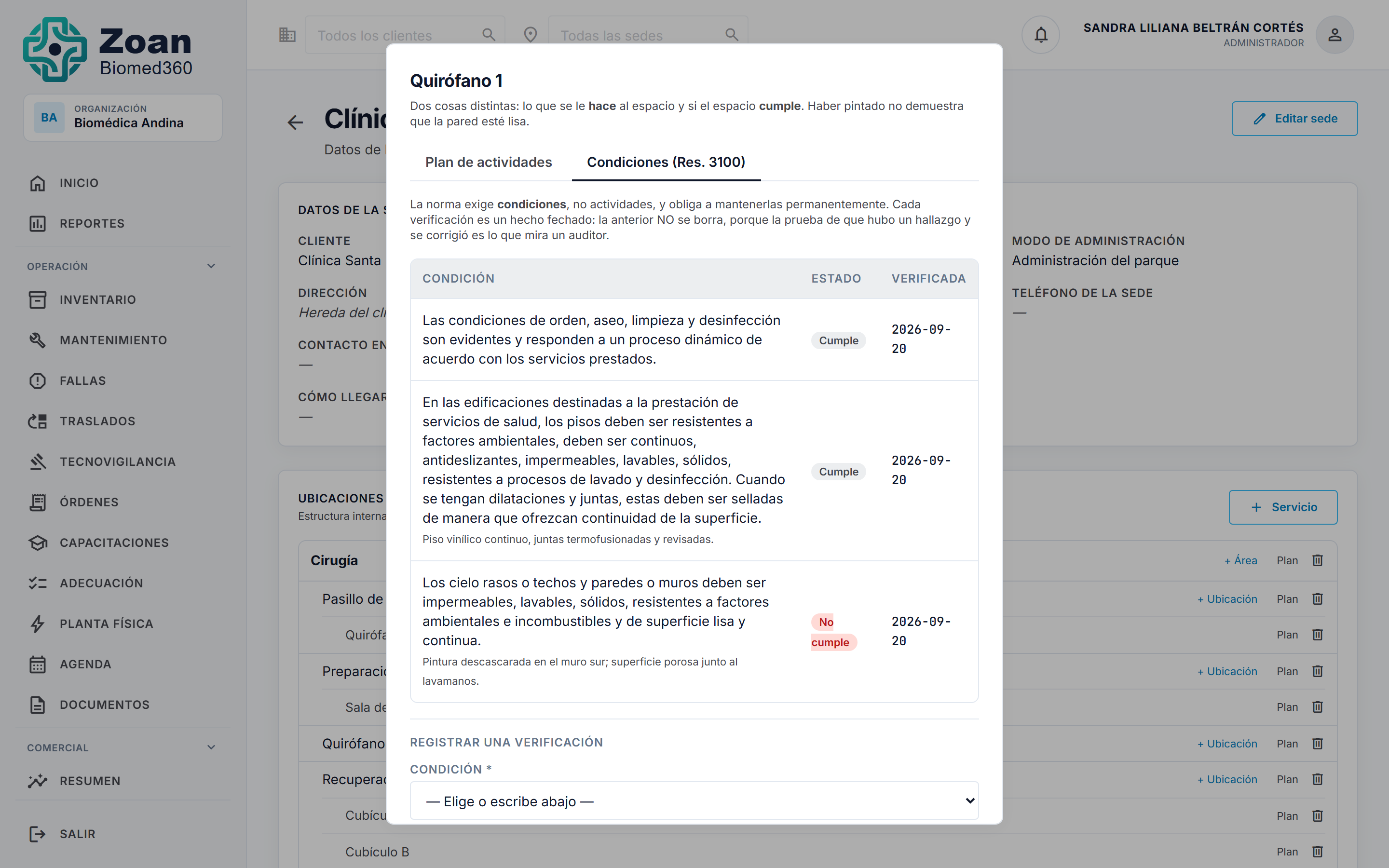
El plan locativo dice qué se le hace al espacio. La Res. 3100 no habla de actividades: exige que el espacio cumpla, y obliga a mantenerlo así de forma permanente durante toda la vigencia del servicio.
Haber pintado no demuestra que la pared esté lisa, y una pared lisa no necesita pintura por calendario.
Por eso el diálogo del espacio tiene dos pestañas: Plan de actividades y Condiciones (Res. 3100). Y la pantalla de Planta física tiene su propia pestaña Condiciones: el estado vigente de cada condición en cada espacio de tus sedes, con la sede en cada fila, el filtro No cumple y los botones Registrar condición y Volver a verificar, sin tener que abrir el árbol área por área.
Esta sección aplica a los prestadores de servicios de salud. Una planta de alimentos sin servicio de salud habilitado no está sujeta a la Res. 3100; sus condiciones de instalaciones las fija la Res. 2674 de 2013 (BPM).
Cada verificación es un hecho fechado
Sección titulada «Cada verificación es un hecho fechado»Una condición no es una casilla que se marca y se olvida. Cada verificación lleva fecha, responsable y, si hay algo que decir, el hallazgo. Volver a verificar no borra la anterior: «cumple» sin fecha no vale nada en habilitación, y sobrescribir el estado borraría la prueba de que hubo un hallazgo y se cerró.
Los tres estados
Sección titulada «Los tres estados»| Estado | Cuándo usarlo |
|---|---|
| Cumple | Verificado y conforme, en esa fecha. |
| No cumple | Hay un hallazgo. Escríbelo: es lo que después se cierra. |
| No aplica | La condición no le corresponde a ese espacio. |
Los criterios que ofrece el sistema
Sección titulada «Los criterios que ofrece el sistema»El desplegable ofrece los criterios 41 a 44 del estándar de infraestructura (el 44, solo en los ambientes de asepsia), transcritos literalmente del texto oficial. Se pueden usar tal cual o escribir la condición con las palabras de la organización.
| Criterio | Exige |
|---|---|
| 41 | Orden, aseo, limpieza y desinfección evidentes, en un proceso dinámico según los servicios. |
| 42 | Pisos continuos, antideslizantes, impermeables, lavables y resistentes; juntas selladas. |
| 43 | Cielos rasos, techos, paredes y muros impermeables, lavables, sólidos, incombustibles, de superficie lisa y continua. |
| 44 | Unión pared-piso en media caña, evitando aristas. |
Un área sin verificar no es un área conforme
Sección titulada «Un área sin verificar no es un área conforme»Es un área de la que no se sabe nada, y en una visita esa distinción no juega a favor del prestador. El sistema las cuenta aparte y las propone como brecha.
Del hallazgo al plan de adecuación
Sección titulada «Del hallazgo al plan de adecuación»Registrar que un muro no cumple no sirve de nada si se queda en una lista. El Plan de Adecuación se alimenta de la planta física: su auto-diagnóstico propone tres brechas del estándar de infraestructura:
| Brecha detectada | De dónde sale |
|---|---|
| Condiciones físicas que no cumplen | Verificaciones vigentes en estado No cumple. |
| Ambientes sin ninguna verificación | Áreas del árbol sin una sola condición registrada. |
| Locativo programado y vencido | Mantenimientos locativos con fecha pasada y sin ejecutar. |
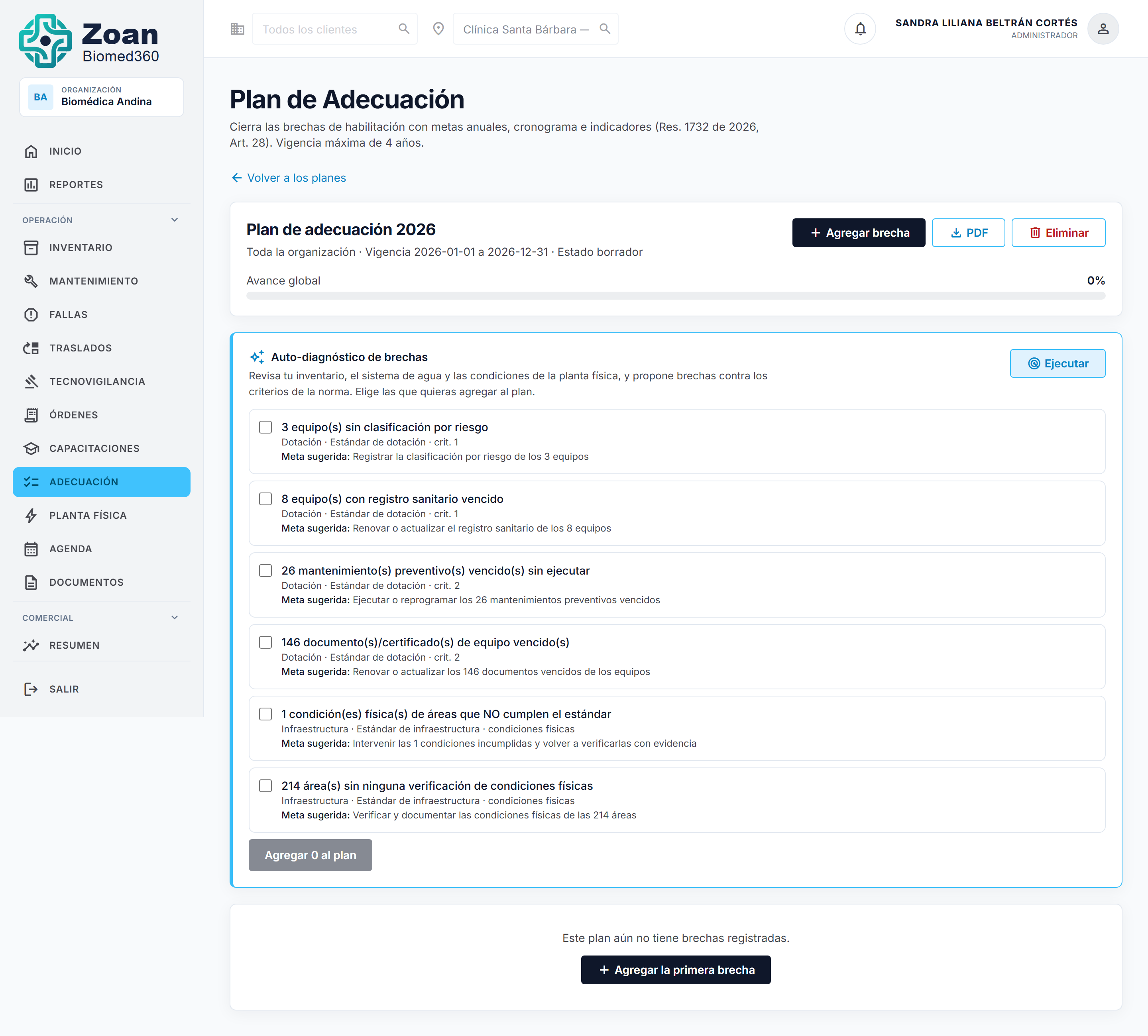
Así el hallazgo deja de ser un dato suelto y pasa a ser una brecha con responsable, fecha objetivo e indicador.
La brecha se cierra sola. Cuando vuelves a verificar y esta vez cumple, desaparece del diagnóstico: cuenta la verificación vigente de cada par (área, condición), no el historial. Si contara el historial, el plan nunca bajaría de cero y dejaría de servir. El historial sigue completo en el diálogo del espacio; lo que cambia es que deja de contar como brecha abierta.
Permisos
Sección titulada «Permisos»| Acción | Permiso |
|---|---|
| Ver límites y la bandeja Fuera de criterio | equipment:read |
| Ver el plan locativo y las condiciones | maintenance:read |
| Registrar verificaciones y lecturas de ronda | equipment:update |
| Ver la ronda y su plan | equipment:read |
| Gestionar el plan de rondas (crear, editar, pausar, retirar, asignar responsables) | planta:manage o ronda:manage, en la sede del punto |
| Declarar y editar límites | planta:manage |
| Cerrar una no conformidad | planta:manage |
| Crear la correctiva o asignar el locativo (crea una orden) | order:manage |
| Declarar plan locativo y registrar condiciones | planta:manage o sede:manage, en la sede del espacio |
| Ver contratistas, sus certificados y evaluaciones | maintenance:read |
| Registrar servicios, visitas, certificados y evaluaciones de contratistas | planta:manage, en la sede del servicio |
planta:manage lo traen el Administrador de la organización, el Coordinador y el Administrador de dominio. Es lo que deja a la jefatura de planta gestionar su dominio sin darle sede:manage, que le abriría crear y borrar áreas de todos los dominios. El Técnico registra verificaciones pero no edita límites: quien mide no le mueve el criterio a lo que acaba de medir. Todo esto exige además alcanzar el dominio de planta física: un usuario acotado a biomédica no ve la bandeja ni sus acciones.
Declarar que un área no cumple una condición de habilitación es un hecho con efecto regulatorio: queda en la cadena de auditoría como cualquier otro.
Mantenimiento de los sistemas técnicos
Sección titulada «Mantenimiento de los sistemas técnicos»El tablero de mantenimiento es el mismo para los tres dominios: muestra lo de los activos que alcanzas. Si solo alcanzas planta física, es el cronograma de tus sistemas técnicos y de tus espacios.
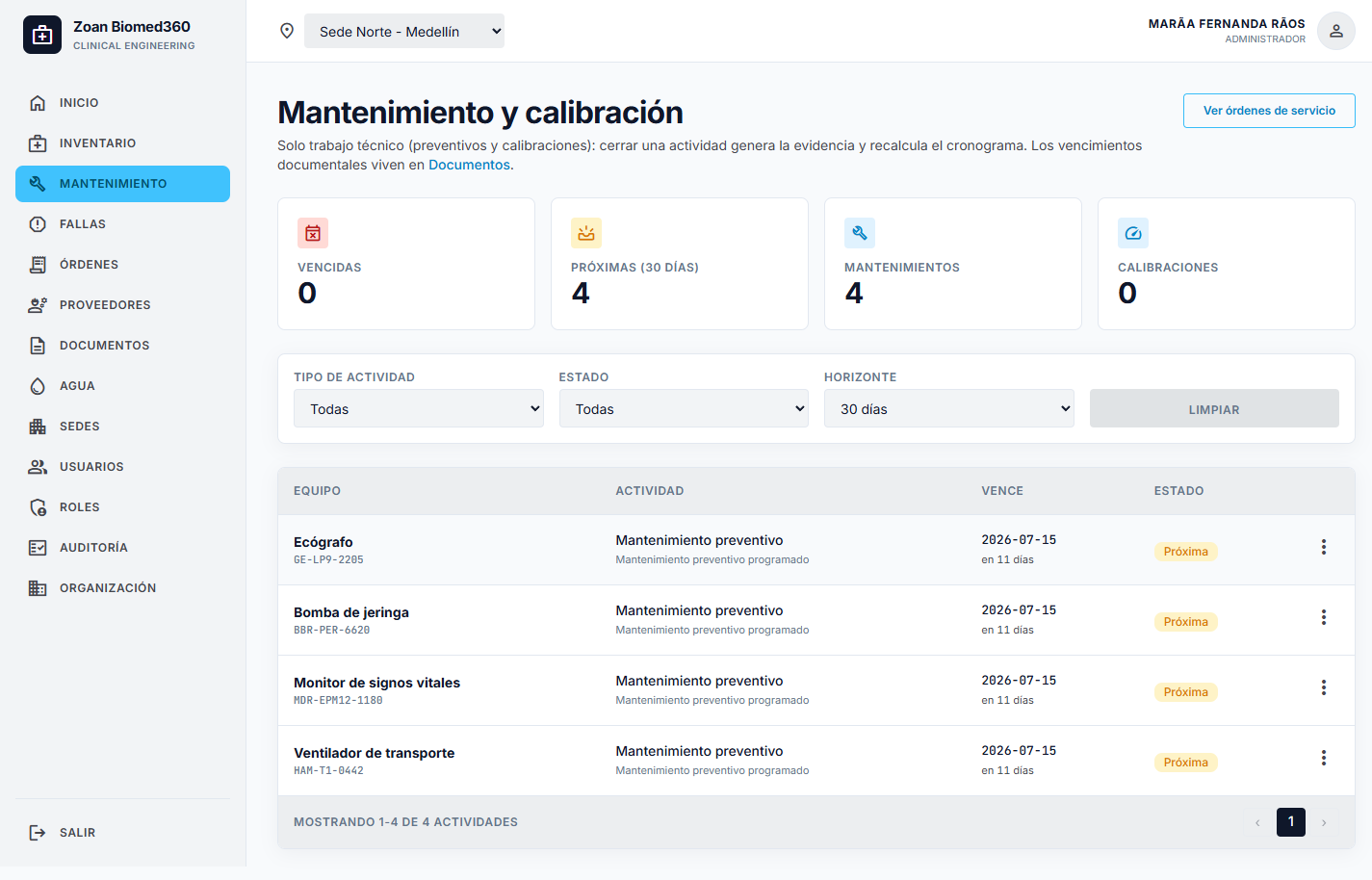
La pantalla Mantenimiento y calibración es el cronograma del periodo: el plan de preventivos, calibraciones, cambios de accesorio y mantenimientos locativos, con lo programado, lo ejecutado y lo vencido. Aquí se asigna el trabajo; el responsable lo documenta y lo cierra desde la orden de servicio.
Guía paso a paso
Qué permite
- Ver el plan con las tarjetas Vencidos, Pendientes, Ejecutados (cada una filtra la tabla) y Cumplimiento (ejecutados sobre lo que ya tocaba).
- Buscar por equipo, serie, código, área o actividad, y filtrar por Actividad, Estado (todo el plan, vencidos, pendientes, ejecutados, cancelados) y Año. La sede la manda el selector de la barra superior.
- Asignar (crea la orden) desde el menú ⋮ de una actividad programada: técnico interno o proveedor, fecha, hora y notas. Se crea la orden programada y le llega al responsable. Una calibración se asigna a un proveedor o laboratorio externo, que adjunta el certificado; la plataforma no deja asignarla a un técnico interno. Si tu institución calibra con patrones propios, registra esa calibración directamente en la hoja de vida del equipo (pestaña Documentación, certificado de calibración), con el nombre de tu laboratorio interno.
- Asignar en lote: marca varias actividades (por ejemplo, las de una ciudad a la que va un técnico en comisión) y asígnalas de una vez.
- Registrar cambio (sin orden) en un cambio de accesorio, cuando no amerita una orden: recalcula el próximo cambio.
- Exportar lo filtrado: Cronograma PDF o CSV, con los mismos filtros de la pantalla.
Pulsar la fila de un equipo lleva a su hoja de vida; la de un evento locativo abre el panel de detalle con la actividad completa y las mismas acciones del menú.
Los vencimientos documentales (registros, certificados, pólizas) no están aquí: viven en Documentos.
| Acción | Permiso |
|---|---|
| Ver el cronograma | Ver mantenimiento |
| Asignar (crea la orden), también en lote | Gestionar órdenes de servicio en la sede de la actividad |
| Documentar y cerrar la orden | Editar equipos (desde la orden) |
El Técnico no ve este tablero (es planeación de la coordinación). El técnico ejecuta desde Mi trabajo y la Agenda, y consulta el próximo vencimiento en la hoja de vida del equipo.
El cronograma automático de cambio de accesorios (RF-ING-BIO-007) genera las actividades programadas que aquí se listan.
Lo que el cronograma materializa
No todo lo que aparece aquí cuelga de un equipo. El cronograma genera cuatro tipos de evento, y cada uno nace de una declaración distinta:
| Tipo | Nace de | Cuelga de |
|---|---|---|
| Mantenimiento preventivo | Periodicidad y fecha base del equipo | Un equipo |
| Calibración | Periodicidad de calibración del equipo | Un equipo |
| Cambio de accesorio | Periodicidad del accesorio | Un accesorio del equipo |
| Mantenimiento locativo | Plan de actividades del espacio | Una ubicación |
En ningún caso se crean fechas a mano: se declara qué y cada cuánto, y el cronograma las materializa. Un calendario lleno a mano es una agenda, y con ella nadie puede demostrar que existe un programa de mantenimiento.
Mantenimiento locativo
Es lo que se le hace a un espacio, no a un activo: pintura, pisos, cubiertas, carpintería, señalización, fumigación. Se declara desde el árbol de ubicaciones con el botón Plan — ver Programar un mantenimiento locativo.
Sus eventos aparecen en este mismo tablero y en la exportación, con la actividad concatenada al tipo. En la columna Equipo no hay nada que poner: el objetivo es el espacio, y ponerlo bajo esa cabecera sería un rótulo falso.
Un locativo vencido es una brecha de habilitación
No es solo un atraso operativo. La Res. 3100 obliga a mantener las condiciones de forma permanente, así que un mantenimiento locativo programado y vencido lo propone el Plan de Adecuación como brecha del estándar de infraestructura.
Requiere el módulo de planta física
Si tu plan no lo incluye, no hay eventos locativos y el tablero se comporta exactamente como antes. Ver Planta física.
Verificaciones: lo que NO está aquí
Una verificación con límite —megado, presión de gases, temperatura de quirófano— no es un mantenimiento: es una medición que se juzga contra un criterio. No se programa en este cronograma; se registra desde la ficha del sistema técnico y se consulta en Planta física.
La distinción importa: un preventivo responde «se hizo»; una verificación responde «está dentro del rango».
Fallas y correctivos
Sección titulada «Fallas y correctivos»Tablero de fallas reportadas y su atención (mantenimiento correctivo).
Guía paso a paso
Sigue Reportar y cerrar una falla.
Qué permite
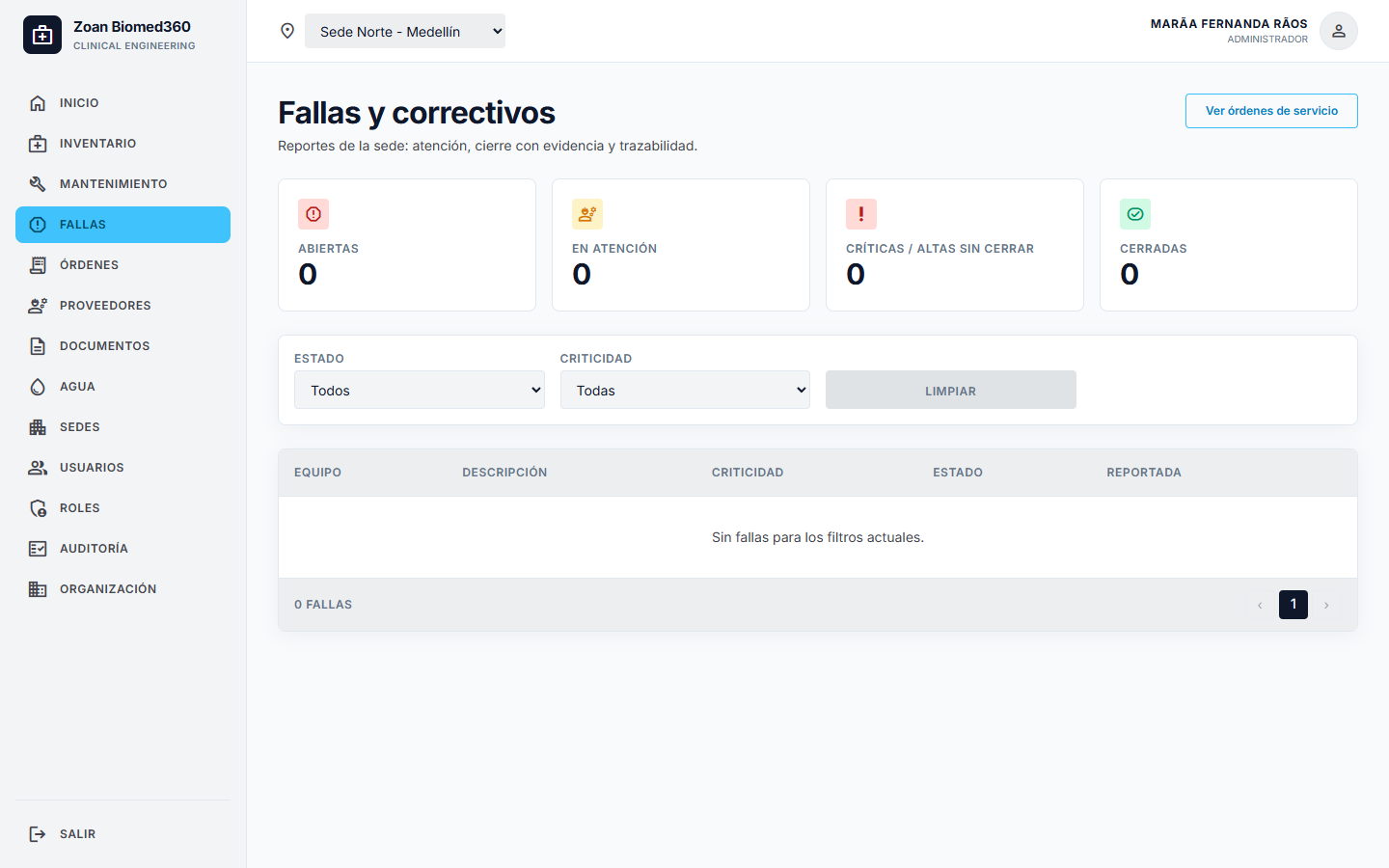
- Ver el tablero de fallas (paginado), con búsqueda por equipo, serie, código, área, descripción o quien reportó, y filtros por estado, criticidad, causa y fechas. Las tarjetas de arriba (Abiertas, En atención, Críticas / altas sin cerrar, Cerradas) también filtran. Exportar CSV descarga lo filtrado.
- Reportar falla (botón arriba a la derecha) sobre un equipo o sobre un espacio (ver Fallas de un espacio): qué falla, sede, ¿Qué pasa? (mínimo 10 caracteres) y dos preguntas de sí o no —¿El equipo quedó fuera de servicio? y ¿Afectó o pudo afectar a un paciente o usuario?—. La criticidad la define la coordinación (ver Triage); si tu organización apagó esa regla, quien reporta la elige. Si el equipo ya tiene una falla abierta, el formulario lo avisa (sin bloquear). El mismo formulario se abre desde la hoja de vida del equipo y desde el QR.
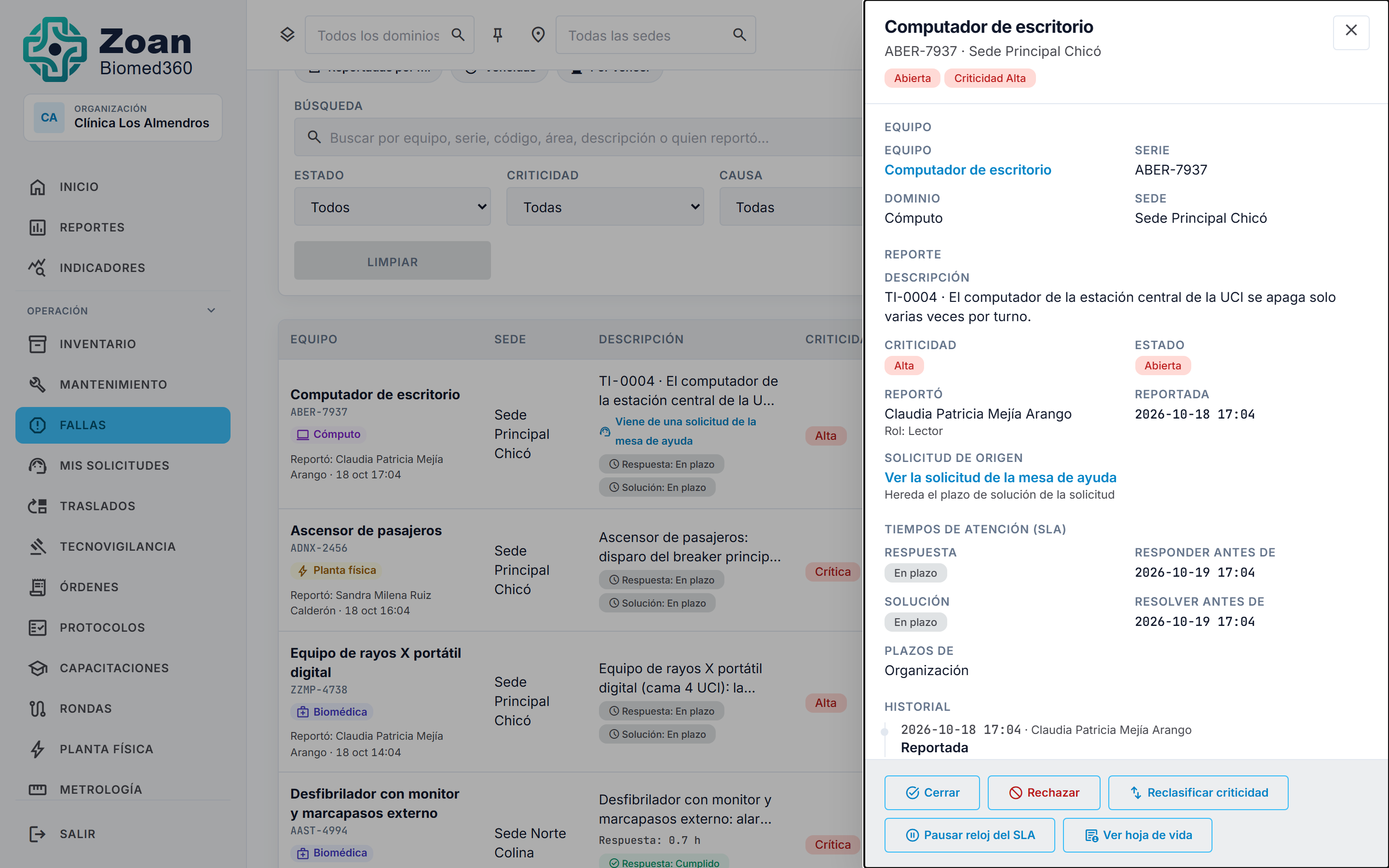
- Clasificar la falla que llegó Sin clasificar, asignarla (crea la orden correctiva), cerrarla con su correctivo, rechazarla, reclasificar su criticidad, pausar el reloj del SLA y reportarla a tecnovigilancia, todo desde el menú ⋮ de la fila o el panel de detalle.
- Ir a la orden de servicio asociada (Ver orden) y a la hoja de vida del equipo.
Detalle de una falla
Pulsa una fila (o Ver detalle en el menú ⋮) y se abre un panel lateral con todo el registro: la descripción completa, el SLA, la orden y su responsable, quién reportó y el historial (reportada, atendida, pausas del reloj, cierre, calificación). Trae las mismas acciones del menú de la fila. Los enlaces y botones que hay dentro de la fila (el equipo, la orden, Calificar) siguen llevando a su sitio.
Cerrar una falla
Cerrar abre una página propia, Cerrar falla con correctivo: fecha de ejecución, resultado, causa de la falla, responsable (técnico o proveedor), actividades realizadas, resolución, estado inicial y final y diagnóstico. El tiempo en pausa ya no se teclea: sale de las pausas registradas en el tablero.
La falla y su orden de servicio
Al asignar una falla se crea su orden correctiva programada y la falla pasa a en atención. Desde ahí:
- El técnico ejecuta (documenta) la orden → la falla queda resuelta. Es la resolución técnica: desde ese momento cuentan el tiempo de resolución (MTTR), la disponibilidad del equipo, el cumplimiento del contrato y las alertas. Al documentar, si la orden viene de una falla, se pide la causa de la falla (las mismas opciones que al cerrarla a mano); sin ella no se puede ejecutar.
- Resuelta · acta pendiente de firma. Entre la ejecución y la firma del acta, la fila de la falla dice «Resuelta · acta pendiente de firma» (y la orden, Ejecutada · por firmar). El trabajo técnico está hecho, pero el servicio no ha terminado: el cliente aún no firma, o el informe del proveedor aún puede rechazarse.
- Se firma el acta (orden cerrada y sellada) → aviso y calificación. Solo entonces le llega a quien reportó el aviso «Tu reporte fue resuelto» con el enlace para calificar, y la fila muestra el botón Calificar.
- Ejecución no conforme. Si el técnico deja el equipo en Requiere correctivo o Para baja, la falla no queda resuelta: sigue en atención con la resolución parcial y la causa registradas. Al sellar el acta se crea la propuesta de seguimiento; al confirmar un correctivo, continúa la misma falla (no se abre otra) y se le puede asignar una orden nueva.
- Anular la orden devuelve la falla a abierta (se conserva cuándo se atendió por primera vez, que es el tiempo de respuesta) y queda lista para asignarse de nuevo. Una falla en atención sin orden en curso (por ejemplo, tras una ejecución no conforme ya sellada) también se puede asignar.
- Corregir el reporte de una orden ejecutada y aún sin firmas mantiene la falla al día: si el estado final pasa a no conforme, la falla vuelve a en atención; si pasa a operativo, se cierra.
- Una falla rechazada no se puede cerrar.
| Acción | Permiso |
|---|---|
| Ver el tablero de fallas | Ver fallas (failure:read) |
| Reportar una falla | Reportar fallas (failure:report) |
| Asignar (crea la orden correctiva) | Gestionar órdenes de servicio en la sede de la falla |
| Cerrar una falla | Editar equipos. Si la falla ya tiene una orden programada de otro técnico, solo la cierra ese técnico o quien gestiona órdenes en esa sede. |
| Rechazar el reporte | Gestionar órdenes de servicio en la sede de la falla (es decisión de la coordinación) |
| Clasificar una falla Sin clasificar | Gestionar órdenes de servicio o Gestionar tiempos de atención (SLA) en la sede de la falla, con su dominio en tu alcance (la coordinación) |
| Reclasificar la criticidad | Gestionar tiempos de atención (SLA) de ese dominio en esa sede — ver Tiempos de atención |
| Reportar a tecnovigilancia (o quitar el reporte) | La misma coordinación que clasifica, en fallas de equipos de Biomédica y solo en un prestador de salud |
| Pausar / reanudar el reloj del SLA | El responsable de la orden en curso, o quien gestiona órdenes o tiempos de atención en esa sede |
El menú de cada fila solo ofrece lo que tu permiso permite en la sede de esa falla.
Reportar depende de Reportar fallas (failure:report), no de editar equipos: por eso el Lector, aunque no edite equipos, sí puede reportar una falla. Cerrarla requiere Editar equipos; asignarla y rechazarla, Gestionar órdenes de servicio.
Triage: la criticidad la define la coordinación
Quien ve fallar un equipo no siempre sabe cuán grave es, y la criticidad decide los plazos de atención. Por eso, con la regla «La criticidad de las fallas la define la coordinación» (en Organización, la cambia el administrador; viene encendida), quien reporta no elige la criticidad: responde dos preguntas rápidas de sí o no.
- ¿El equipo quedó fuera de servicio? (solo en equipos). Si dice que sí y el equipo es de su dominio, sale del conteo de equipos operativos, como antes.
- ¿Afectó o pudo afectar a un paciente o usuario? (en una organización que no es de salud: a una persona). Solo sí o no: nunca nombres ni datos de la persona.
La falla llega al tablero «Sin clasificar» y le avisa a la coordinación de esa sede y ese dominio (en la campana; si quedó fuera de servicio o afectó a alguien, también push al instante). Por correo solo llega en el resumen diario, si la organización lo activó con reglas de notificación.
El plazo mientras nadie la clasifica
Una falla Sin clasificar corre con los plazos de Crítica (por defecto, respuesta 1 h y solución 4 h, o los que tu organización tenga para Crítica), contados desde la hora del reporte. Es lo más estricto a propósito: nada espera a que alguien se acuerde de clasificar. Al clasificarla, los dos plazos se recalculan desde la hora del reporte con la criticidad elegida, igual que una reclasificación: si con la criticidad real ya venció, se ve vencida; si es Baja, recupera su plazo largo.
Cómo se ve. La fila dice Sin clasificar donde iría la criticidad y se resalta: en ámbar recién llegada y en rojo si lleva más de 30 minutos sin clasificar o si quien reportó dijo que quedó fuera de servicio o que afectó a alguien. Los íconos de la descripción repiten esas respuestas. El botón Sin clasificar (con su conteo) deja solo esas fallas y queda en la dirección de la página (?sinClasificar=si). El filtro de criticidad Crítica no las incluye: su crítica es provisional.
Cómo se clasifica. Desde el menú ⋮ de la fila o el panel de detalle, Clasificar: eliges la criticidad, ves los plazos provisionales y los nuevos, y puedes dejar una nota. También al asignarla: el diálogo Asignar falla pide la criticidad en el mismo paso. Clasifica la coordinación (quien gestiona órdenes o tiempos de atención de ese dominio en esa sede, y el administrador). Queda en la auditoría quién, cuándo, la criticidad y los plazos de antes y después, y cuántos minutos estuvo sin clasificar. Una falla ya clasificada se cambia con Reclasificar criticidad (con motivo obligatorio).
Si quien reporta es de la coordinación de esa sede y ese dominio (o usa la API con la criticidad), la falla puede nacer clasificada. Las fallas que vienen de una solicitud de la mesa de ayuda llegan con la prioridad que les dio Sistemas. Con la regla apagada, el formulario vuelve a pedir la criticidad a quien reporta.
Fallas sin asignar: tomarlas sin esperar a la coordinación
Una falla crítica no puede esperar a que la coordinación esté conectada para asignarla. Por eso las fallas abiertas (sin tomar ni asignar) forman una cola compartida: Fallas → Sin asignar (con su conteo), y en el celular, la tarjeta Fallas sin asignar de Mi trabajo.
- Qué ves. El técnico ve las fallas abiertas de su dominio y su sede: primero las críticas (y las Sin clasificar, que corren como críticas), luego por antigüedad, cada una con hace cuánto se reportó y si ya se escaló. La coordinación ve la misma cola de sus sedes y asigna desde el tablero.
- Tomar. Si puedes atenderla, Tomar (en la fila, en el panel de detalle o desde el aviso): la falla pasa a en atención a tu nombre, se crea tu orden correctiva para hoy (la ves en Mi trabajo), el plazo de respuesta queda cumplido (si fue a tiempo) y la coordinación y la jefatura del dominio reciben un aviso. Si hace falta, la coordinación reasigna la orden a otra persona.
- Dos a la vez. Si dos técnicos pulsan Tomar a la vez, solo uno la toma; el otro ve un mensaje con quién la tiene.
- Lo que no ves. Un técnico ve sus fallas (las que reportó, tomó o tiene asignadas) y la cola; no ve las fallas ni las órdenes asignadas a sus compañeros. La coordinación, la jefatura y quien supervisa (o el Lector) siguen viendo todas las de sus sedes y dominios.
Aviso inmediato y escalamiento
- Aviso inmediato. Una falla crítica avisa al instante (campana y push) a la coordinación y a los técnicos de su dominio y su sede: si la sede tiene turnos de guardia, solo a quien está de turno; si no hay nadie de turno, a todos los técnicos, para que cualquiera la tome. Una Sin clasificar no avisa a todos: primero la clasifica la coordinación (si la clasifica crítica y nadie la ha tomado, ahí sale el aviso).
- Escalamiento si nadie la toma. Con el tiempo de respuesta de la falla (el de su criticidad, su contrato o el ajuste de su sede y dominio):
| Momento | A quién se avisa |
|---|---|
| 25 % del tiempo de respuesta | De nuevo, a los técnicos del dominio y la sede (con turnos de guardia, a quien esté de turno en ese momento) |
| 50 % | A la jefatura (administrador) del dominio |
| 75 % | A la administración de la organización |
Con 1 hora de respuesta: a los 15, 30 y 45 minutos. Se detiene en cuanto alguien la toma o la asignan. Cada paso queda en la auditoría y en la línea de tiempo de la falla (panel de detalle), y la fila lleva un ícono: Re-aviso a técnicos, Escalada a la jefatura, Escalada a la administración.
- Horario. Las críticas escalan a toda hora. Las demás solo cuentan el tiempo dentro del horario de atención de su sede (por defecto lunes a viernes de 07:00 a 17:00, hora de Colombia; se cambia en Sedes): una falla media reportada el viernes a las 16:30 escala el lunes por la mañana. Fuera de horario la fila dice Escalamiento en pausa.
Turnos de guardia
Si la sede tiene turnos de guardia, el aviso y el re-aviso a técnicos llegan solo a quien esté de turno; si no hay turnos o nadie está de turno, a todos los técnicos del dominio y la sede.
Reportar a tecnovigilancia
Cuando una falla de un equipo de Biomédica (dispositivo médico) afectó o pudo afectar a un paciente, la coordinación la pasa a Tecnovigilancia sin volver a escribir nada:
- Reportar a tecnovigilancia (menú ⋮, panel de detalle, o la casilla del diálogo Asignar y de la página Cerrar falla): con un motivo corto, crea el caso «Por clasificar» con el equipo (y su registro INVIMA, serie y fabricante, que salen de la hoja de vida), la sede y su ubicación, la fecha del evento = la hora del reporte, la descripción, quien reportó y si afectó a una persona. El responsable del programa lo clasifica (evento o incidente, serio o no serio) y lo reporta en el aplicativo del INVIMA; la plataforma no envía nada al INVIMA.
- Sugerida para tecnovigilancia. Con la regla «Proponer tecnovigilancia automáticamente cuando el reportante indica que afectó a un paciente» (en Organización, encendida por defecto), la falla en que quien reportó respondió sí llega marcada Sugerida —y la casilla de Asignar y Cerrar llega puesta—. No crea el caso: lo confirma la coordinación.
- Un caso por falla. Marcar otra vez no crea otro. La fila muestra el ícono de tecnovigilancia y el panel dice el estado del caso, con Ver caso de tecnovigilancia para quien puede ver ese módulo.
- Quitar el reporte. Mientras el caso siga Por clasificar, Quitar el reporte a tecnovigilancia lo anula (queda el registro con el motivo). Si el responsable ya lo clasificó, ya no se quita desde la falla: se gestiona en Tecnovigilancia.
Solo en organizaciones que son prestador de salud, solo en equipos de Biomédica (ni espacios ni equipos de otros dominios) y solo quien coordina esa sede y ese dominio. Todo queda en la auditoría de la falla y del caso.
Mis reportes: seguir lo que reportaste
Quien avisa de una falla —la enfermera de la UCI, el personal de un servicio— quiere saber qué pasó con su reporte, no recorrer las fallas de toda la sede. Para eso está el filtro Reportadas por mí, sobre los filtros del tablero:
-
Arranca puesto para quien solo reporta (por ejemplo, el Lector: puede reportar pero no atender). Quien atiende fallas lo tiene disponible y lo enciende cuando quiere.
-
Cada fila dice el estado en palabras claras: Recibida (nadie la ha tomado aún), En atención, Resuelta (con la resolución y la fecha en que se resolvió) o Rechazada (con el motivo). También muestra cuándo se reportó. Las fallas de un espacio salen con el nombre del área.
-
Las tarjetas de arriba cuentan solo tus reportes mientras el filtro está puesto.
-
En Inicio, quien solo reporta tiene la tarjeta Mis reportes con cuántos siguen en curso y cuántos se resolvieron; lleva directo a esta vista.
-
Mientras el acta de la orden no está firmada, tu falla resuelta sale como «Resuelta · acta pendiente de firma».
Aviso al cierre. Te llega un aviso en la campana (y por correo, si las notificaciones de la organización están activas) cuando:
- se firma el acta de la orden que resolvió tu falla (el camino normal: asignar → el técnico ejecuta → se firma): «Tu reporte fue resuelto», con la resolución y el enlace que abre la calificación del servicio;
- la falla se cierra a mano desde el tablero: el aviso llega enseguida con la resolución, y cuando se firme el acta de esa orden te llega «Ya puedes calificar el servicio»;
- la falla se rechaza: con el motivo.
Si fuiste tú quien la resolvió o la cerró, no hay aviso. Si la ejecución fue no conforme (el equipo sigue requiriendo correctivo o va para baja), tu falla sigue en atención y no hay aviso de resuelta.
El filtro recorta a tus sedes: si dejas de tener acceso a una sede, sus fallas no aparecen en tus reportes. El dominio no recorta tus propios reportes: lo que reportaste de otro dominio (la gotera, el PC de la estación) lo sigues viendo aquí, marcado «Lo atiende otro dominio · solo seguimiento» (ver abajo).
Reportar cualquier daño de tu sede
Quien tiene Reportar fallas en una sede puede avisar de cualquier daño de esa sede, aunque no sea de su dominio. La jefe de enfermería, que trabaja solo con equipos biomédicos, ve la gotera de la habitación 204 o el PC de la estación que no enciende, y lo reporta desde Fallas → Reportar falla:
- Un espacio: elige Espacio / área, la sede y el área. Esta opción la tiene todo el que reporta, alcance o no el dominio de planta física.
- Un equipo de otro dominio: no aparece en tu lista de equipos (no es tu inventario). Pulsa ¿No aparece? Búscalo por su serie, código o QR y escribe la serie o el código interno completos —como están en la etiqueta— o pega el enlace del QR del equipo. La búsqueda es exacta y solo en tu sede: devuelve el nombre, la serie y el área para que confirmes que es ese, y nada más. No sirve para recorrer el inventario de otro dominio.
- Desde el QR: si escaneas el QR de un equipo que no puedes abrir, la ficha te dice que no está entre los que puedes ver y te ofrece Reportar una falla de este equipo.
Qué ves después. El reporte aparece en Reportadas por mí (y en la tarjeta Mis reportes de Inicio) con la etiqueta «Lo atiende otro dominio · solo seguimiento»: su estado, la resolución, las fechas, el número de la orden y quién la atiende, y la calificación cuando se resuelve. No ves la ficha del equipo, ni la orden (costos, repuestos, acta), ni las demás fallas de ese dominio: el tablero general, sus tarjetas, el CSV, la búsqueda, las alertas y el Inicio siguen mostrando solo tu dominio. Tampoco puedes atenderla, asignarla, cerrarla ni rechazarla, aunque tengas esos permisos en tu dominio: eso le toca al dominio que la atiende, que la recibe en su tablero y en su campana como cualquier otra.
Si al reportar un equipo de otro dominio marcas fuera de servicio, el aviso lo dice, pero el estado del equipo lo decide quien gestiona ese dominio.
Calificar el servicio
Cuando una falla que tú reportaste queda resuelta, puedes decir qué tal fue la atención. Es la voz del servicio sobre el trabajo de cada dominio.
- Desde dónde. En tus reportes, la fila resuelta trae el botón Calificar cuando el acta de la orden ya está firmada (antes dice «Resuelta · acta pendiente de firma»). También desde el aviso «Tu reporte fue resuelto» (o «Ya puedes calificar el servicio») de la campana o del correo: el enlace abre directamente la calificación de esa falla.
- Qué se pide. De 1 a 5 estrellas (obligatorio), etiquetas rápidas de un toque —Rápido, Bien explicado, Quedó funcionando, Tardó, Volvió a fallar— y un comentario opcional.
- Reglas. Solo califica quien reportó, solo cuando la falla está cerrada y el acta de su orden firmada (una rechazada no se califica) y una sola vez. Si la falla la atendiste o la cerraste tú, no se califica (nadie califica su propio trabajo). Durante 48 horas puedes corregirla (botón Corregir calificación en la fila); después queda fija.
- Quién la ve. Tú, en tu fila; el técnico o proveedor que atendió, en las fallas que atendió; y quien supervisa (administración y jefaturas de dominio, con el permiso Ver todas las órdenes), que ve las estrellas, el comentario y quién atendió. Otras personas de la sede ven la falla, pero no la calificación; el filtro por calificadas o bajas a cada quien le deja solo las suyas.
- Calificación baja. Con 1 o 2 estrellas, a la jefatura del dominio de esa falla (el administrador de dominio de Biomédica, Planta física o Cómputo en esa sede) le llega un aviso en la campana con el comentario (uno por falla mientras no lo lea, aunque la calificación se corrija varias veces). El aviso lleva al tablero filtrado por calificaciones bajas.
Satisfacción del servicio en Inicio. Las jefaturas ven la tarjeta Satisfacción del servicio: el promedio de los últimos 90 días y cuántas calificaciones hay, el promedio por dominio y por técnico (los que más calificaciones tienen) y cuántas fueron bajas. Un clic lleva al tablero de fallas con solo las calificadas (o solo las bajas). Cada jefatura ve únicamente su dominio y sus sedes.
Quién reportó cada falla
La columna Reportó dice quién avisó y cuándo (por ejemplo, Claudia Mejía · 14 oct 09:12); al pasar el cursor se ve su rol en la sede de la falla. En el celular va debajo del equipo o del espacio. La exportación CSV trae la misma columna.
- El nombre sale solo de las personas de tu organización. Si quien reportó ya no está en ella, se conserva su nombre (con la nota «Ya no pertenece a la organización»); si no hay registro suyo, se muestra Usuario retirado.
- El filtro Reportado por (junto a «Reportadas por mí») deja solo las fallas de una persona. Ofrece a quienes han reportado fallas en las sedes y dominios que puedes ver, se guarda en la dirección de la página (
?reportadoPor=) para compartir el enlace, y se combina con «Reportadas por mí» y con los demás filtros. Como el resto, recorta dentro de lo que ya puedes ver.
Fallas de un espacio (locativas)
No todo lo que se daña en una clínica es un equipo. Una gotera en la habitación 204, pintura caída en el pasillo o la puerta del consultorio dañada son problemas del lugar, y también hay que registrarlos, atenderlos y poder mostrar que se resolvieron.
Para reportarlas, en Fallas → Reportar falla elige Espacio / área (en vez de Equipo), la sede y el espacio —el mismo árbol de ubicaciones que configuras en la sede—, describe el problema y responde si afectó o pudo afectar a alguien (o elige la criticidad, si tu organización apagó el triage).
- Quién puede reportarlas: el mismo permiso que una falla de equipo (Reportar fallas), así que la enfermera o el Lector que avisa de un monitor dañado también puede avisar de la gotera, en las sedes a las que tiene acceso.
- De qué dominio son: una falla de un espacio pertenece a Planta física. En el tablero aparece con el nombre del espacio, la etiqueta Falla locativa y la marca de Planta física. Quien trabaja solo en el dominio Biomédica no ve las de otros (solo las que él mismo reportó, en Reportadas por mí); quien gestiona planta física (o el administrador con el selector de dominio en Planta física) las ve todas, y cuentan en Críticas / altas sin cerrar.
- Avisos: al reportarla se avisa (en la campana) a los administradores y al administrador del dominio de Planta física de esa sede, no al de biomédica.
- Asignar, cerrar y rechazar: igual que una falla de equipo. Al asignarla o cerrarla se crea la orden de trabajo locativa sobre el espacio, con su acta. No hay hoja de vida —es un formato de equipo—: la evidencia es esa orden.
- SLA: los mismos tiempos de respuesta y resolución por criticidad.
La opción Espacio / área la tiene todo el que reporta, sea del dominio que sea (antes solo quien tenía Planta física). Hace falta que la organización tenga el módulo de planta física: sin él no habría quién la atendiera. Un espacio no se marca «fuera de servicio»: eso aplica a equipos.
Tiempos de SLA: respuesta vs resolución
El sistema distingue dos tiempos y los muestra en la fila de cada falla:
- Respuesta — desde que se reporta hasta que se atiende (pasa a en atención, normalmente al asignarla).
- Resolución — desde que se reporta hasta que se resuelve, descontando las pausas del reloj (esperando repuesto, aprobación del cliente, equipo no disponible u otro motivo), que se registran desde el menú de la fila con Pausar reloj del SLA.
Cada falla lleva dos chips, Respuesta y Solución, con su estado (En plazo, Por vencer, Vencido, Cumplido, Incumplido) y el plazo exacto en el tooltip. Los plazos se fijan al reportar, según la tabla de Tiempos de atención (SLA) o el contrato del cliente; una falla Sin clasificar lleva los de Crítica hasta que se clasifica (ver Triage). Por defecto: crítica 1 h / 4 h, alta 2 h / 8 h, media 4 h / 24 h, baja 8 h / 72 h (respuesta / solución). Los botones Vencidas y Por vencer filtran el tablero.
Al reportar una falla crítica se avisa al instante en la campana y por push, y el evento queda en la auditoría. Las fallas abiertas aparecen también en el dashboard (Alertas críticas) y en el Panel del proveedor.
Órdenes de servicio
Sección titulada «Órdenes de servicio»Órdenes de servicio (mantenimiento, correctivo, calibración e intervención locativa) con firma electrónica (Ley 527) e integridad verificable.
Guía paso a paso
Listado de órdenes
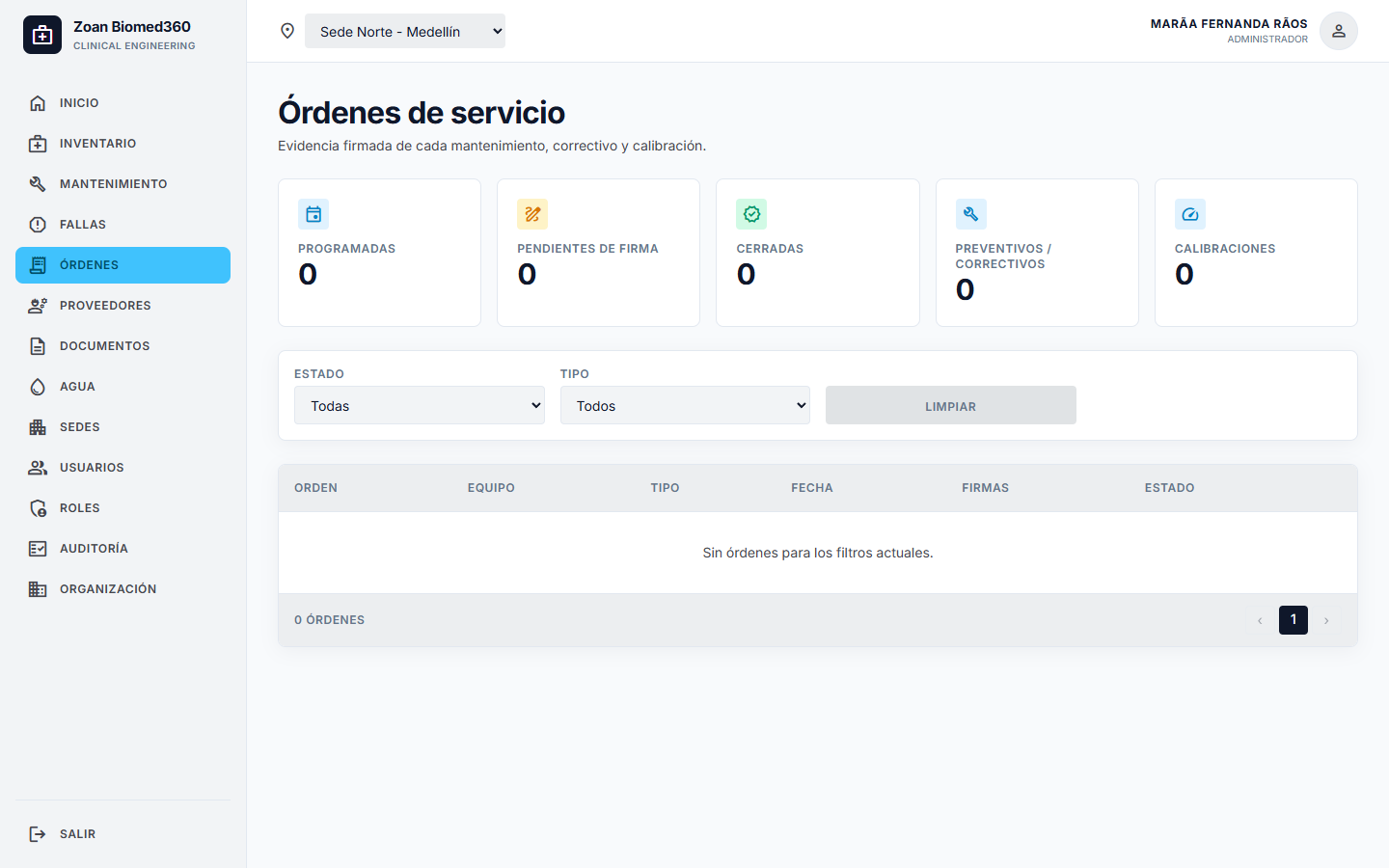
Tablero paginado de órdenes con su estado. El ciclo es programada → ejecutada (pendiente de firma) → cerrada, y una orden puede quedar anulada. Arriba, las tarjetas Programadas, Pendientes de firma, Cerradas, Preventivos / correctivos y Calibraciones. Debajo, la búsqueda (orden, equipo, serie, código, área o responsable) y los filtros de estado, tipo y fechas; la sede la manda el selector de la barra superior. Exportar descarga un CSV con los filtros aplicados.
Las acciones de cada fila van en el menú ⋮: Editar (una orden programada), Revisar informe y cerrar (cuando un proveedor entregó su informe), Firmar o Ver detalle, y Descargar PDF. Las filas que son tuyas y siguen abiertas tienen además el botón Ejecutar (o Continuar, si falta firmar) a la vista. Nueva orden abre el formulario en una ventana.
El técnico ve solo sus órdenes
Quien no gestiona órdenes ni tiene Ver todas las órdenes ve la página como Mis órdenes: solo las asignadas a él, y lo mismo en los contadores y en la exportación. La regla se mide sede por sede: quien coordina en una sede y es técnico en otra ve todas las de la sede que coordina y solo las suyas en la otra.
| Acción | Permiso |
|---|---|
| Ver el listado de órdenes | Ver órdenes de servicio (order:read) |
| Programar una orden (crear), editarla o reasignarla | Gestionar órdenes de servicio (order:manage) en la sede de la orden |
| Anular una orden programada (desde la Agenda, Cancelar orden) | Gestionar órdenes de servicio |
| Descargar el PDF de la orden | Ver órdenes de servicio |
Detalle y firma de la orden
Vista unificada de la orden (/ordenes/:id): datos del servicio, instrumentos y repuestos usados, observaciones del cliente, y la firma electrónica que la cierra.
Al firmar, la orden pasa a cerrada con firma electrónica con validez legal (Ley 527): el documento queda inalterable y su integridad es verificable en la auditoría; el PDF resultante es el documento definitivo.
| Acción | Permiso |
|---|---|
| Ver el detalle de la orden | Ver órdenes de servicio |
| Documentar, ejecutar, firmar / cerrar la orden | Editar equipos (sin gestionar órdenes, solo las asignadas a ti) |
| Registrar observaciones del cliente | Editar equipos |
Firma remota del cliente por enlace
Cuando el cliente o el proveedor no está presente para firmar en el momento, la orden genera un enlace de firma que se le envía para que firme a distancia, sin necesidad de cuenta en la plataforma. Al abrir el enlace revisa la orden y firma; la orden pasa entonces a cerrada con la misma validez legal (Ley 527).
El objetivo de una orden: un equipo o un espacio
La mayoría de órdenes actúan sobre un equipo. Desde el mantenimiento locativo, una orden puede tener como objetivo una ubicación: pintar un quirófano, impermeabilizar una cubierta, resanar un muro.
Tiene un objetivo y solo uno — la base lo impone. Y eso cambia cómo se lee la orden:
| Orden sobre un equipo | Orden locativa | |
|---|---|---|
| Objetivo | La serie del equipo | El nombre del espacio |
| Acta | Cuelga del equipo | Cuelga de la ubicación |
| Calibración | Posible | Rechazada |
Una ubicación no se calibra
Calibrar es comparar un instrumento contra un patrón, y un área no es un instrumento. El sistema rechaza una orden locativa de tipo calibración: sin esa regla, llegaba hasta la ejecución y escribía un certificado de un equipo inexistente.
El acta no dice «equipo» cuando no lo hay
En una orden locativa, el documento firmado nombra el espacio. Un acta que pusiera el área bajo la cabecera Equipo sería un rótulo falso en un documento con firma, y eso es exactamente lo que no puede pasar en algo que se presenta en una visita.
Orden de una falla (correctivo)
Una orden creada al asignar una falla resuelve esa falla cuando el técnico la ejecuta (documenta): ahí se fija el tiempo de resolución. Al documentarla se pide la causa de la falla (obligatoria). Lo que espera a que se firme el acta es el aviso a quien reportó y su calificación: mientras tanto, en el tablero de fallas la falla dice «Resuelta · acta pendiente de firma» — ver Fallas.
- Si el estado final es Requiere correctivo o Para baja, la falla sigue en atención (no se resuelve) y, al sellar, la propuesta de seguimiento continúa esa misma falla.
- Anular una orden programada de una falla devuelve la falla a abierta para reasignarla.
- Corregir el reporte de una orden ejecutada sin firmas (por ejemplo, cambiar el estado final) actualiza la falla en consecuencia.
Orden de un servicio de contratista
Los servicios de los contratistas de planta se ejecutan con órdenes: el sistema genera cada día la orden programada de los servicios que se acercan (o la generas con Generar orden), asignada al contratista. La orden muestra Servicio de contratista: …; al documentarla se piden el resultado de la visita, el valor del servicio externo, la factura y el certificado, y al cerrarla quedan la visita, el certificado (con sus alertas de vencimiento) y el costo en el presupuesto del contratista. Una orden de contratista solo se anula mientras está programada; cerrada, su visita no se anula desde Contratistas.
Órdenes generadas automáticamente
Si la organización encendió las órdenes automáticas, los preventivos y las calibraciones del cronograma llegan como órdenes ya creadas y asignadas antes de vencer. Llevan la insignia Automática en el listado y, en el detalle, la tarjeta Generada automáticamente con la regla que eligió al responsable (garantía, contrato, laboratorio, responsable del equipo o técnico con menos carga). Filtra Origen → Generadas automáticamente y Sin responsable para repartir las que quedaron sin nadie; se reasignan como cualquier orden.
Cierre no conforme
Si al ejecutar el servicio el equipo queda no conforme, el cierre genera una propuesta de acción (correctivo, preventivo o baja) que debe confirmar quien gestiona órdenes (Gestionar órdenes de servicio, order:manage). Así, un equipo no apto no se da por cerrado sin dejar registrada la acción que corresponde.
Al confirmar un correctivo, si la orden venía de una falla que sigue abierta, la propuesta continúa esa misma falla (mismo reportante, mismo reloj de SLA) en vez de abrir otra; si no, reutiliza una falla abierta del equipo o abre una nueva. Para baja, la falla original queda en atención hasta que se cierre o rechace desde el tablero.
Evidencia fotográfica
En la orden puedes adjuntar fotos de evidencia (antes / después / general) con descripción, incluso desde la cámara del celular. Se pueden agregar mientras la orden está abierta y se congelan al cerrarse, quedando embebidas en el PDF sellado como soporte formal.
Cierre económico (Plan Proveedor)
Antes de firmar, en un plan proveedor la orden ofrece un cierre económico: vincular los repuestos al catálogo de inventario y registrar la mano de obra (horas × tarifa). Al cerrar, esto descuenta el stock, imputa el costo al equipo y deja la orden lista para facturar — ver el flujo integrado.
Las órdenes se generan con Nueva orden, desde Mantenimiento (Asignar (crea la orden) en preventivos, calibraciones y locativos) o desde una falla (correctivos), y pueden asignarse a un proveedor externo. El informe que devuelve un proveedor sobre una orden locativa se promueve al documento de la ubicación — ver Documentos.
Y lo que no es de ningún dominio
Sección titulada «Y lo que no es de ningún dominio»Usuarios, roles, sedes, documentos, notificaciones y auditoría funcionan igual sea cual sea tu dominio. Están en Administración.