Invitar y gestionar un usuario
Objetivo
Sección titulada «Objetivo»Invitar a una persona (interna o proveedor externo) a la organización, asignarle rol y sedes, y gestionar su ciclo de vida (reenviar/revocar invitación, inhabilitar, retirar y eximir de MFA a cuentas robot/RPA).
Prerrequisitos
Sección titulada «Prerrequisitos»| Requisito | Detalle |
|---|---|
| Permiso (invitar) | Invitar usuarios — invitar y gestionar invitaciones (Coordinador, Administrador de la organización). |
| Permiso (gestionar) | Gestionar usuarios — listar, inhabilitar/reactivar, cerrar sesiones y retirar (Administrador de la organización, Administrador de dominio). Eximir de MFA o de SSO es solo del Administrador de la organización. |
| Alcance por sede | Solo puedes asignar sedes que estén en tu alcance. |
| Dominios | Solo puedes conceder los dominios de activo que tu organización tenga contratados. |
| Plan | No requiere ningún plan especial. |
Invitar a un usuario
Sección titulada «Invitar a un usuario»1. Abre Usuarios e invita
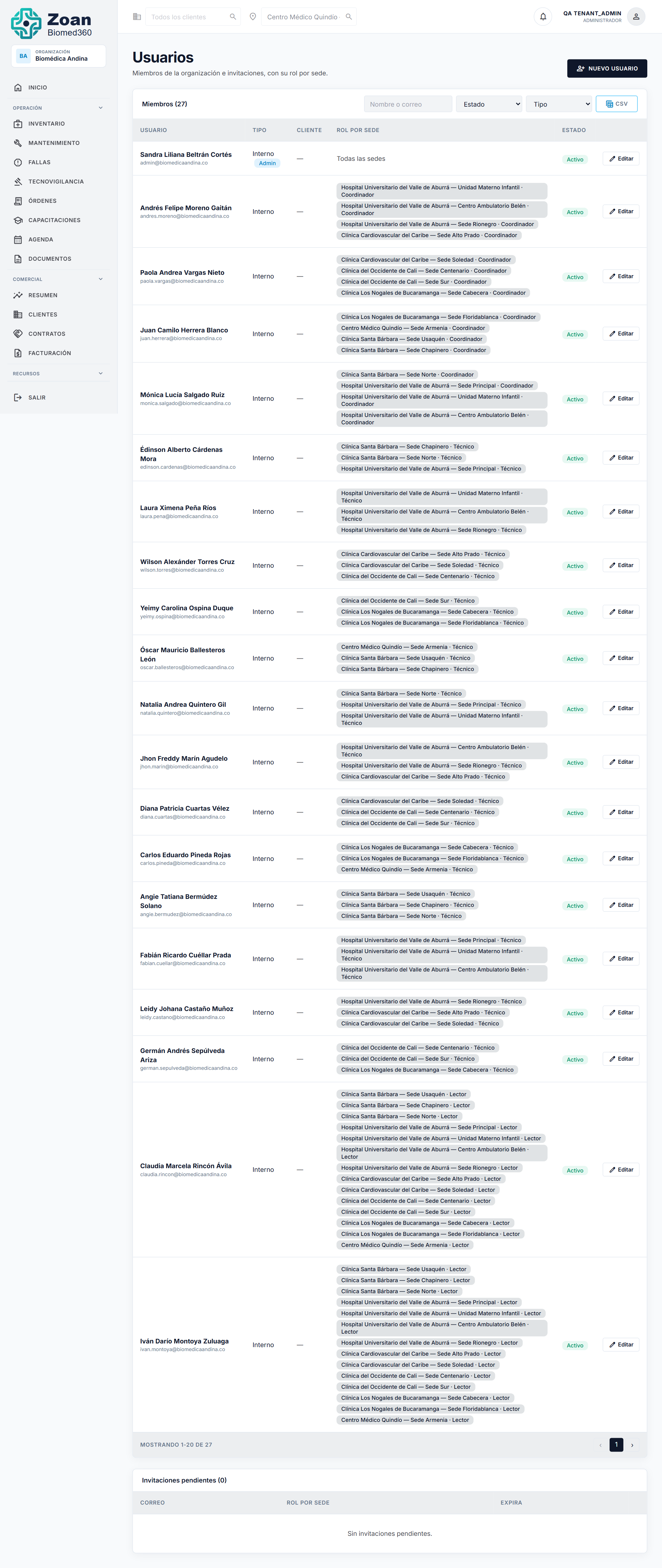
Sección titulada «1. Abre Usuarios e invita»Ve a Administración › Usuarios y pulsa Nuevo usuario. El formulario se abre en su propia página.
2. Completa la invitación
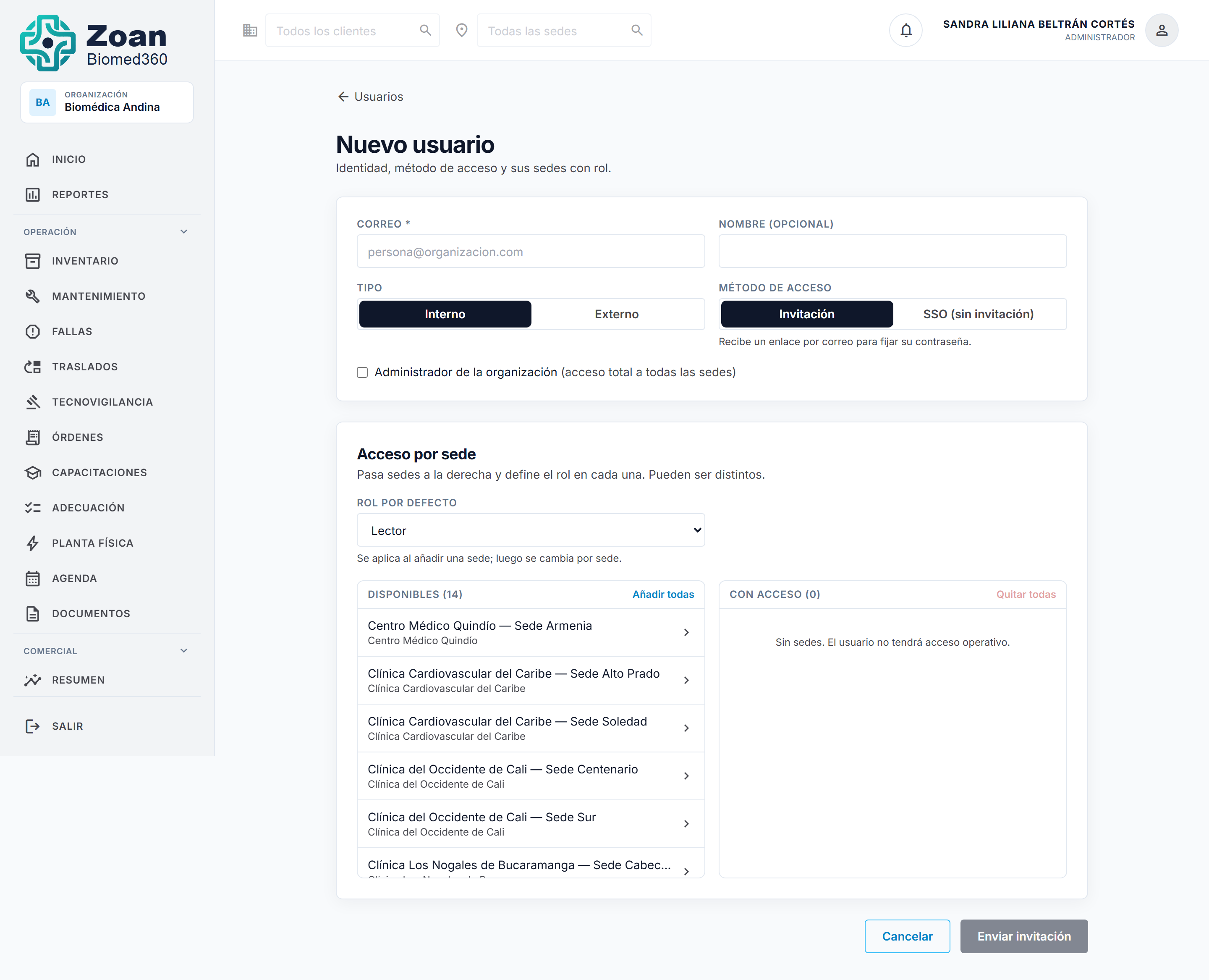
Sección titulada «2. Completa la invitación»- Correo del invitado y, si quieres, su nombre (obligatorio si entra por SSO).
- Tipo: interno o externo (proveedor).
- Método de acceso: Invitación (recibe un enlace por correo para fijar su contraseña) o, si tu organización tiene SSO, SSO (sin invitación): la cuenta se crea directo y entra con el proveedor de identidad corporativo. Los externos siempre van por invitación.
- Administrador de la organización (solo internos, y solo si tú lo eres): acceso total a todas las sedes y dominios.
- Acceso por sede: pasa las sedes de Disponibles a Con acceso y elige el rol en cada una (Coordinador, Técnico, Lector, Proveedor externo, uno personalizado…); pueden ser distintos por sede. Rol por defecto fija el que se propone al añadir una sede. El usuario solo operará en esas sedes (salvo el Administrador de la organización).
- Dominios sobre los que trabaja: obligatorio. Marca los dominios de activo que esa persona gestiona — Equipo biomédico, Planta física y/o Cómputo / sistemas, entre los que tu organización tenga contratados.
Envía. Con Invitación, el invitado recibe un correo para fijar su contraseña (mínimo 12 caracteres).
3. Gestiona las invitaciones pendientes
Sección titulada «3. Gestiona las invitaciones pendientes»En Invitaciones pendientes, al final del listado de usuarios, el menú ⋮ de cada fila permite Reenviar (si no llegó) o Revocar la invitación.
Gestionar un usuario existente
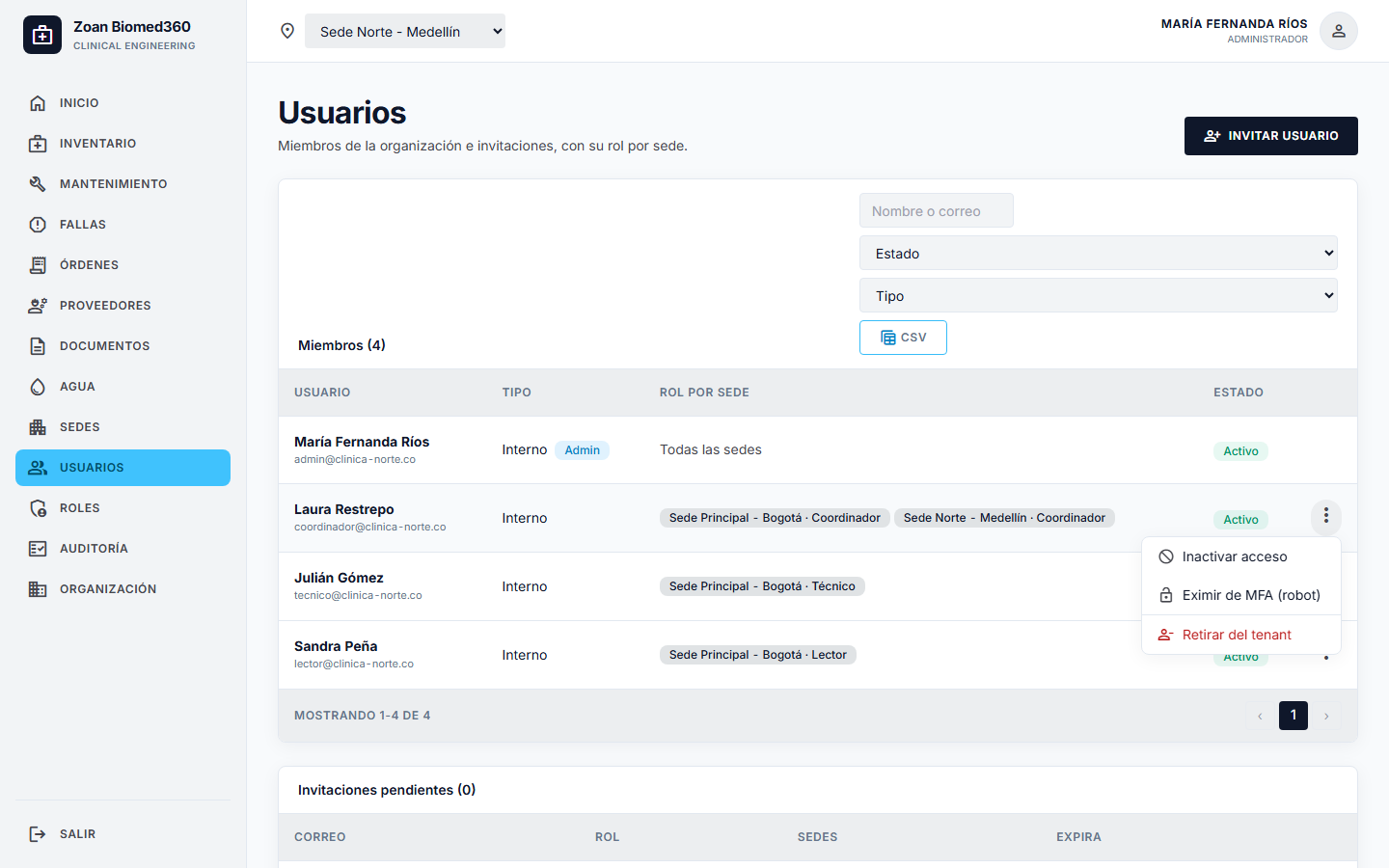
Sección titulada «Gestionar un usuario existente»Con Gestionar usuarios, el listado se filtra por estado, dominio y tipo, y se exporta a CSV. El menú ⋮ de cada fila lleva a Editar la ficha, donde cambias su nivel, sus dominios y su acceso por sede (Guardar acceso). En la sección Cuenta de la ficha:
- Inhabilitar acceso / Reactivar acceso: bloquea el ingreso sin borrar la cuenta.
- Cerrar sesiones: cierra ya todas sus sesiones, también la de la app instalada (p. ej. un teléfono perdido), y sus dispositivos dejan de recibir notificaciones push hasta que vuelva a entrar en cada uno. No la inhabilita.
- Retirar: quita al usuario de la organización; sus datos históricos se conservan.
Eximir de MFA a una cuenta robot/RPA
Sección titulada «Eximir de MFA a una cuenta robot/RPA»Las cuentas automatizadas no pueden usar un código temporal. Para que una cuenta de servicio (RPA) opere aunque la organización exija MFA:
- En Usuarios, abre la ficha de la cuenta robot/RPA (menú ⋮ › Editar).
- En la sección Cuenta, pulsa Eximir de MFA (solo lo ve el Administrador de la organización). Si la organización exige SSO, ahí mismo está Eximir de SSO.
Flujo end-to-end
Sección titulada «Flujo end-to-end»- El invitado fija su contraseña y ya puede ingresar por el subdominio de la organización.
- Su rol por sede determina qué puede hacer y dónde (alcance por sede).
- Invitación, cambios de estado y exención de MFA quedan en la auditoría.
Resultado esperado
Sección titulada «Resultado esperado»- El usuario aparece activo en el listado, con su rol y sus sedes.
- Una cuenta RPA exenta de MFA puede autenticarse sin segundo factor.
Referencia
Sección titulada «Referencia»- Módulo: Usuarios e invitaciones.
- Modelo de acceso: Roles y permisos. Roles a medida: Crear un rol personalizado.