Flujo del módulo de agua (e2e)
Objetivo
Sección titulada «Objetivo»Recorrer el ciclo completo del módulo de agua para la unidad renal (planta de tratamiento, central de mezcla y hemodiálisis): componente → punto de muestreo → resultado → no conformidad → acción correctiva → reporte consolidado.
Prerrequisitos
Sección titulada «Prerrequisitos»| Requisito | Detalle |
|---|---|
| Plan | Enterprise (con el módulo de agua). Sin él, el módulo no aparece. |
| Permisos | Ver módulo de agua (ver), Gestionar el módulo de agua (crear y editar componentes, puntos, resultados, intervenciones, concentrados y no conformidades) y Configurar la norma de agua (límites y plan de monitoreo). Ver Permisos del módulo. |
| Alcance por sede | La sede del sistema de agua debe estar en tu alcance. |
1. Registra el componente del sistema
Sección titulada «1. Registra el componente del sistema»Ve a Agua › Inventario en el menú lateral. Verás el inventario técnico de componentes (subsistema, tipo, código, sede, estado). Pulsa Nuevo componente y complétalo. Si tienes muchos, usa Carga masiva: descarga la plantilla, súbela, revisa la validación y confirma (ver Carga masiva de componentes y puntos). Para revisar un componente, ⋮ › Ver ficha.
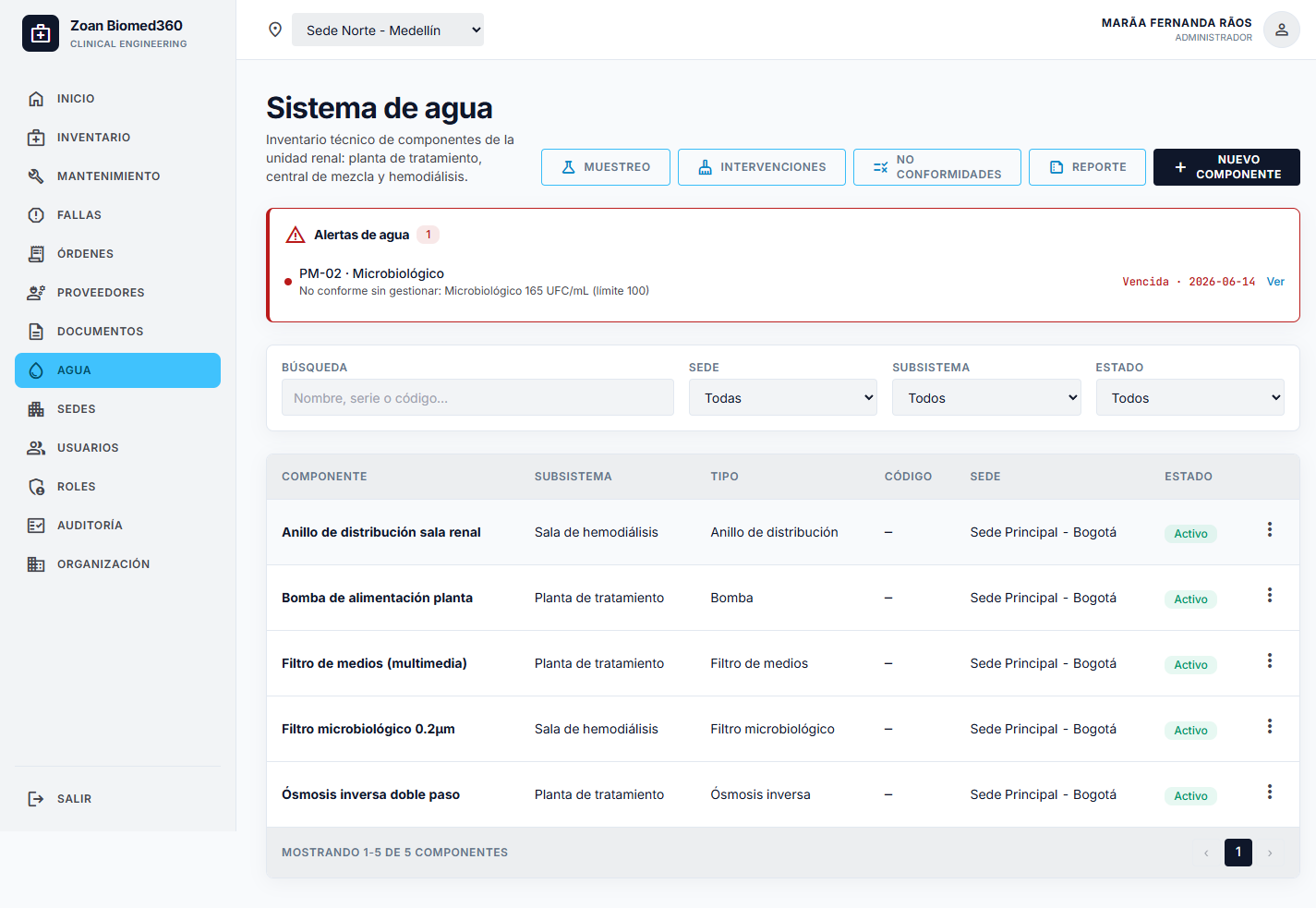
Permiso: Gestionar el módulo de agua.
La hoja de vida del componente (menú de la fila → Hoja de vida) incluye, además de la ficha básica, los datos de trazabilidad de la hoja de vida que pide la habilitación (Res. 3100, Manual 11.1.3, crit. 2.2): fabricante, proveedor/importador, fechas de adquisición y de puesta en operación, garantía, vida útil y especificaciones técnicas. Al editar un componente puedes adjuntar sus PDF (manual, ficha técnica del fabricante), que quedan listados en la hoja de vida.
2. Crea el punto de muestreo
Sección titulada «2. Crea el punto de muestreo»Entra a Agua › Muestreos, abre la pestaña Puntos de muestreo y pulsa Nuevo punto (o Carga masiva para varios a la vez).
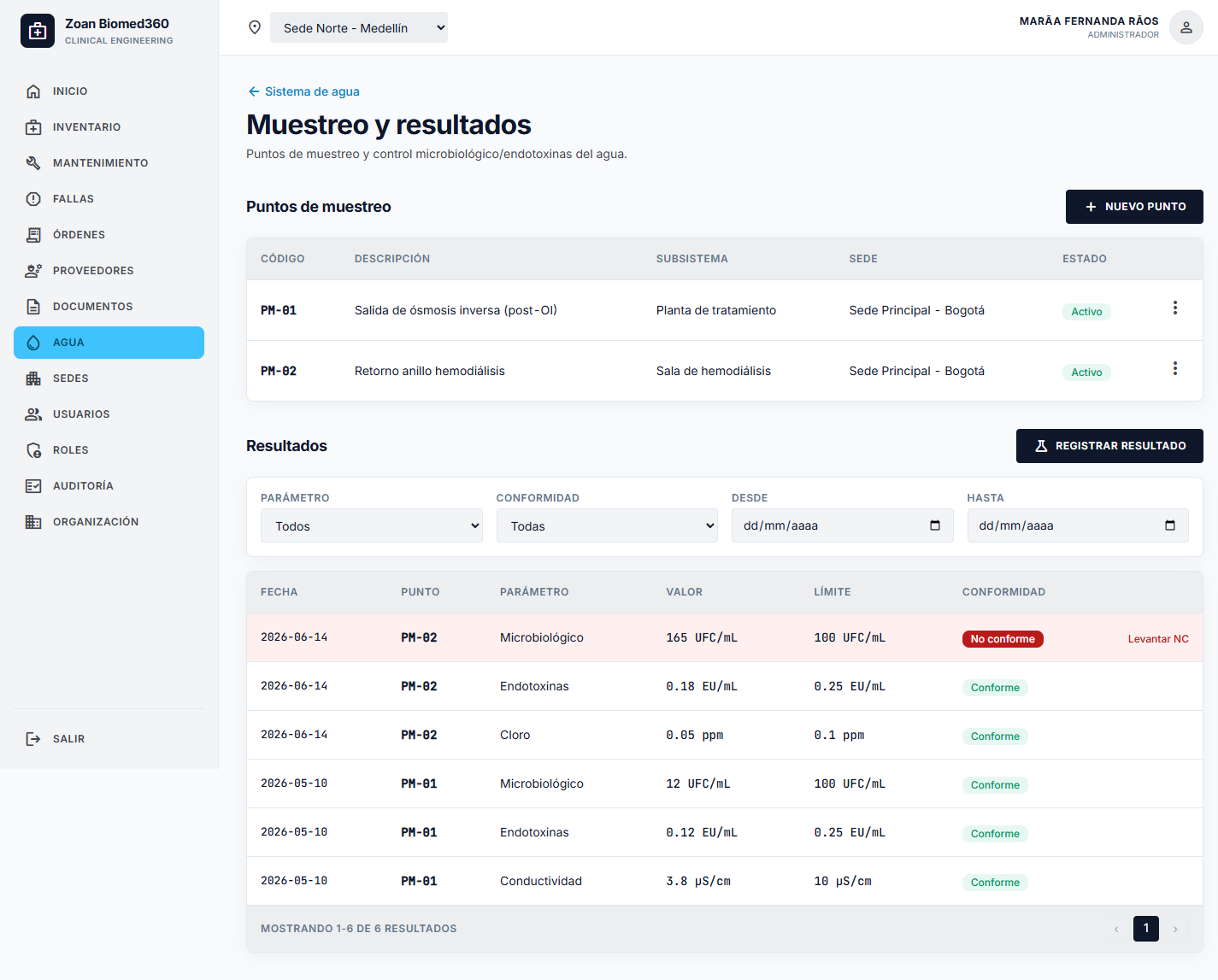
Permiso: Gestionar el módulo de agua.
3. Registra un resultado de laboratorio
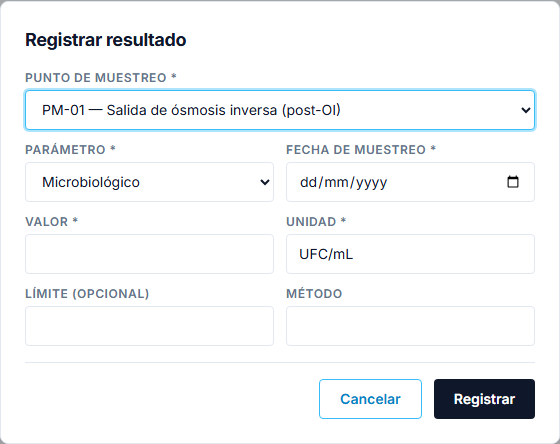
Sección titulada «3. Registra un resultado de laboratorio»En la pestaña Resultados, pulsa Resultado suelto para registrar una lectura (microbiológico, endotoxinas, cloro, dureza, conductividad, pH…). Cada resultado se evalúa contra su límite y se marca conforme / no conforme.
El parámetro es de vocabulario abierto: elige uno de la lista o escribe el que midas fuera de ella (turbidez, sílice…), y si tienes el informe del laboratorio puedes adjuntar el PDF como soporte.
Permiso: Gestionar el módulo de agua.
3b. Consulta los informes y el cronograma
Sección titulada «3b. Consulta los informes y el cronograma»- Informes de laboratorio: en la pestaña Resultados, Ver informes (
/agua/informes) lista cada informe con su punto, laboratorio, parámetros y adjuntos; filtra por punto y fechas y abre el detalle para ver los parámetros y los PDF. Ver Informes de laboratorio. - Cronograma de muestreos: desde el Panel, Cronograma (
/agua/cronograma) muestra qué parámetro toca y cuándo, con los vencidos en rojo. Desde cada elemento puedes Registrar informe. Ver Cronograma de muestreos.
4. (Si aplica) Registra intervenciones
Sección titulada «4. (Si aplica) Registra intervenciones»En Agua › Intervenciones pulsa Registrar intervención para la desinfección, desincrustación o cambio periódico de componentes (fecha, subsistema, responsable). Luego, desde el menú ⋮ de la fila o su panel de detalle, Firmar (responsable y recibido/verificado) y Descargar soporte (constancia en PDF).
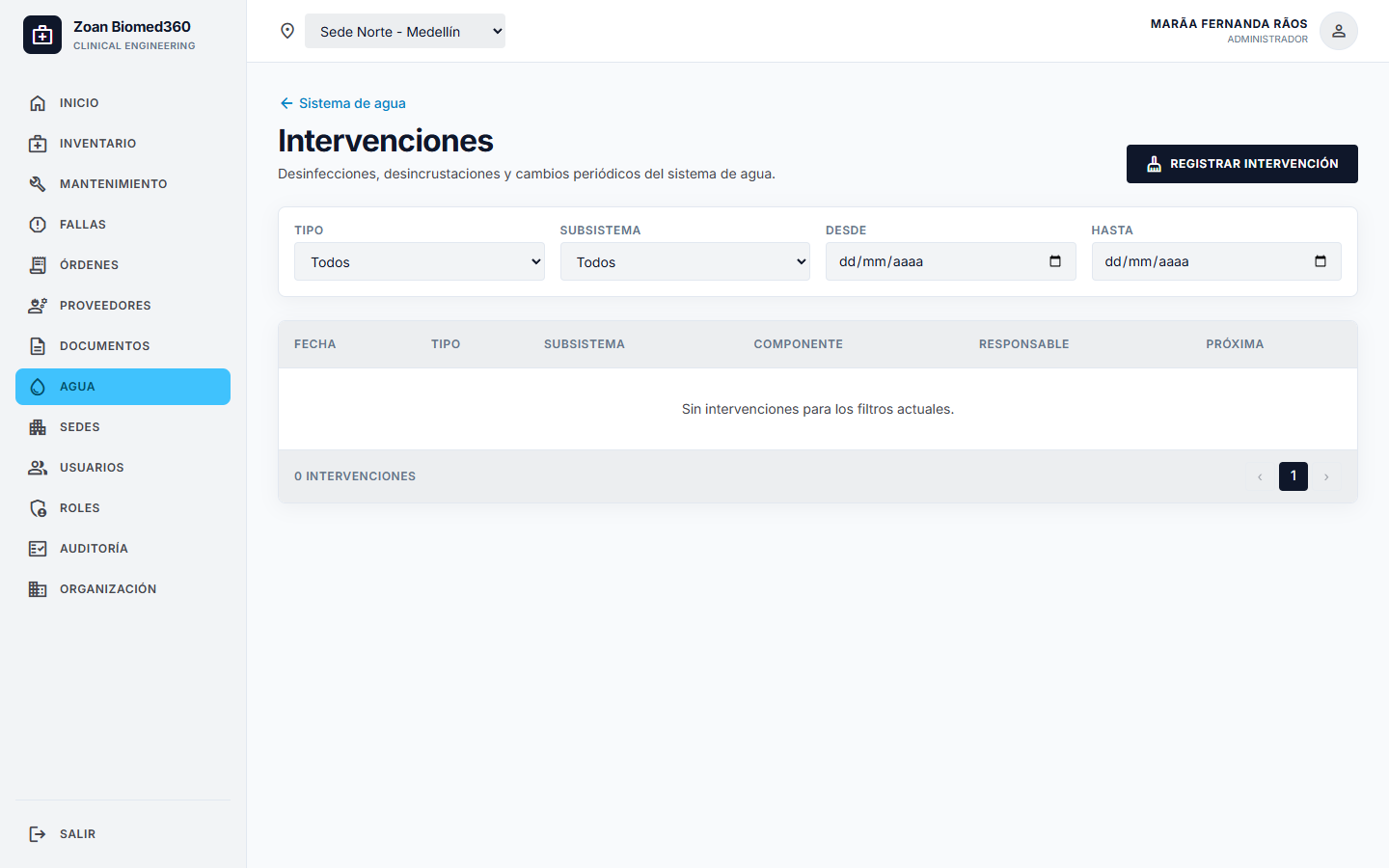
Permiso: Gestionar el módulo de agua.
4b. (Si aplica) Registra los lotes de concentrado
Sección titulada «4b. (Si aplica) Registra los lotes de concentrado»En Concentrados registra los lotes de ácido y bicarbonato (ISO 23500-4) con su número de lote, recepción y vencimiento. La lista se ordena por lo que vence primero y avisa (alerta Concentrado por vencer) cuando un lote activo caduca o está por caducar; al marcarlo consumido/descartado la alerta se apaga.
Permiso: Gestionar el módulo de agua.
5. Gestiona la no conformidad
Sección titulada «5. Gestiona la no conformidad»Cuando un resultado queda fuera de límite, ve a Agua › No conformidades y pulsa Nueva no conformidad. Desde el menú ⋮ de la fila, Gestionar acciones y cierre te deja añadir su acción correctiva y cerrarla al verificarse.
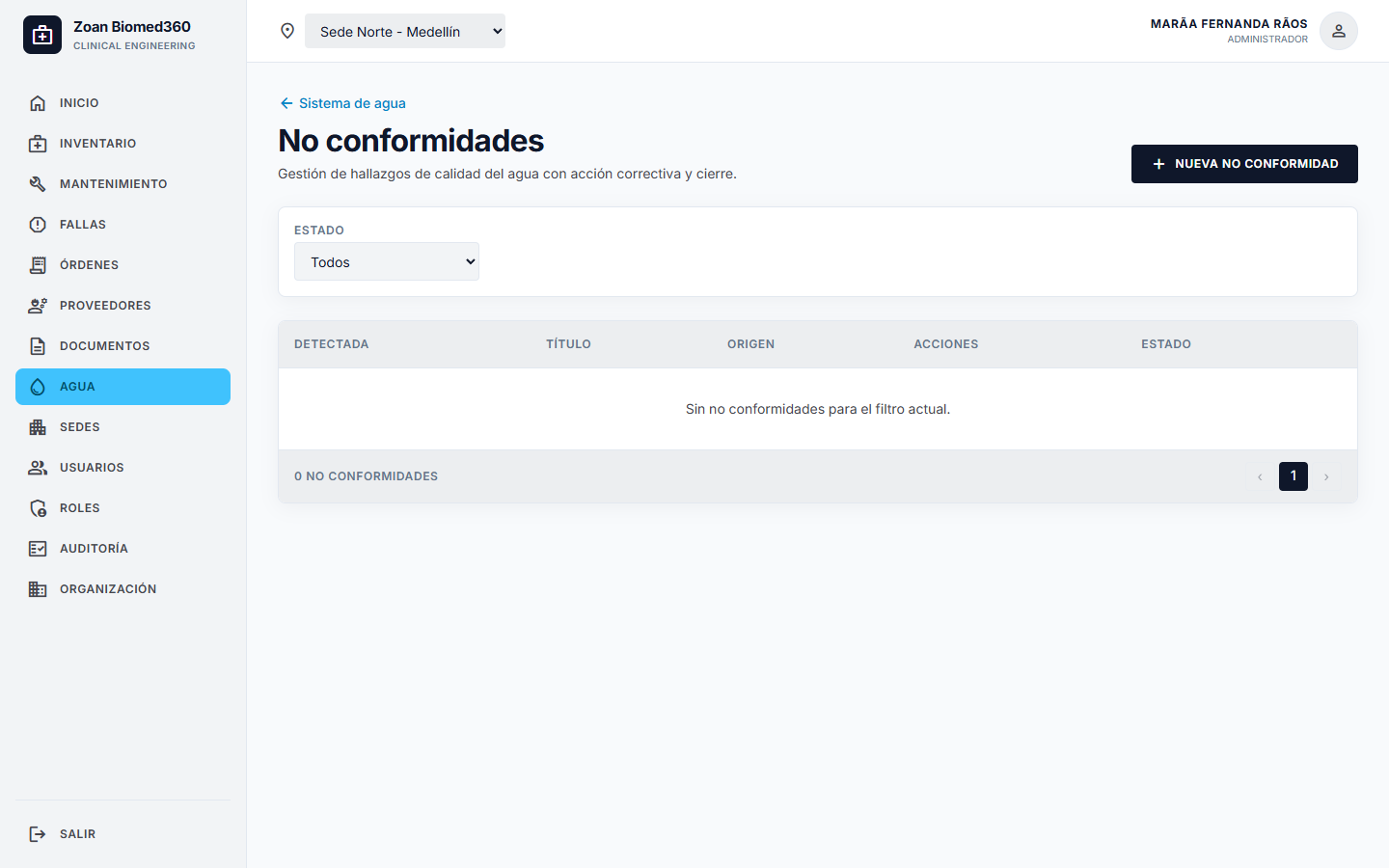
Permiso: Gestionar el módulo de agua.
6. Genera el reporte consolidado
Sección titulada «6. Genera el reporte consolidado»En Reporte, elige sede y periodo y descarga el PDF consolidado (inventario + resultados con conformidad + intervenciones) para auditorías.
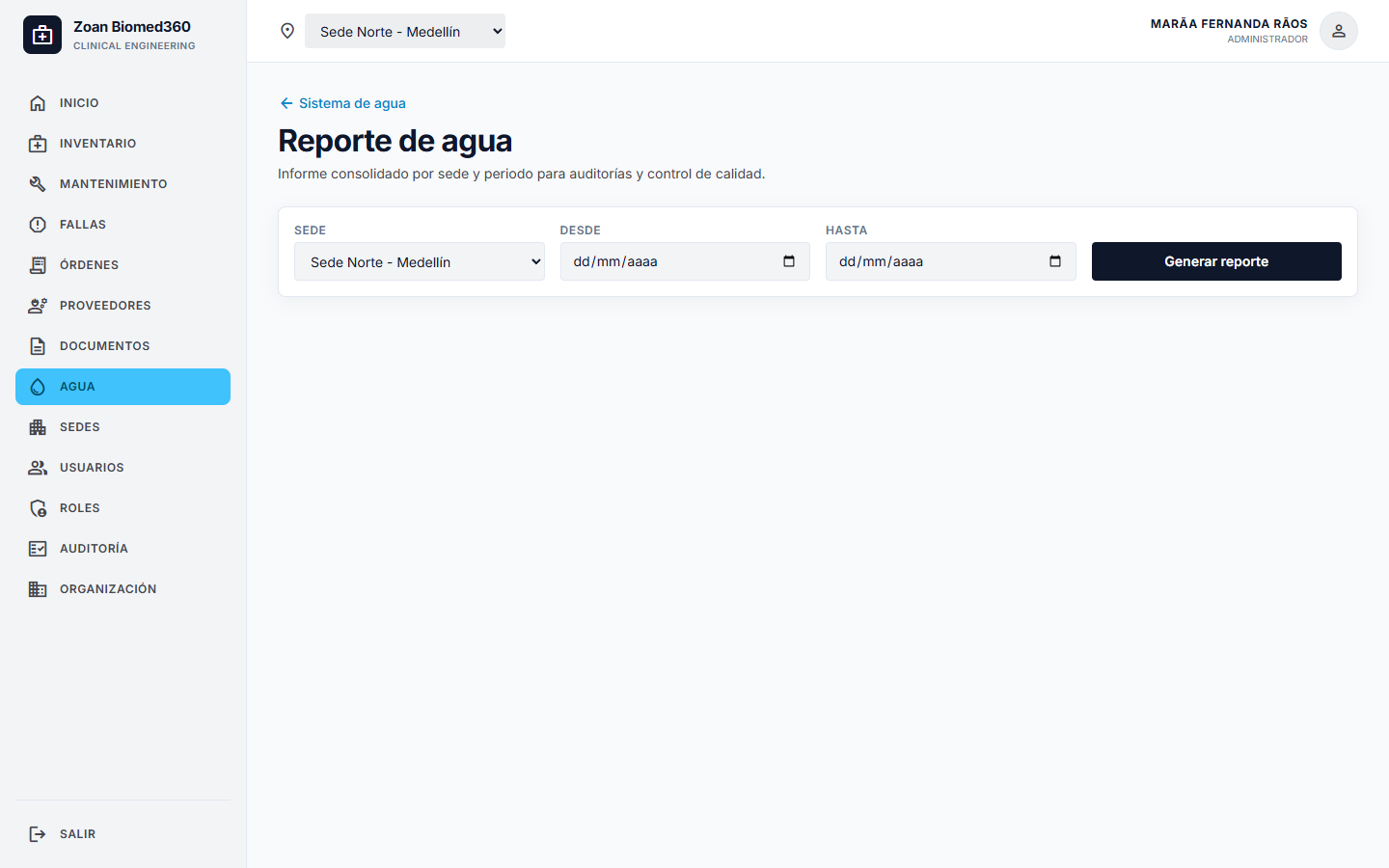
Permiso: Ver módulo de agua.
Flujo end-to-end
Sección titulada «Flujo end-to-end»- El ciclo hallazgo → acción → verificación de las no conformidades es una buena práctica alineada con la ISO 23500 y con la Res. 3100, que para diálisis exige una planta de tratamiento de agua con controles físico, químico y microbiológico (Manual 11.3.17: dotación, crit. 12 y 16), un procedimiento documentado (procesos prioritarios, crit. 21.1) y su registro (crit. 25).
- Las alertas de agua (muestreos vencidos, no conformidades abiertas) se integran al tablero del dashboard.
- El reporte consolidado en PDF sirve como evidencia de auditoría por sede y periodo.
- Todas las acciones quedan en la auditoría.
Resultado esperado
Sección titulada «Resultado esperado»- El sistema de agua tiene componentes, puntos, resultados evaluados y (si hubo) no conformidades con su acción correctiva.
- El reporte consolidado refleja el estado del periodo y es descargable.
Referencia
Sección titulada «Referencia»- Módulo: Módulo de agua.