Reportar y cerrar una falla (correctivo)
Objetivo
Sección titulada «Objetivo»Gestionar un mantenimiento correctivo de punta a punta: reportar una falla sobre un equipo, atenderla desde el tablero y cerrarla con su orden de servicio.
Prerrequisitos
Sección titulada «Prerrequisitos»| Requisito | Detalle |
|---|---|
| Permiso | Reportar fallas para reportar. Asignar y rechazar requieren Gestionar órdenes de servicio en la sede; cerrar, Editar equipos. |
| Roles | Reportan el Lector, el Técnico, el Coordinador, el Administrador de dominio y el Administrador de la organización. Asignan la coordinación y la administración. |
| Alcance por sede | La sede del equipo debe estar en tu alcance. |
| Plan | No requiere ningún plan especial. |
Paso a paso
Sección titulada «Paso a paso»1. Abre el formulario
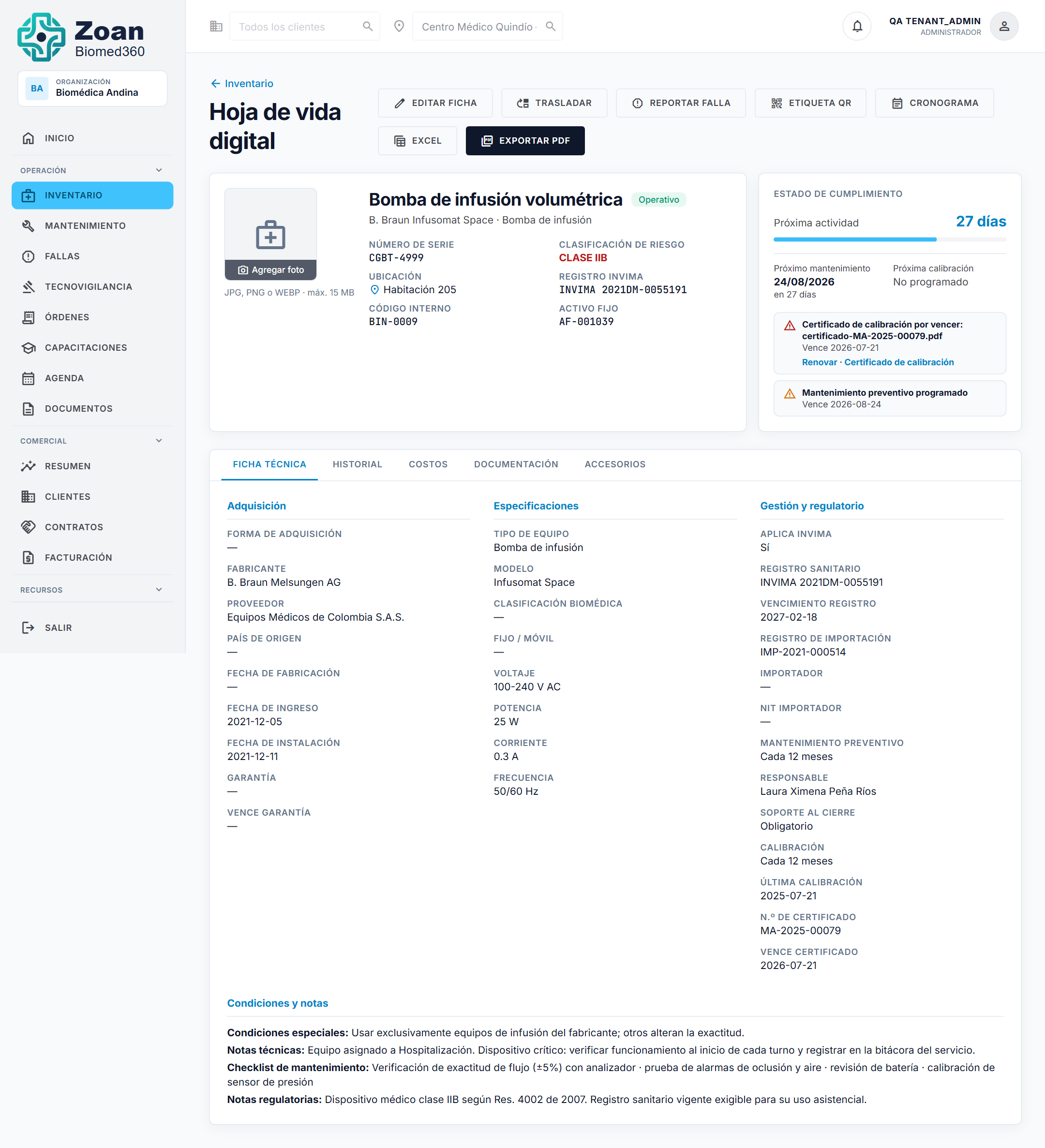
Sección titulada «1. Abre el formulario»Lo más directo es ir a Inventario, abrir el equipo que falló y pulsar Reportar falla en la barra de acciones de la ficha: el formulario llega con el equipo ya elegido. También puedes pulsar Reportar falla en el tablero de Fallas y elegir allí la sede y el equipo.
2. Pulsa «Reportar falla»
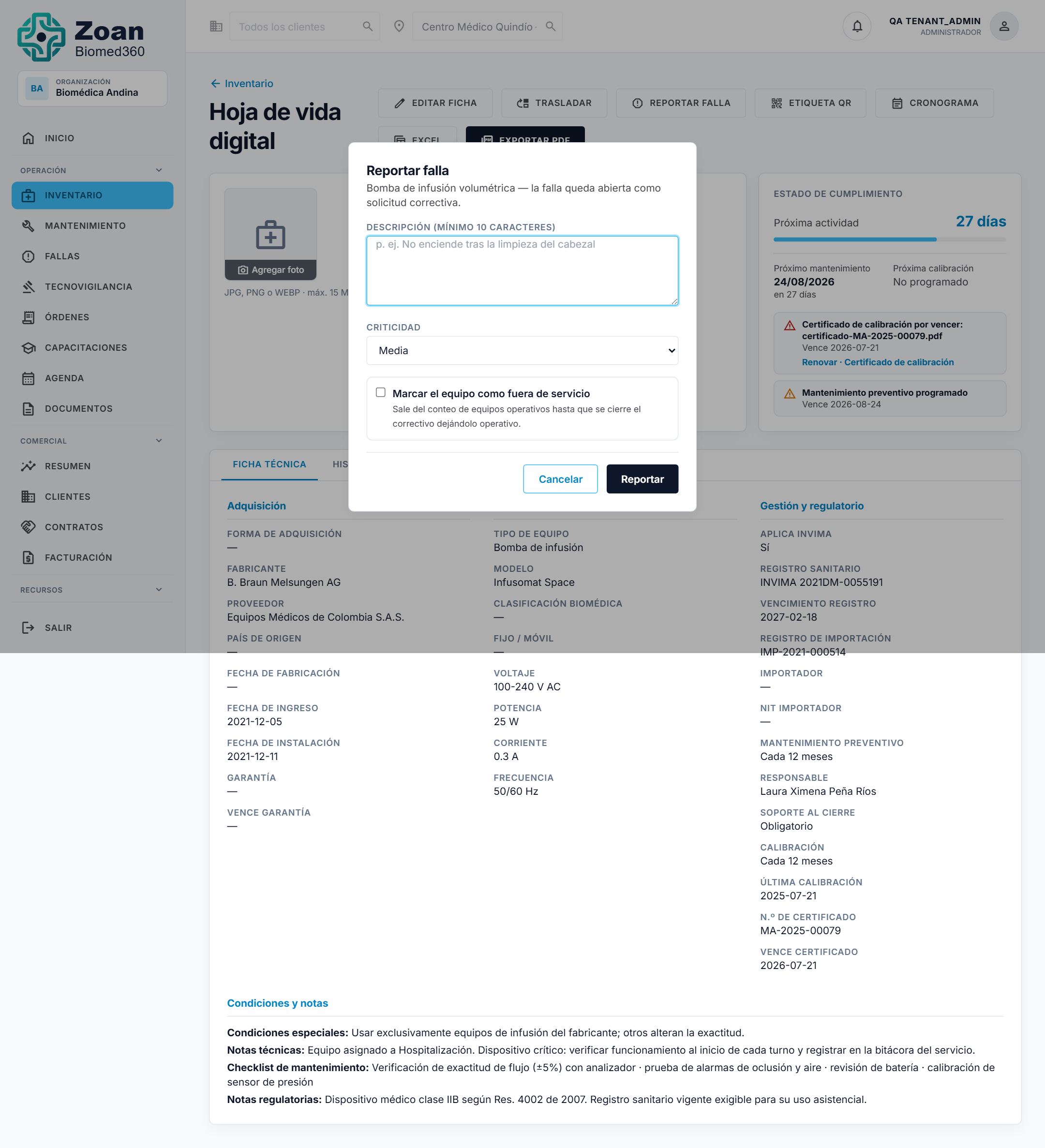
Sección titulada «2. Pulsa «Reportar falla»»Se abre el formulario de reporte. La falla quedará abierta en el tablero.
3. Describe la falla y responde las dos preguntas
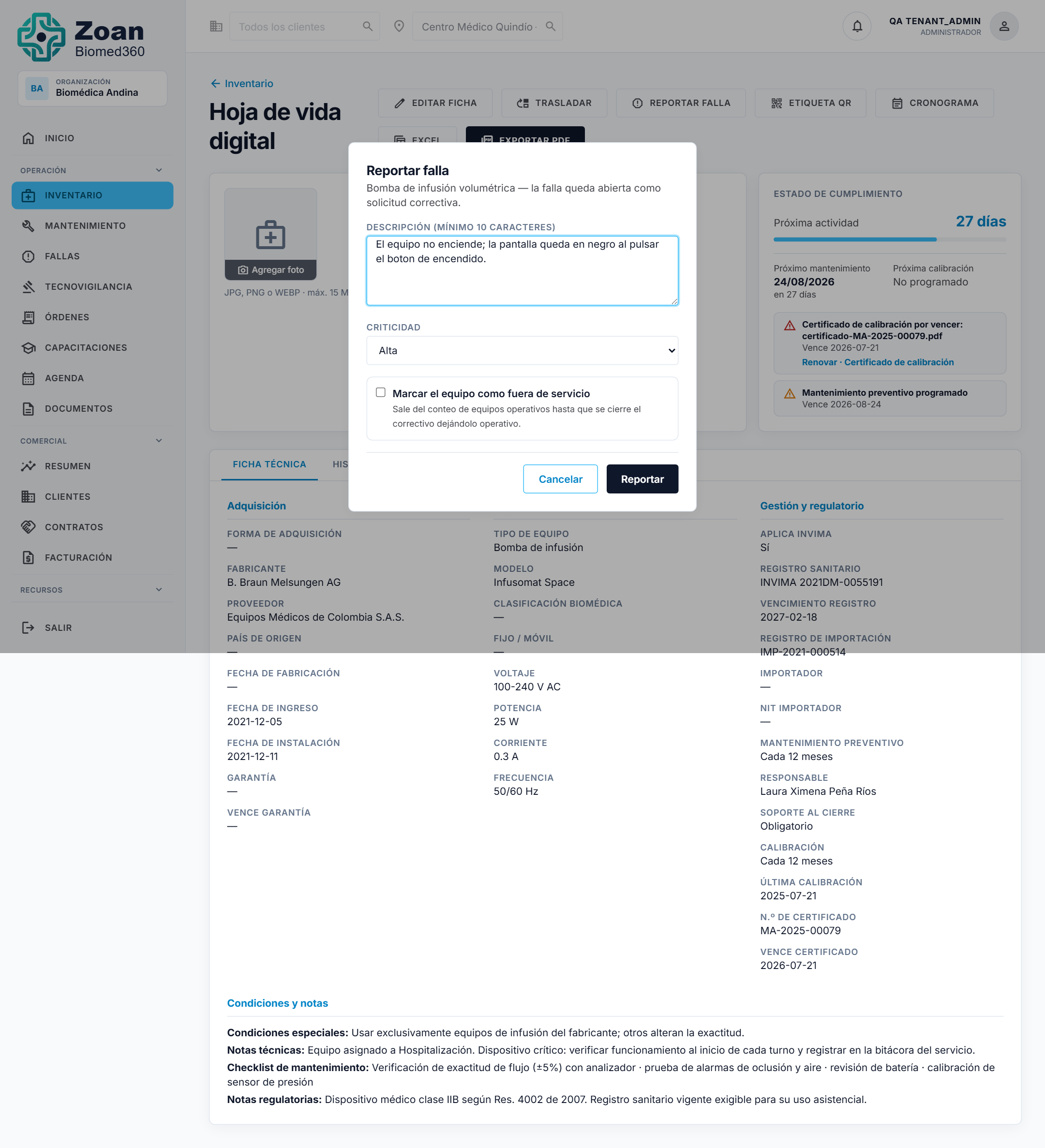
Sección titulada «3. Describe la falla y responde las dos preguntas»Completa:
- ¿Qué pasa? (mínimo 10 caracteres): qué pasó y cómo se manifiesta.
- ¿El equipo quedó fuera de servicio? — Sí o No. Con Sí, sale del conteo de equipos operativos hasta que se cierre el correctivo dejándolo operativo.
- ¿Afectó o pudo afectar a un paciente o usuario? — Sí o No. Solo eso: no escribas nombres ni datos de la persona.
La criticidad no la eliges tú: la define la coordinación. La falla llega Sin clasificar y, mientras nadie la clasifica, corre con los plazos de Crítica desde la hora de tu reporte (el ícono i junto a las preguntas lo explica). Al clasificarla, los plazos se recalculan desde esa misma hora.
Si el equipo ya tiene una falla abierta, el formulario te lo avisa con la fecha y un enlace a Ver fallas; no te impide reportar, pero si es la misma no hace falta repetirla.
Pulsa Reportar falla.
4. La coordinación la clasifica y la asigna
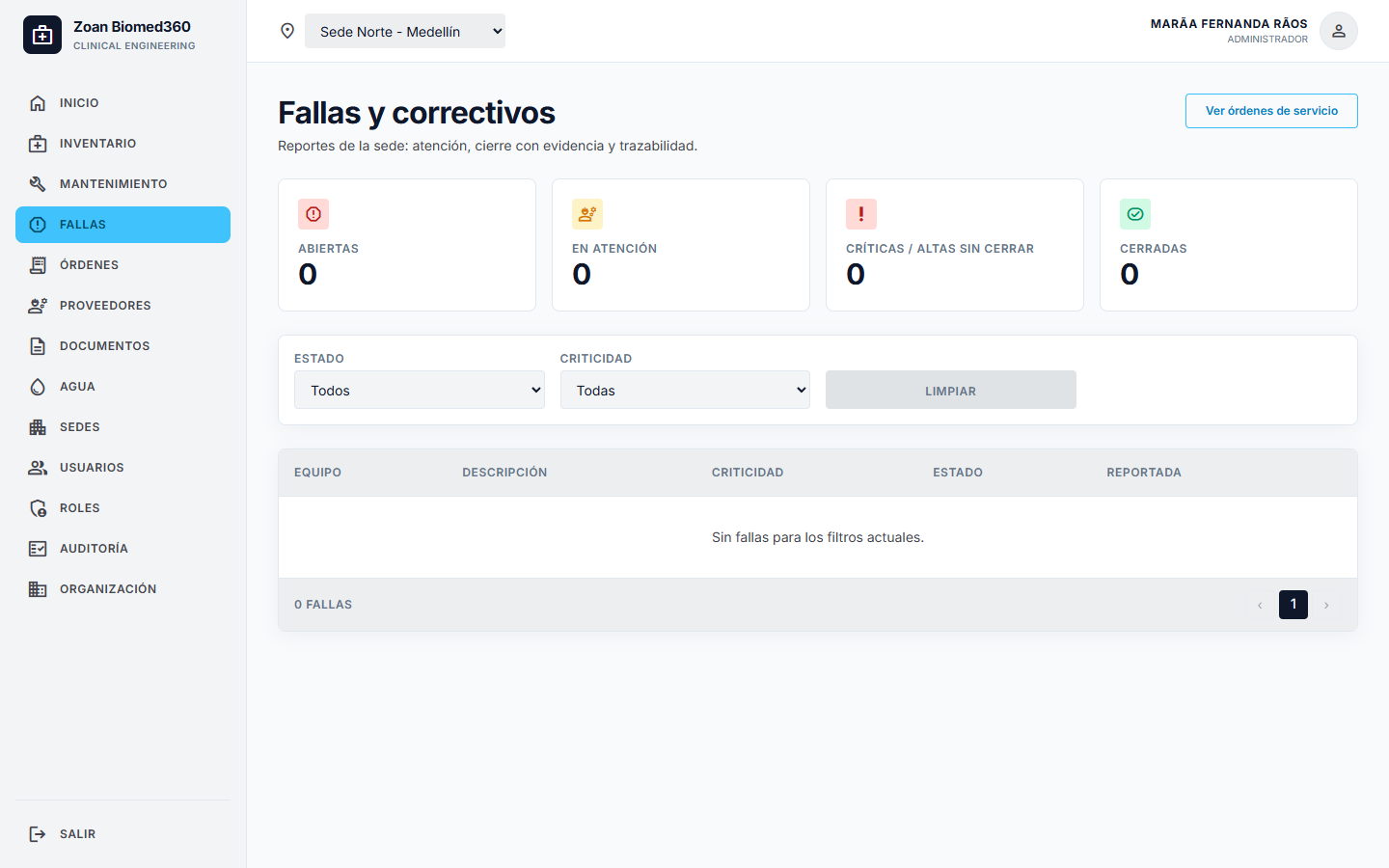
Sección titulada «4. La coordinación la clasifica y la asigna»La falla aparece en Fallas y correctivos como Sin clasificar (ámbar; en rojo si pasó media hora o si quedó fuera de servicio o afectó a alguien) y la coordinación recibe el aviso. El coordinador la clasifica (menú ⋮ → Clasificar, o al asignarla: el diálogo pide la criticidad en el mismo paso). Si afectó a un paciente y es un equipo de Biomédica, puede marcar Reportar a tecnovigilancia: se crea el caso Por clasificar con los datos de la falla para el responsable del programa (ver Reportar a tecnovigilancia).
Luego la asigna (menú ⋮ de la fila → Asignar (crea la orden): técnico o proveedor, fecha y hora) y le da seguimiento con los tiempos de SLA. Al asignarla, la aplicación lo lleva directo a la orden recién creada. Pulsando la fila se abre el panel de detalle con todo el registro.
5. Atiende y cierra con la orden correctiva
Sección titulada «5. Atiende y cierra con la orden correctiva»Al asignarla se crea su orden correctiva y la falla pasa a en atención. Cuando el técnico ejecuta esa orden de servicio (registrando la causa y la resolución), la falla queda resuelta y se ve como «Resuelta · acta pendiente de firma» hasta que se firma el acta, que deja el documento definitivo e inalterable. También puedes cerrarla a mano: ⋮ → Cerrar abre la página Cerrar falla con correctivo, donde registras la causa, la resolución y las actividades. Las pausas por espera de repuesto o aprobación no se teclean al cerrar: se descuentan solas si se registraron con Pausar reloj del SLA.
Si la ejecución deja el equipo en Requiere correctivo o Para baja, la falla sigue en atención. Si se anula la orden, la falla vuelve a abierta para asignarla de nuevo.
6. Quien reportó sigue su reporte
Sección titulada «6. Quien reportó sigue su reporte»Quien avisó de la falla la sigue desde Fallas → Reportadas por mí (o la tarjeta Mis reportes de Inicio): ve si está Recibida, En atención, Resuelta o Rechazada con su motivo, y recibe un aviso en la campana cuando se firma el acta de la orden que la resolvió (o se cierra a mano, o se rechaza). La calificación del servicio se abre cuando el acta está firmada. Ver Mis reportes.
Flujo end-to-end
Sección titulada «Flujo end-to-end»- Al reportar, se avisa a la coordinación de esa sede y ese dominio (Falla por clasificar; con push inmediato si quedó fuera de servicio o afectó a alguien) y se notifica según las reglas de notificación.
- La falla abierta aparece en Alertas críticas del dashboard; si el equipo quedó fuera de servicio, se refleja en sus KPIs.
- El correctivo queda en el historial de la hoja de vida del equipo.
- La orden de servicio del correctivo se cierra con firma electrónica con validez legal (Ley 527).
- Reporte, clasificación (quién, cuándo, la criticidad y los plazos de antes y después), atención, cierre y el reporte a tecnovigilancia quedan en la auditoría.
Resultado esperado
Sección titulada «Resultado esperado»- La falla figura como cerrada en el tablero y en el historial del equipo.
- Desaparece de Alertas críticas del dashboard.
- La orden de servicio del correctivo queda enlazada.
Referencia
Sección titulada «Referencia»- Módulo: Fallas y correctivos.
- Documentar el correctivo: Crear, ejecutar y firmar una orden.