Notificaciones
Las alertas de Zoan Biomed360 (mantenimientos, calibraciones, documentos vencidos, fallas abiertas, agua no conforme, etc.) se calculan en tiempo real y se ven en el tablero. Pero si nadie entra a la plataforma, no le llegan a nadie. El módulo de Notificaciones envía un resumen diario de las alertas vencidas a los responsables por correo electrónico.
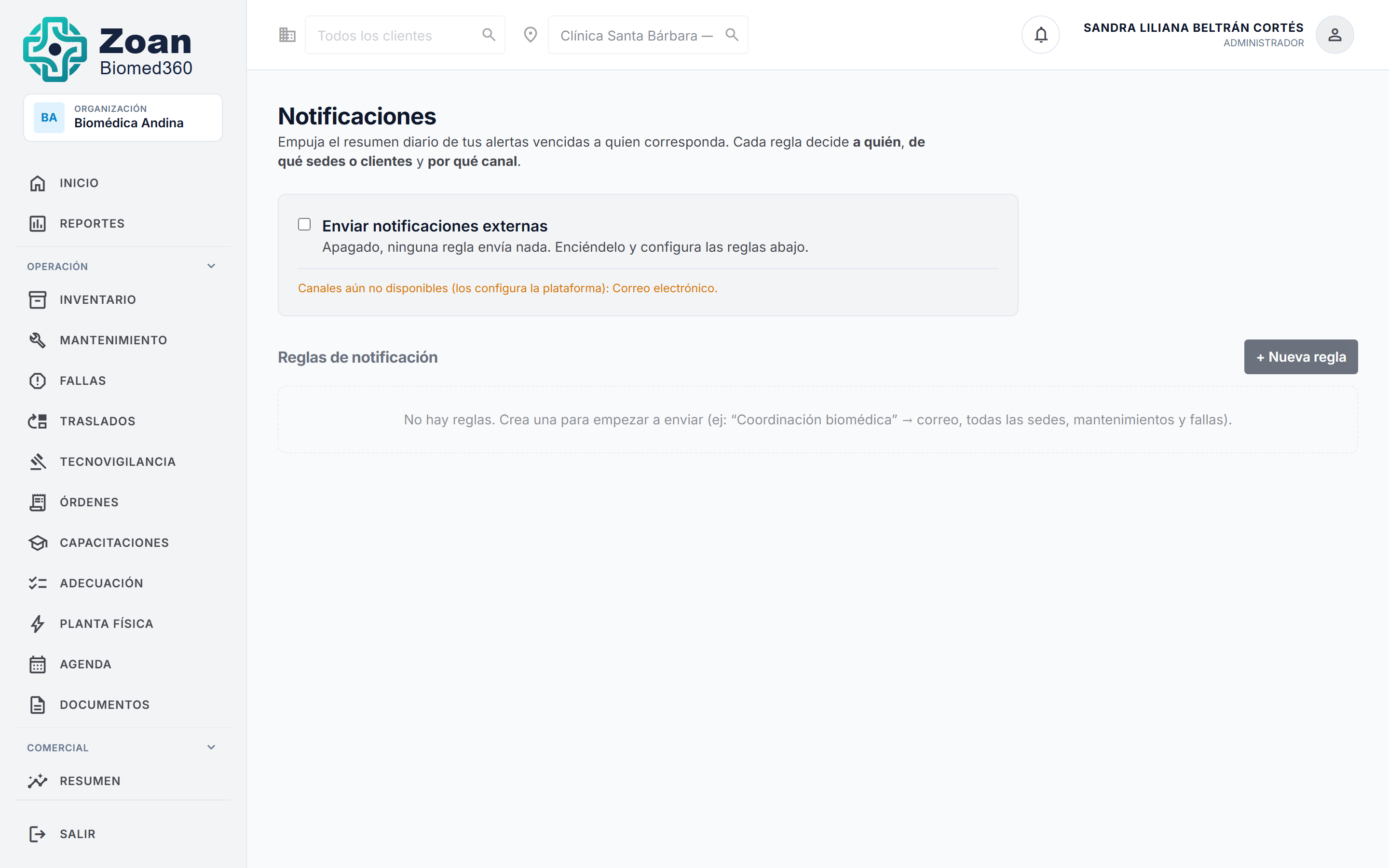
Se abre desde Administración › Notificaciones con el permiso Gestionar notificaciones de su dominio: el administrador de la organización lo tiene siempre y el administrador de dominio gestiona las reglas de sus dominios y sus sedes (con un máximo de reglas).
Interruptor maestro
Sección titulada «Interruptor maestro»Un único switch, Enviar notificaciones externas, enciende o apaga todo el envío externo. Apagado, ninguna regla envía nada. Solo lo cambia el administrador de la organización; un administrador de dominio ve un aviso si está apagado.
Reglas de notificación
Sección titulada «Reglas de notificación»En lugar de una sola lista global, defines reglas. + Nueva regla abre el formulario en su propia página; las acciones de cada regla (Probar, Editar, Eliminar) van en su menú ⋮. Cada regla decide, de forma independiente:
- A quién (audiencia):
- Correos específicos: una lista suelta, uno por línea (no tienen que ser usuarios del sistema). Para guardar hay que marcar la constancia de que esas personas autorizaron recibir los avisos: su correo es un dato personal y tu organización responde por su tratamiento (Ley 1581).
- Administradores del tenant: se resuelve solo a los correos de los administradores.
- Administradores de dominio: los administradores de los dominios elegidos que gestionan la sede de la regla.
- Contactos del cliente (solo plan proveedor): los contactos registrados en la ficha del cliente.
- De qué alcance:
- Todas las sedes, una sede concreta, o un cliente (plan proveedor: todas las sedes de ese cliente).
- De qué dominios — cuando la organización tiene más de uno: Todos los dominios (solo el administrador de la organización) o los que marques.
- Qué alertas — marcas los tipos de alerta (mantenimientos, calibraciones, documentos, fallas, agua, etc.) que quieres que incluya el resumen por correo.
- Con cuánta anticipación — uno o varios hitos de días para prevenir. Vacío = solo lo vencido (remediar). Con valores (p. ej.
10, 5, 3), avisa cuando falten exactamente esos días — a los 10, a los 5 y a los 3 — sin repetir todos los días. El resumen distingue lo vencido de lo por vencer.
Así una alerta puede ir a personal específico: p. ej. una regla “Jefe de agua” con los resultados de agua no conforme por correo, alcance sede Norte; y otra regla “Coordinación” con mantenimientos y fallas por correo, todas las sedes.
Cada regla tiene Probar (envía esa regla ahora mismo, ignorando el control de duplicados) y se puede pausar sin borrarla desmarcando Regla activa en su formulario (en el listado sale Pausada).
Cómo funciona el envío
Sección titulada «Cómo funciona el envío»Una vez al día, la plataforma recorre cada organización con notificaciones activas y evalúa sus reglas: por cada regla, filtra las alertas vencidas según su alcance y tipos, y las envía por correo a los destinatarios de esa regla. El envío es idempotente por día, regla y canal: aunque el proceso corra más de una vez, cada regla envía su resumen una sola vez al día por canal.
Plan proveedor: enrutar a los clientes
Sección titulada «Plan proveedor: enrutar a los clientes»Un proveedor opera el sistema por cuenta de varios clientes. Con una regla de audiencia Contactos del cliente y alcance de un cliente, el proveedor envía el resumen de los equipos de ese cliente a los contactos de su ficha (jefe de biomédica, coordinación, etc.), por correo. El proveedor decide, por cliente, qué compartir; los destinatarios internos del proveedor se cubren con otras reglas.
- Correo: disponible en cuanto la plataforma tiene un proveedor de correo configurado.
Campana / centro de avisos in-app
Sección titulada «Campana / centro de avisos in-app»Además del correo que empujan las reglas, dentro de la aplicación hay una campana en la barra superior con un centro de notificaciones: un feed de eventos por usuario (asignaciones, cierres, firmas, alertas, etc.). Es la vía de aviso dentro de la plataforma y no depende del interruptor maestro ni de las reglas de envío externo.
Cada persona puede recibir además esos mismos avisos como notificación del dispositivo (computador, Android o iPhone/iPad), aunque no tenga la app abierta: se activa en Mi perfil, dispositivo por dispositivo. La notificación solo dice de qué se trata, nunca el detalle. Ver Notificaciones en el celular o el computador.
Qué genera un aviso de asignación
Sección titulada «Qué genera un aviso de asignación»Cuando a una persona se le asigna algo, se entera en su campana, con un enlace que abre ese ítem ya filtrado. Si el interruptor maestro está encendido y la persona tiene correo, además recibe un correo con la misma plantilla que el de las órdenes. Nunca se avisa a quien asigna (si te asignas algo a ti mismo, ya lo sabes), y no se repite el aviso mientras siga sin leer.
| Qué se asigna | A quién avisa | Lleva a | Correo |
|---|---|---|---|
| Orden de servicio (crear, reasignar, reprogramar) | Técnico responsable | La orden | Sí |
| Órdenes en lote | Técnico responsable (un solo aviso y un solo correo por lote) | Mi trabajo (o la orden, si es una) | Sí |
| Meta del Plan de adecuación (al crearla con responsable o al cambiarlo) | Responsable de la meta | El plan, con la meta resaltada y su bitácora abierta | Sí |
| Acción correctiva de una no conformidad de agua | Responsable de la acción (usuario del sistema) | La no conformidad, con la acción resaltada | Sí |
| Punto de ronda, en cualquier dominio (al crearlo o cambiar su responsable) | Responsable del punto | Rondas, filtradas a «solo las mías» | Sí |
| Verificación periódica de TI (al crearla o cambiar su responsable) | Responsable de la verificación | Mesa de ayuda › Verificaciones | Sí |
| Solicitud a la mesa de ayuda | Técnico de la mesa de ayuda asignado | La solicitud | No (solo campana) |
| Falla asignada / correctiva de una no conformidad de planta | Técnico de la orden que se crea | La orden | Sí (es una orden) |
Quien deja de ser responsable (porque se reasignó a otra persona o se quitó) recibe en la campana un aviso «Ya no eres responsable…», sin correo.
Aparte de las asignaciones, la campana recibe los vencidos de agua (intervenciones, muestreos y acciones correctivas, estas últimas a su responsable) y las metas del Plan de adecuación por vencer o vencidas (a su responsable, o a los administradores si no tiene), una vez por ítem mientras no se lea. También llegan a la campana, entre otros, las solicitudes de traslado por revisar y su resolución, los plazos de atención (SLA) por vencer o vencidos, las lecturas de ronda fuera de criterio y los paquetes de licencias por vencer.