Importar inventario masivamente
Objetivo
Sección titulada «Objetivo»Cargar muchos equipos de una sola vez en el inventario a partir de una plantilla Excel, en lugar de crearlos uno a uno.
Prerrequisitos
Sección titulada «Prerrequisitos»| Requisito | Detalle |
|---|---|
| Permiso | Crear equipos (Coordinador, Técnico o Administrador de la organización). Para cargar equipos De baja, además Eliminar equipos (dar de baja) en la sede de esos equipos. |
| Alcance por sede | Debes tener asignadas las sedes de los equipos que vas a cargar. |
| Plan | No requiere ningún plan especial. |
1. Abre la importación
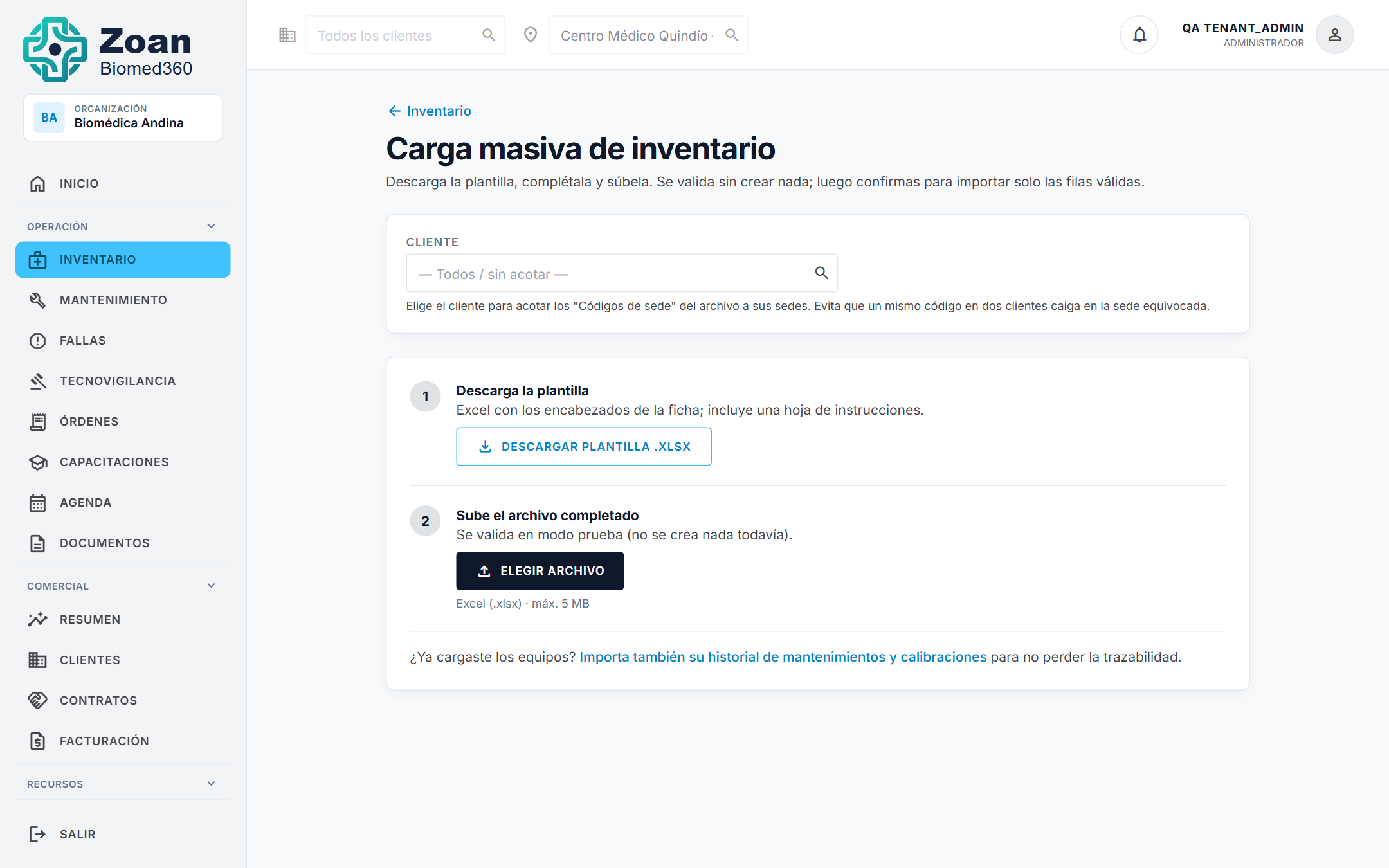
Sección titulada «1. Abre la importación»Ve a Inventario y pulsa Carga masiva. Se abre la vista de carga masiva.
2. Obtén y completa la plantilla
Sección titulada «2. Obtén y completa la plantilla»Elige la plantilla (Equipos o, si tienes planta física, Mobiliario), pulsa Descargar plantilla .xlsx y complétala: una fila por equipo, respetando las columnas (identificación, sede/ubicación, adquisición, especificaciones y gestión regulatoria: clasificación de riesgo, registro INVIMA y vencimiento, periodicidades).
La columna «Dominio del activo»
Sección titulada «La columna «Dominio del activo»»Cada fila lleva su dominio, y la plantilla trae una columna para elegirlo. La hoja Instrucciones de la plantilla lista los valores que acepta tu organización. Se escribe tal cual, en minúscula y con guion bajo:
| Valor | Para qué |
|---|---|
biomedico | Equipos biomédicos. Es el valor por defecto si la celda se deja vacía. |
planta_tecnica | Sistemas técnicos: planta eléctrica, central de gases, chiller — ver Planta física |
computo | Servidores, equipos de escritorio, portátiles — ver Cómputo |
instrumento_medicion | Instrumentos de medición, si tu organización tiene Metrología — ver Metrología |
Los campos de INVIMA (y la clasificación de riesgo) son solo de biomedico, y la calibración solo de biomedico e instrumento_medicion: en los demás dominios deben ir vacíos o en NO.
Las columnas «Estado» y «Fecha de baja»
Sección titulada «Las columnas «Estado» y «Fecha de baja»»Sirven para cargar el inventario tal como está hoy, incluidos los equipos que ya se dieron de baja en el sistema anterior:
| Estado | Qué pasa |
|---|---|
| Activo (o vacío) | El equipo entra activo, con su cronograma y sus alertas. |
| Inactivo | El equipo entra inactivo. |
| De baja | El equipo se registra dado de baja con la Fecha de baja del archivo: no genera cronograma ni alertas, y la baja queda en la auditoría como cualquier baja manual (motivo: «Registrado como dado de baja en la carga masiva de inventario»). |
Reglas que valida la carga (si no se cumplen, la fila sale con error):
- De baja exige Fecha de baja (formato
AAAA-MM-DD), y no puede ser una fecha futura. - Con otro estado, Fecha de baja debe ir vacía.
- Para cargar un equipo De baja necesitas el permiso Eliminar equipos (dar de baja) en la sede de esa fila.
La columna «Responsable mantenimiento»
Sección titulada «La columna «Responsable mantenimiento»»Escribe el nombre o el correo del técnico, o el nombre del proveedor. Si coincide con una sola persona o un solo proveedor de tu organización, el equipo queda vinculado a ese responsable. Si no coincide con nadie, coincide con varios, o el técnico o proveedor está inactivo o sin acceso a la sede y al dominio del equipo, la fila se importa igual, el responsable queda como texto y la fila aparece en Avisos («estas filas se importan igual»). Si la persona tiene una invitación pendiente, el vínculo se hace solo cuando la acepte. Después, edita los demás equipos y elige el responsable de la lista: ver Registrar un equipo.
3. Sube el archivo
Sección titulada «3. Sube el archivo»Selecciona el archivo completado y súbelo. El sistema valida las filas sin crear nada y muestra un resumen: cuántas están listas, cuáles tienen errores (con el motivo por fila) y, si las hay, los avisos de filas que se importan igual.
4. Corrige y confirma
Sección titulada «4. Corrige y confirma»Corrige en el Excel las filas señaladas y vuelve a subir si es necesario. Cuando el resumen esté conforme, pulsa Confirmar e importar N equipos (o muebles): solo se importan las filas válidas. Aparece la confirmación con el número de equipos creados.
Flujo end-to-end
Sección titulada «Flujo end-to-end»- Cada fila válida crea un equipo con su hoja de vida digital, igual que un alta manual.
- Se generan sus cronogramas de mantenimiento y calibración según las periodicidades cargadas (salvo en los equipos cargados De baja).
- Los equipos con registro INVIMA vencido o próximo a vencer alimentan las alertas de cumplimiento del dashboard.
- La importación queda registrada en la auditoría.
Resultado esperado
Sección titulada «Resultado esperado»Todos los equipos cargados aparecen en el listado de inventario de sus respectivas sedes, cada uno con su hoja de vida y sus alertas activas.
Referencia
Sección titulada «Referencia»- Módulo: Inventario y hoja de vida → Importación masiva.
- Alta unitaria: Registrar un equipo.
- Historial de mantenimientos anteriores: Importar el historial de mantenimiento.