Inventario y hoja de vida
Módulo central: el registro de los activos de la organización y su hoja de vida digital (Res. 3100/2019, Manual 11.1.3, Estándar de dotación, crit. 2.2).
Cuatro dominios de activo
Sección titulada «Cuatro dominios de activo»El inventario no es solo biomédico. Al dar de alta, lo primero que se elige es el dominio del activo, y no es una etiqueta: decide qué campos se piden, qué documentos aplican y qué hoja de vida sale.
| Dominio | Qué es | Qué arrastra |
|---|---|---|
| Biomédica (equipo biomédico) | Monitor, bomba, desfibrilador | INVIMA, clasificación de riesgo, calibración, tecnovigilancia |
| Planta física (sistema técnico) | Planta eléctrica, central de gases, chiller | Sistema al que pertenece, verificaciones con límites — ver Planta física. Los muebles van en el sistema Mobiliario, con placa de activo fijo — ver Mobiliario |
| Cómputo (cómputo / sistemas) | Servidor, equipo de escritorio, portátil | Sistema operativo, procesador, memoria, hostname, IP fija, licencias — ver Cómputo |
| Metrología (instrumento de medición) | Termómetro, balanza, manómetro, pH-metro | Error máximo permitido, calibración con confirmación metrológica, verificaciones intermedias — ver Metrología |
Listado de inventario
Sección titulada «Listado de inventario»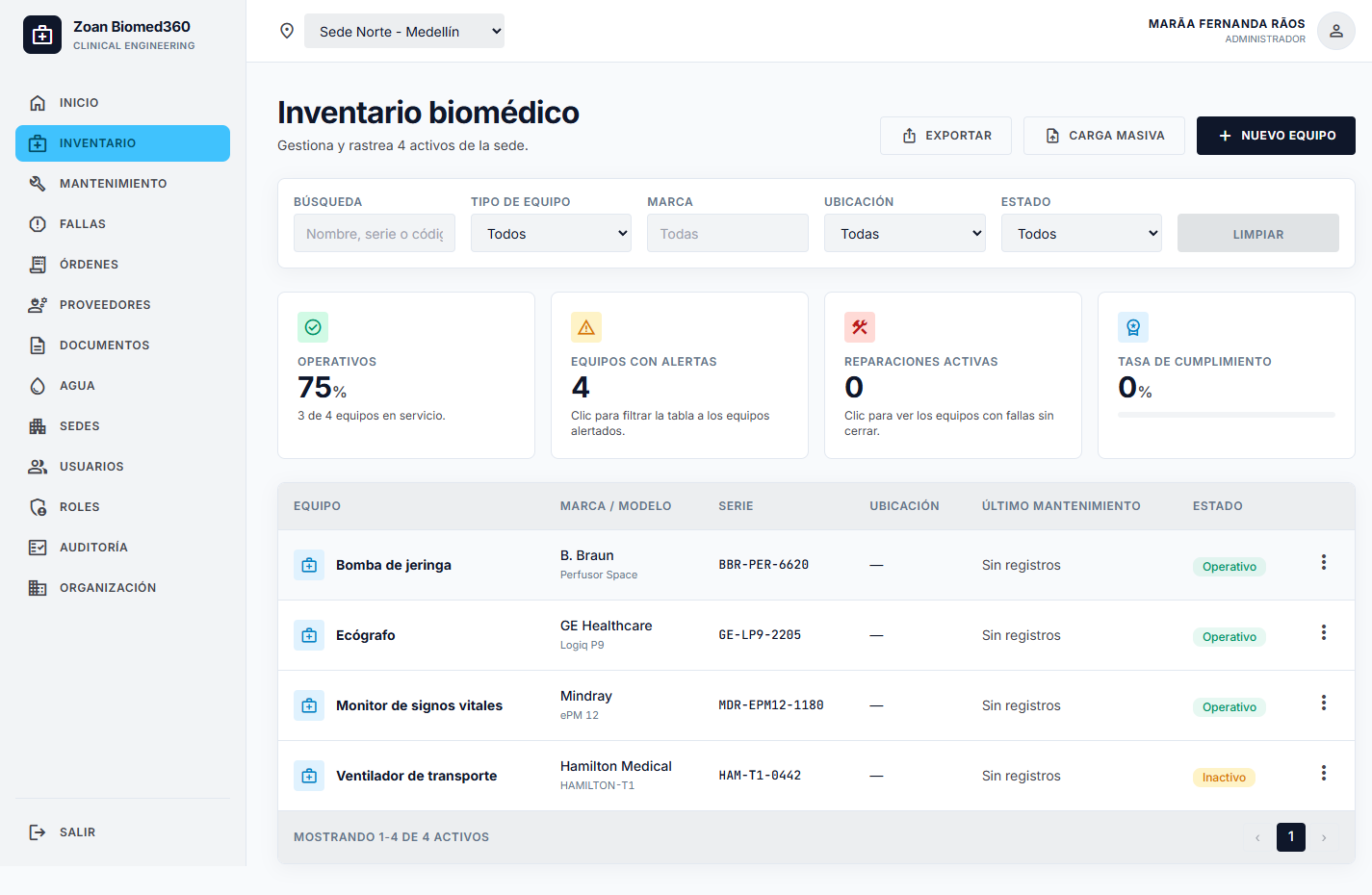
Tabla paginada con búsqueda y filtros. En la primera fila: Búsqueda (nombre, serie o código), Tipo de equipo, Marca, Servicio y Ubicación (estos dos, cuando eliges una sede), Estado y, si tienes planta física, Mobiliario (todos, solo mobiliario, sin mobiliario o sin el mobiliario que no lleva preventivo). La tarjeta Equipos con alertas filtra a los equipos alertados. Cada fila enlaza a la hoja de vida y ofrece un menú ⋮ de acciones (ver hoja de vida, descargarla en PDF/Excel, reportar falla, marcar fuera de servicio o reactivar, dar de baja). Reportar falla abre el mismo modal de Fallas con el equipo ya puesto.
El filtro Tipo de equipo es un buscador: escribe parte del nombre («mon») y elige entre los tipos que ya existen en tu inventario, o elige Todos los tipos para quitarlo. Se maneja también con el teclado (flechas y Enter). Más filtros abre una segunda fila (el botón muestra cuántos de ellos están puestos; Menos filtros la cierra):
| Filtro | Opciones | Cuándo aparece |
|---|---|---|
| Clase de riesgo | Clase I, IIA, IIB, III | Si Biomédica está en tu alcance |
| Clasificación biomédica | Las clasificaciones del equipo biomédico | Si Biomédica está en tu alcance |
| Soporte de vida | Sí / No | Si Biomédica está en tu alcance |
| Requiere calibración | Sí / No | Si Biomédica o Metrología están en tu alcance |
| Proveedor | Buscador de proveedores | Siempre |
| Garantía | Vigente, vencida, sin registro | Siempre |
| Vida útil | Cumplida, vigente, sin registro | Siempre |
Cada filtro puesto aparece como un chip debajo de la barra: la × del chip quita ese filtro y Limpiar los quita todos. El contador dice cuántos activos hay «con los filtros puestos». Los filtros se aplican en el servidor (sobre todo el inventario, no solo la página visible), los respeta la exportación y quedan en la dirección de la página: puedes compartir el enlace de una lista filtrada o volver a ella con el botón «atrás».
| Acción | Permiso / requisito |
|---|---|
| Ver el listado y buscar/filtrar | Ver equipos |
| Nuevo activo | Crear equipos |
| Carga masiva (Excel) | Crear equipos |
| Exportar inventario (CSV/Excel) | Exportar equipos |
| Descargar cronogramas (por tipo o de una selección) | Ver mantenimiento |
| Abrir la hoja de vida | Ver equipos |
| Descargar hoja de vida (PDF/Excel) | Ver equipos |
| Reportar falla desde la fila | Reportar fallas |
| Marcar fuera de servicio / reactivar | Editar equipos |
| Dar de baja un equipo | Eliminar equipos |
Descargar cronogramas
Sección titulada «Descargar cronogramas»El botón Cronograma de la cabecera abre un menú con un documento por tipo de actividad, cada uno en PDF, Excel o CSV:
| Opción | Cuándo aparece |
|---|---|
| Cronograma de mantenimiento | Siempre |
| Cronograma de calibraciones | Si trabajas con equipo biomédico o instrumentos de medición |
| Cronograma de cambio de accesorios | Si trabajas con equipo biomédico |
| Verificaciones intermedias | Si tu organización tiene el módulo de Metrología y trabajas con instrumentos de medición |
| Cronograma completo (todos los tipos) | Siempre |
El menú solo ofrece lo que aplica a tus dominios: si en el selector de dominio de la barra superior tienes puesto uno solo (por ejemplo, Planta física), solo verás los tipos de ese dominio, y el documento sale acotado a él.
Cada documento dice en su título qué es y de qué año (por ejemplo, CRONOGRAMA DE CALIBRACIONES 2026), la sede o «Todas las sedes», la línea Alcance: cuando el documento es parcial y una línea Filtros: con los filtros de la lista. Un tipo sin actividades produce igualmente el documento, con el aviso «Sin actividades programadas».
- De la lista filtrada. El cronograma respeta la sede del selector y los filtros de la tabla (búsqueda, tipo de equipo, marca, ubicación y estado). Para sacar, por ejemplo, el cronograma de calibraciones de los monitores, filtra por tipo «Monitor» y elige Cronograma de calibraciones. Los equipos dados de baja no tienen cronograma.
- De una selección. Marca equipos en la tabla y pulsa Cronograma en la barra de acciones en lote: el documento incluye solo esos equipos (hasta 1000) y su encabezado dice «Selección de N equipos». Si marcas un equipo que no te corresponde (otra sede u otro dominio), simplemente no aparece.
Las verificaciones intermedias se calculan a partir de la periodicidad de verificación del instrumento y de su última verificación o calibración; las ya realizadas salen como ejecutadas.
Alta y edición de equipo
Sección titulada «Alta y edición de equipo»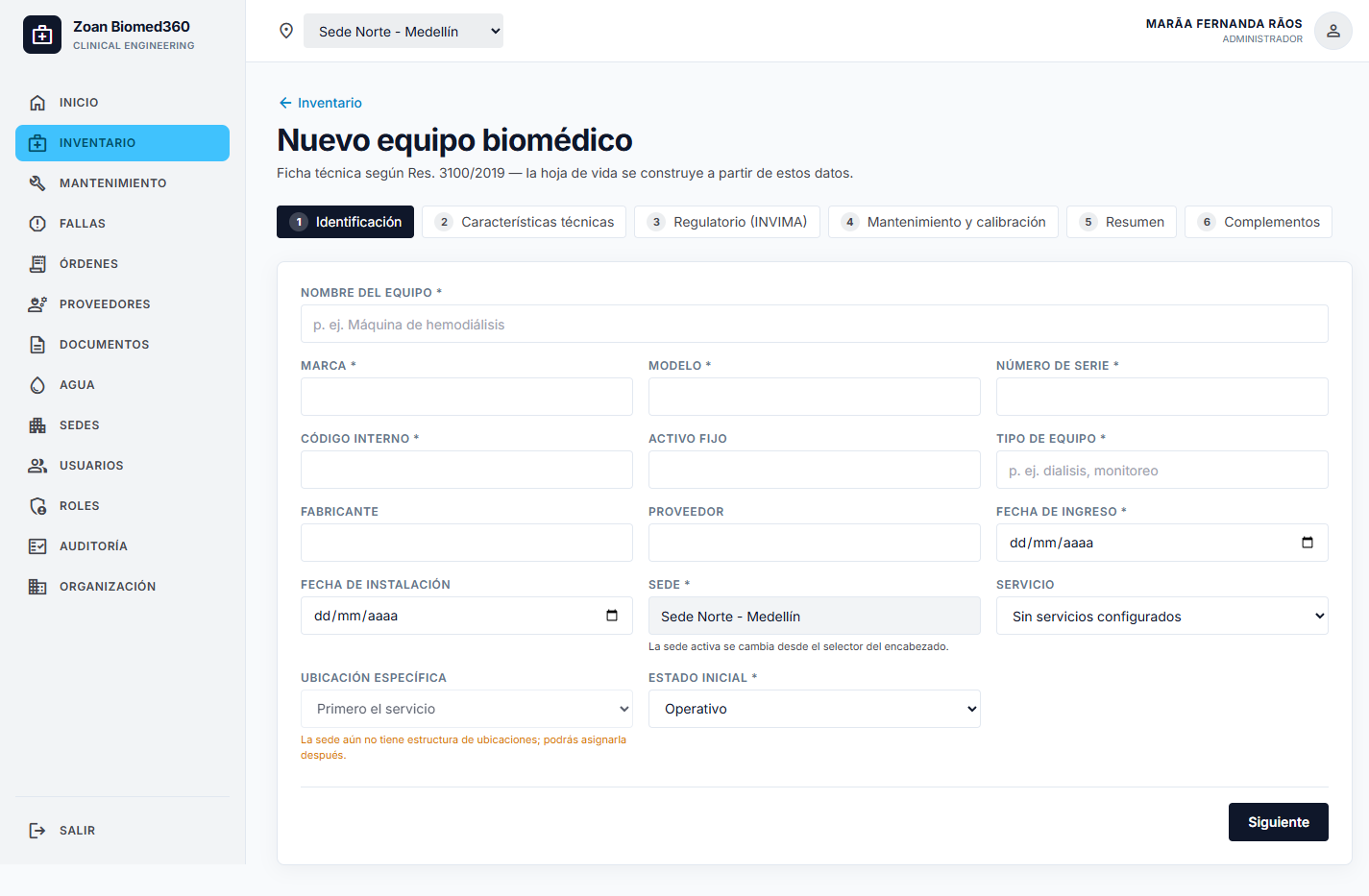
Formulario por pasos (es una página propia, no un modal): Identificación, Características técnicas, Regulatorio (INVIMA), Mantenimiento y calibración, Costos (opcional) y Resumen. Lo primero es el Dominio del activo, y los pasos se adaptan a él:
- Regulatorio (INVIMA), la clasificación de riesgo y la clasificación biomédica solo aparecen en Equipo biomédico.
- La calibración solo en biomédico e instrumentos de medición; en cómputo y planta física el paso se llama solo Mantenimiento.
- En Mobiliario (planta física) desaparecen además las características técnicas y los costos — ver Mobiliario.
- Si cambias de dominio a mitad del alta (o al editar), se vacía lo que dejó de aplicar: clasificación, INVIMA, calibración, atributos y licencias del dominio anterior. La plataforma rechaza esos campos fuera de biomédica.
Los iconos «i» junto a los campos (dominio, serie, placa, sede, ubicación, estado…) explican qué poner; se abren con el cursor, el foco o un toque. Las listas largas (ubicación, responsable) son buscadores: escribe parte del nombre y elige.
El responsable de mantenimiento se elige de la lista: un técnico interno o un proveedor activo del catálogo, y queda vinculado a esa persona o proveedor (no como un nombre suelto). Ver Registrar un equipo.
| Acción | Permiso |
|---|---|
| Crear equipo | Crear equipos |
| Editar equipo | Editar equipos |
Importación masiva
Sección titulada «Importación masiva»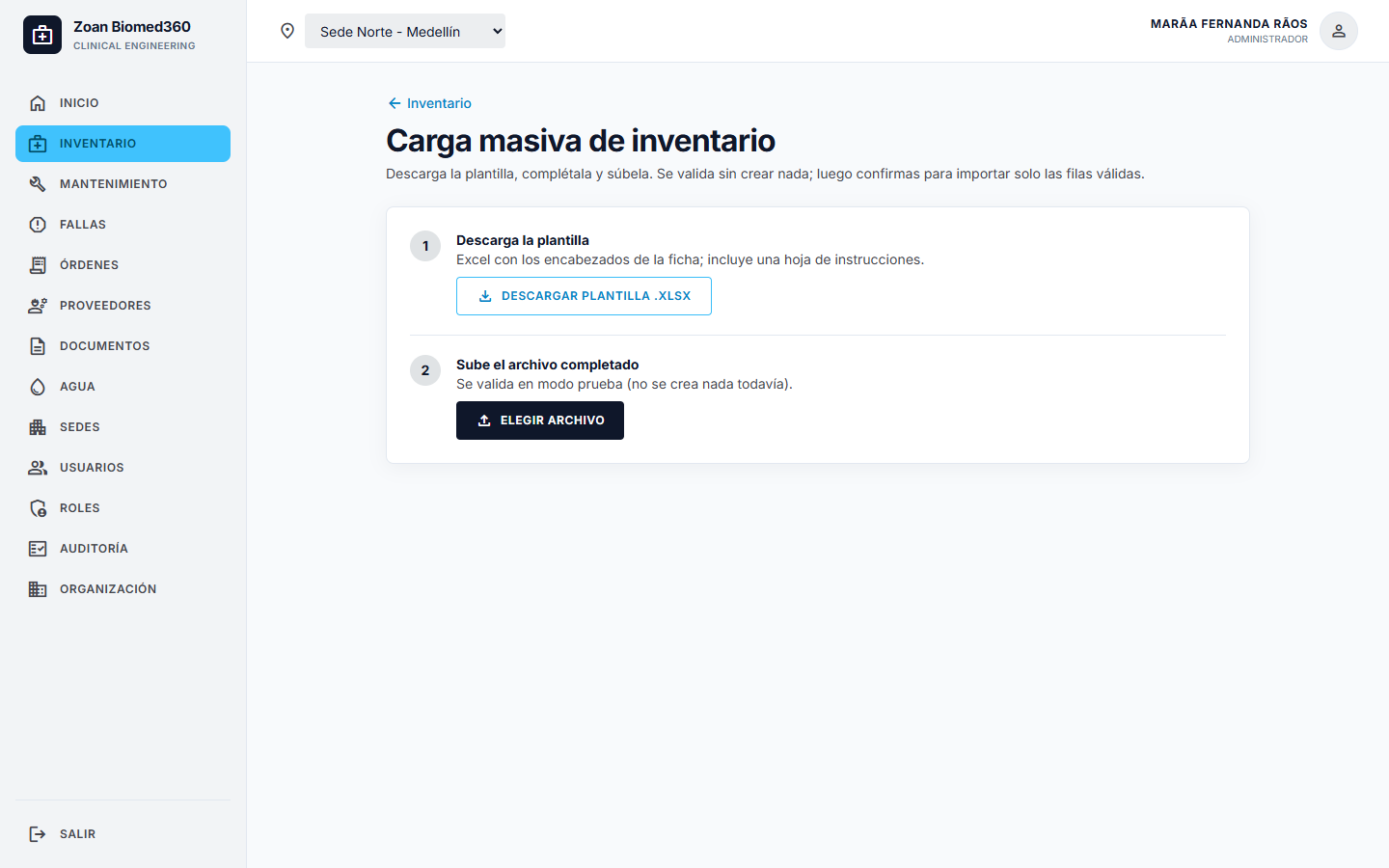
Vista dedicada (no modal, apta para RPA) para cargar inventario desde una plantilla Excel: se sube el archivo, se validan las filas y se confirma la importación. Las columnas Estado y Fecha de baja permiten cargar equipos inactivos o ya dados de baja, con la fecha real de la baja — ver Importar inventario masivamente. Desde Importar historial se carga además el historial de mantenimientos y calibraciones — ver Importar el historial.
| Acción | Permiso |
|---|---|
| Importar inventario | Crear equipos |
| Importar equipos con estado De baja | Crear equipos y Eliminar equipos en la sede |
| Importar historial | Crear equipos |
Hoja de vida digital
Sección titulada «Hoja de vida digital»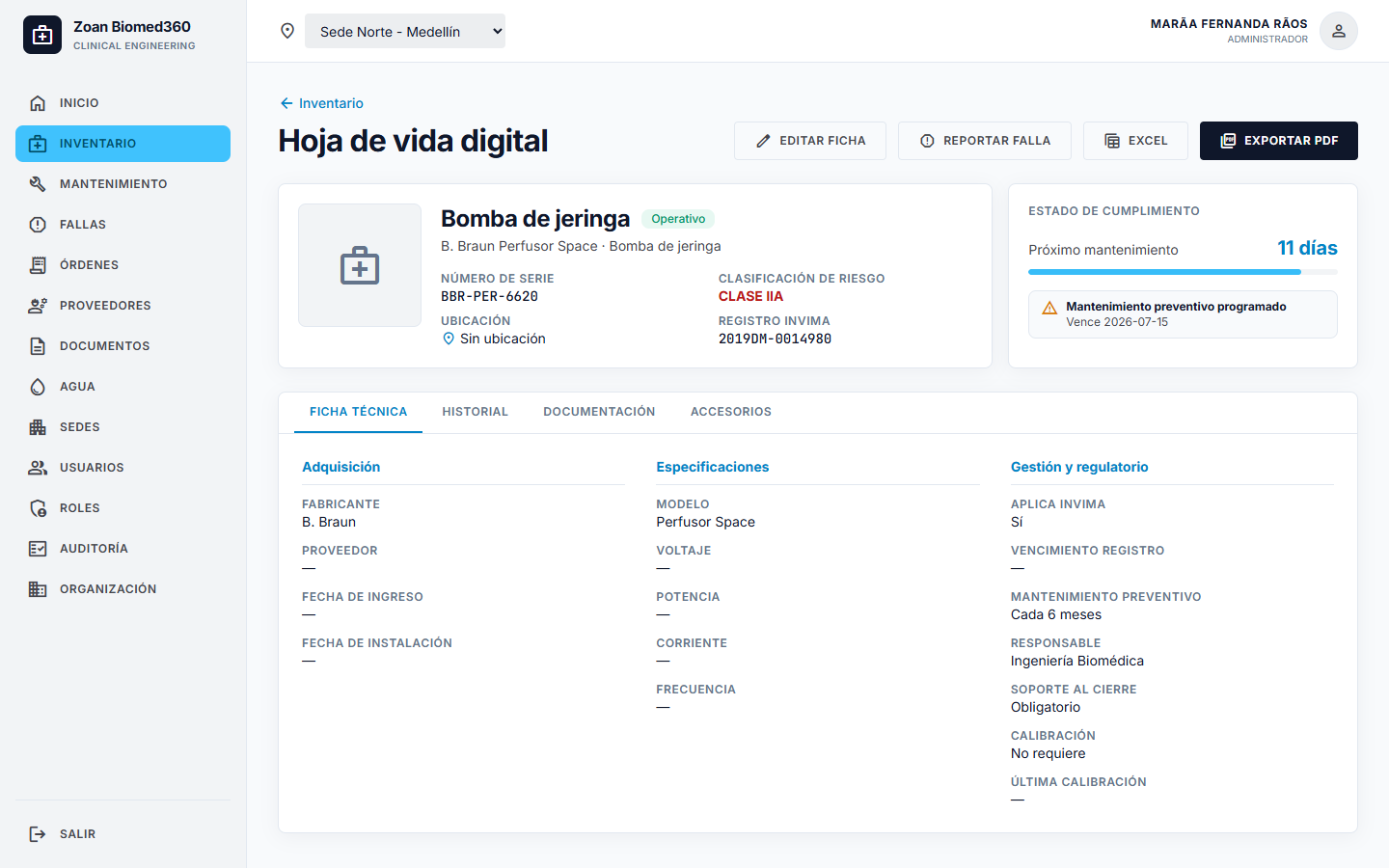
Ficha completa del equipo. Encabezado con nombre, estado, marca, serie, clasificación de riesgo, ubicación y registro INVIMA; panel de estado de cumplimiento (alertas activas); y pestañas:
| Pestaña | Contenido |
|---|---|
| Ficha técnica | Adquisición, especificaciones y gestión/regulatorio. La clasificación de riesgo solo sale en equipos biomédicos. |
| Historial | Intervenciones, calibraciones, capacitaciones, fallas, cronograma vigente, series anteriores y traslados. |
| Costos | Costo acumulado y registros de costo (solo si puedes ver costos). |
| Documentación | Adjuntos (certificados, manuales, fotos) y los PDF sellados de las órdenes. |
| Accesorios | Accesorios y su cronograma de cambio. |
| Verificaciones | Verificaciones intermedias (solo instrumentos de medición). |
Si el equipo lleva preventivo, junto al Responsable de mantenimiento la ficha avisa cuando hace falta corregirlo:
- Responsable inactivo: reasígnalo — el técnico vinculado está inactivo, fue retirado o perdió el acceso a la sede o al dominio del equipo, o el proveedor vinculado está inactivo. No se le asigna trabajo nuevo: las órdenes automáticas pasan a la siguiente regla y una asignación manual a un técnico o proveedor inactivo se rechaza con un mensaje que pide elegir otro.
- Sin vincular a un técnico ni a un proveedor del catálogo — es un nombre antiguo que no se pudo enlazar con nadie. Edita el equipo y elige el responsable de la lista.
Historial y Documentación
Sección titulada «Historial y Documentación»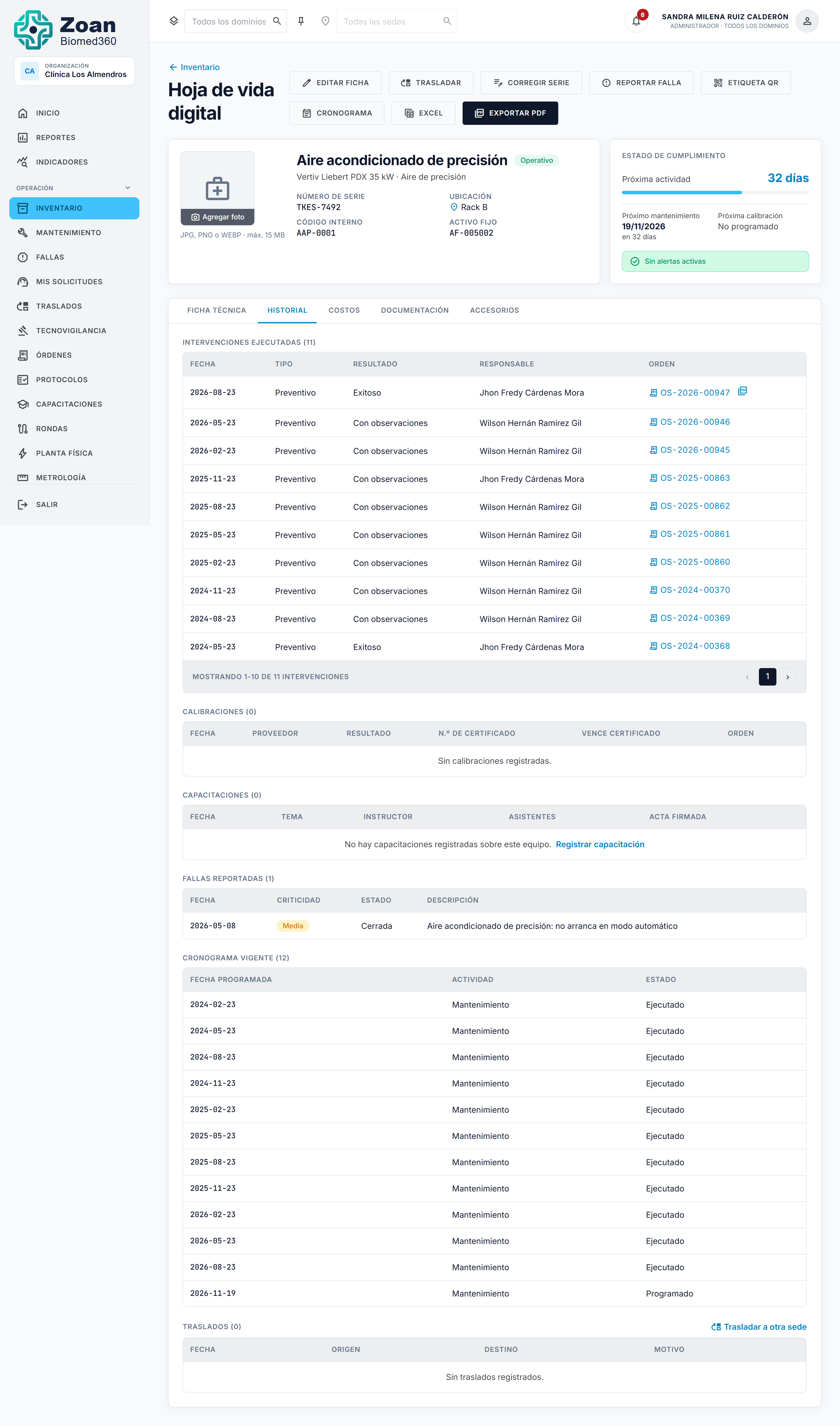
- Intervenciones ejecutadas junta preventivos, correctivos y las demás (instalación, inspección…) en una sola lista, la más reciente primero, de 10 en 10 con el total en el título; Calibraciones igual. Si la orden de la intervención se cerró, un icono abre su PDF sellado. Pulsar la fila abre su detalle en un panel lateral.
- Capacitaciones: las sesiones vinculadas a este equipo (fecha, tema, instructor, asistentes, acta firmada) con Ver todas, y aparte las de otros equipos de la misma marca y modelo. Si no hay ninguna, quien gestiona capacitaciones ve Registrar capacitación, que abre el alta con el equipo ya vinculado. Requiere el permiso de ver capacitaciones; solo sale en pantalla, no en el PDF. Ver Capacitaciones.
- Documentación se filtra por tipo con chips (con su conteo), pagina de 10 en 10 con lo más reciente primero, y cada documento abre su panel de detalle (tipo, archivo, quién lo subió, orden, huella SHA-256, ver o descargar). Los de tipo Orden de servicio son la evidencia sellada de las intervenciones del Historial.
Guía rápida de uso en el QR
Sección titulada «Guía rápida de uso en el QR»Entre los tipos de documento está Guía rápida de uso: una guía corta, solo en PDF, para el personal que usa el equipo. Cuando el equipo tiene una, el encabezado de la hoja de vida muestra el botón Guía rápida para abrirla con un clic.
En la pestaña Documentación, cada guía rápida trae la casilla Publicar en el QR (la ve quien puede editar equipos; los demás ven la etiqueta «Pública en el QR»). Marcada, cualquiera que escanee la Etiqueta QR del equipo sin iniciar sesión puede abrir ese PDF, junto con el nombre, el tipo, la marca, el modelo, la placa, la sede y la ubicación del equipo. No se muestran la serie, el historial, los costos, las órdenes ni datos de personas.
- Solo funciona si la organización permite las guías públicas en el QR. Si están desactivadas, la pestaña lo avisa: una guía marcada no se ve hasta que el administrador las active.
- Si subiste el PDF con otro tipo, cámbialo a Guía rápida de uso y después márcala.
- El administrador de la organización ve Regenerar enlace del QR: crea un enlace nuevo para la etiqueta de ese equipo. Las etiquetas ya impresas dejan de abrir la guía y hay que reimprimirlas; úsalo si una etiqueta se copió o quedó donde no debía.
Alertas accionables del estado de cumplimiento
Sección titulada «Alertas accionables del estado de cumplimiento»Cada alerta del panel es un enlace: un clic (o Tab + Enter) lleva directo a lo que hay que atender, ya filtrado. Al pasar el cursor, el tooltip dice a dónde va.
| Alerta | Lleva a |
|---|---|
| Falla reportada sin cerrar | Fallas mostrando solo esa falla, resaltada y con sus acciones (asignar, cerrar, rechazar). Si ya tiene orden, aparece además Ver orden. El chip Falla seleccionada × vuelve al tablero completo. |
| Mantenimiento, calibración o cambio de accesorio | Mantenimiento filtrado a este equipo, ese tipo de actividad y ese estado (vencida / próxima). Si el evento ya tiene orden de servicio, lleva a la orden y ofrece Ver en el cronograma. El chip Equipo: … × quita el filtro. |
| Documento o registro INVIMA por vencer, o calibración próxima a su fecha | La pestaña Documentación de esta misma hoja de vida, con el formulario de subida ya en ese tipo de documento. |
| Verificación intermedia vencida o no conforme (instrumentos de medición) | La pestaña Verificaciones de esta hoja de vida. |
Si tu rol no tiene acceso a la pantalla de destino (por ejemplo, no puedes ver Fallas), la alerta se muestra igual pero no es enlace y te indica por qué. Las alertas del dashboard siguen las mismas reglas.
| Acción | Permiso |
|---|---|
| Ver la hoja de vida | Ver equipos |
| Editar ficha | Editar equipos |
| Reportar falla | Reportar fallas |
| Exportar PDF / Excel | Ver equipos |
| Subir/gestionar adjuntos | Editar equipos |
| Gestionar accesorios y traslados | Editar equipos |
| Corregir serie | Corregir la serie de un equipo, en la sede del equipo |
Corregir la serie
Sección titulada «Corregir la serie»La serie es la identidad del activo: la imprimen la etiqueta, la hoja de vida, las actas de las órdenes selladas y los reportes de tecnovigilancia al INVIMA. Por eso no se cambia desde Editar ficha: se corrige con la acción Corregir serie de la hoja de vida, pensada para errores de digitación.
- En la hoja de vida, pulsa Corregir serie. El botón solo aparece si tienes el permiso Corregir la serie de un equipo en la sede de ese equipo (lo traen el Administrador de la organización, el Coordinador y el Administrador de dominio; no el Técnico ni el Lector).
- Lee el aviso: qué cambia y qué no.
- Escribe la serie nueva, confírmala escribiéndola otra vez y explica el motivo (mínimo 10 caracteres). El botón Corregir se habilita cuando las dos series coinciden y el motivo es suficiente.
Qué cambia
- La serie del equipo en la ficha, el inventario, las etiquetas que imprimas desde ahora y la hoja de vida.
- La hoja de vida digital (en pantalla) registra la corrección en Series anteriores: «Serie corregida: X → Y — motivo — por quién — fecha». El PDF y el Excel de la hoja de vida muestran solo la serie vigente y no mencionan la corrección; el registro completo queda en la bitácora de auditoría.
- El administrador del dominio del equipo en esa sede recibe un aviso en la campana.
Qué NO cambia
- El código QR de la etiqueta ya pegada: enlaza al equipo por su identificador interno, no por la serie, así que sigue funcionando.
- Las órdenes de servicio ya selladas: quedan exactamente igual, sin notas. Su PDF es evidencia inmutable y conserva la serie con la que se firmó.
- La búsqueda: buscar por la serie anterior en el inventario sigue encontrando el equipo, con la indicación «Serie anterior: X».