Tareas comunes
Esto no es un curso: es un recetario para resolver rápido las tareas del día a día. ¿Ya sabes qué quieres hacer y solo necesitas los pasos? Estás en el lugar correcto. ¿Quieres aprender a fondo tu rol? Empieza por Onboarding y sigue tu ruta.
Equipos
Sección titulada «Equipos»Registrar un equipo
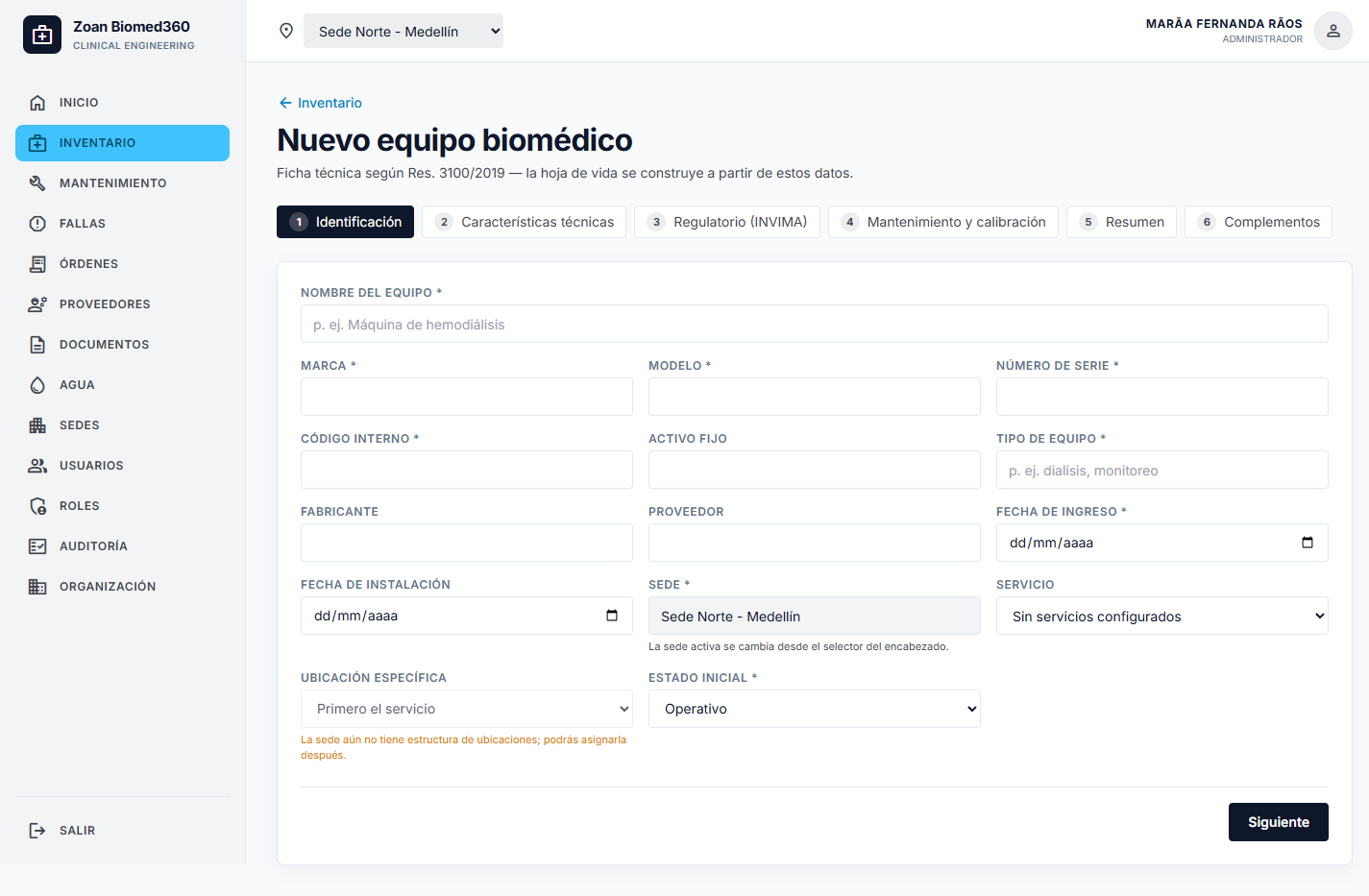
Sección titulada «Registrar un equipo»- Ve a Inventario en el menú lateral y pulsa Nuevo equipo.
- Elige la sede y la ubicación (jerarquía servicio → área → ubicación).
- Completa la identificación (nombre, marca, modelo, serie, placa/código interno, estado).
- Completa adquisición (compra, proveedor, garantía) y gestión regulatoria (riesgo, registro INVIMA y vencimiento, periodicidad de mantenimiento y de calibración).
- Pulsa Guardar. La app te lleva a la hoja de vida del equipo.
Cargar un documento a un equipo
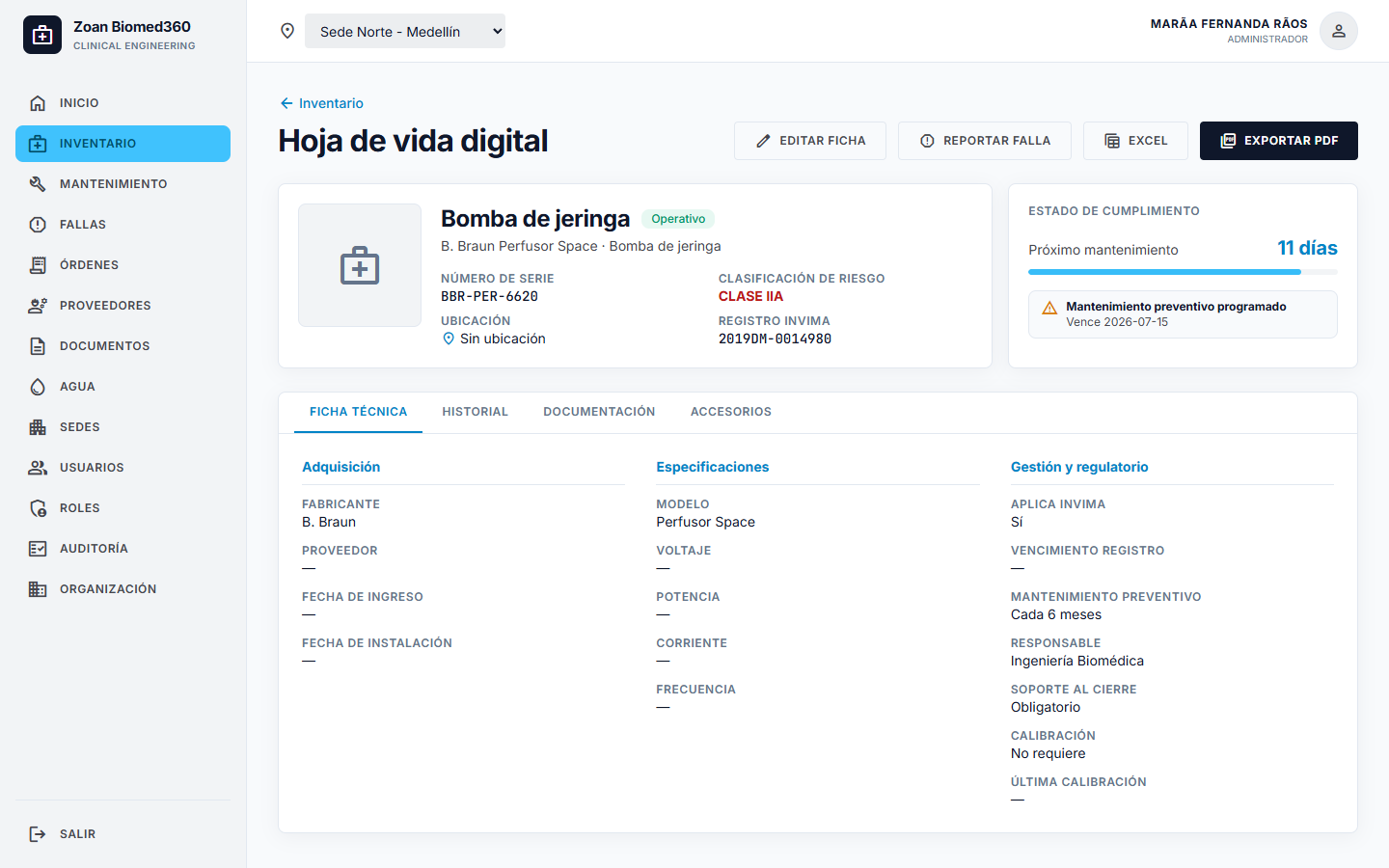
Sección titulada «Cargar un documento a un equipo»- Abre la hoja de vida del equipo (Inventario → clic en el equipo).
- Entra a la pestaña Documentación.
- En Tipo de documento, elige el que corresponda (Registro INVIMA, Certificado de calibración, Manual, Ficha técnica…). Si es otra cosa, elige Otro y descríbelo.
- Pulsa Elegir archivo y selecciona el PDF o imagen (máx. 15 MB).
- Opcional pero recomendado: llena Emisión y Vence. Si el documento vence, esa fecha alimenta las alertas de vencimiento.
- Opcional: marca Registrar en el historial de… para que quede además como un evento fechado en la hoja de vida (útil en calibraciones y mantenimientos).
- Pulsa Subir.
Trasladar un equipo a otra sede
Sección titulada «Trasladar un equipo a otra sede»- En la hoja de vida del equipo pulsa Trasladar (o, en la pestaña Historial, el enlace Trasladar a otra sede).
- Elige la Sede destino.
- Elige el Servicio y la Ubicación dentro de esa sede.
- Escribe el Motivo (mínimo 3 caracteres).
- Pulsa Trasladar. El movimiento queda en el historial del equipo.
Cambiar varios equipos a la vez (acciones por lote)
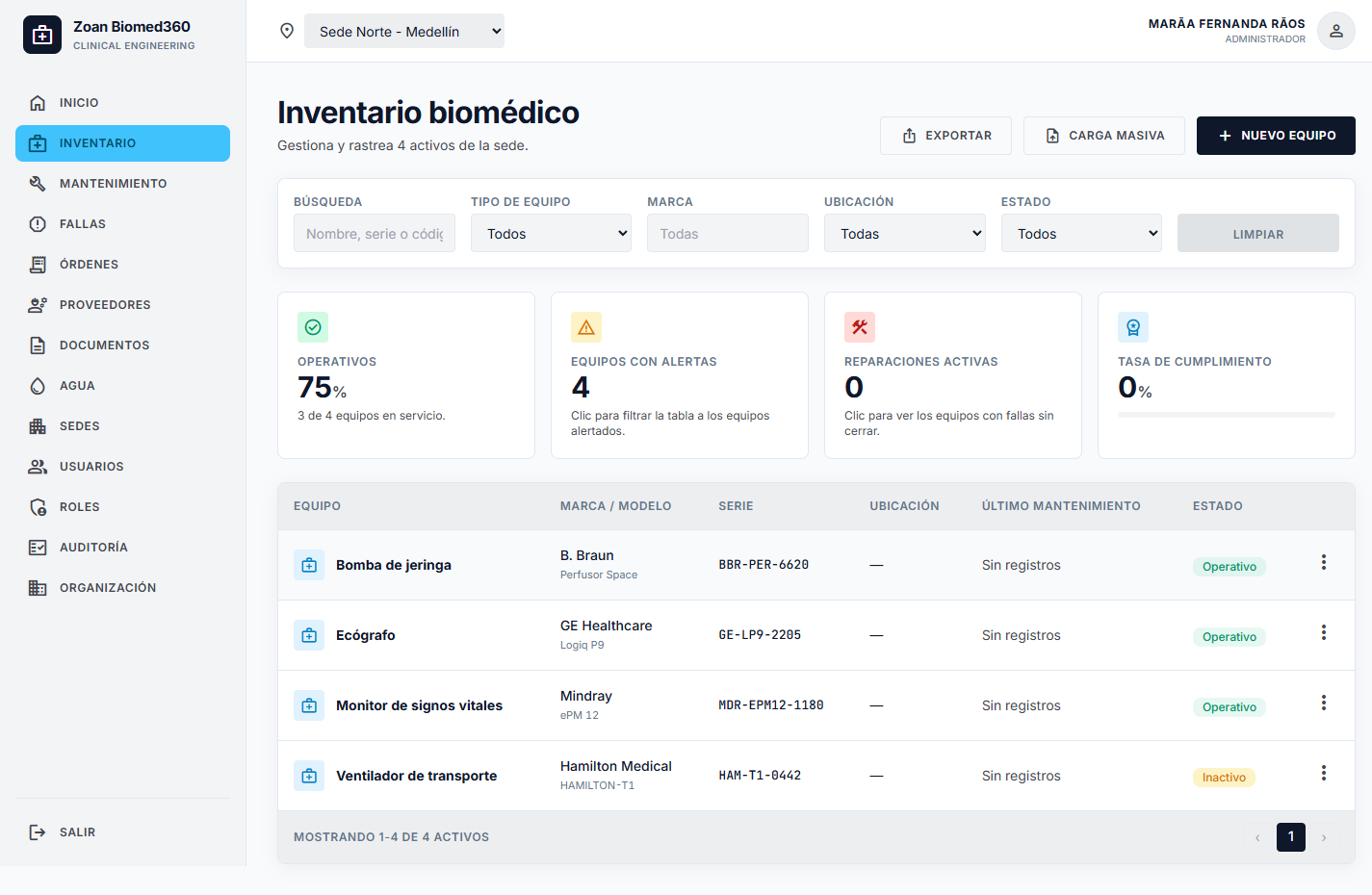
Sección titulada «Cambiar varios equipos a la vez (acciones por lote)»- En Inventario, marca la casilla de cada equipo (o la del encabezado, Seleccionar todos los de esta página).
- En la barra que aparece arriba, elige la acción: Trasladar, Programar, Estado, Ubicación / responsable o Etiquetas QR.
- Completa el diálogo y pulsa Aplicar. Se aplica a todos los seleccionados; si alguno falla te dice cuántos.
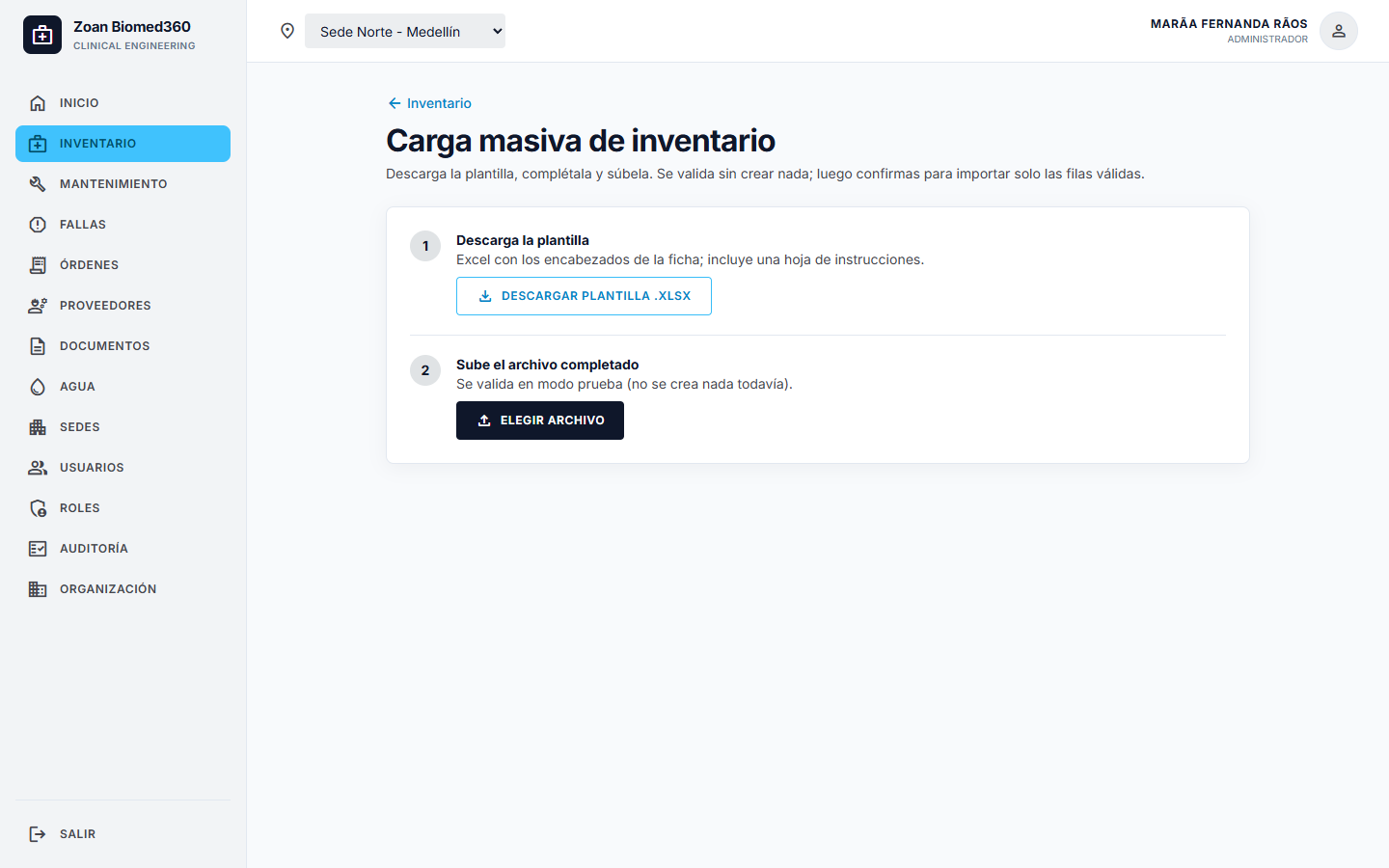
Cargar el inventario en bloque (Excel)
Sección titulada «Cargar el inventario en bloque (Excel)»¿Vas a empezar con cientos de equipos? No los cargues uno por uno.
Sedes y ubicaciones
Sección titulada «Sedes y ubicaciones»Crear una sede
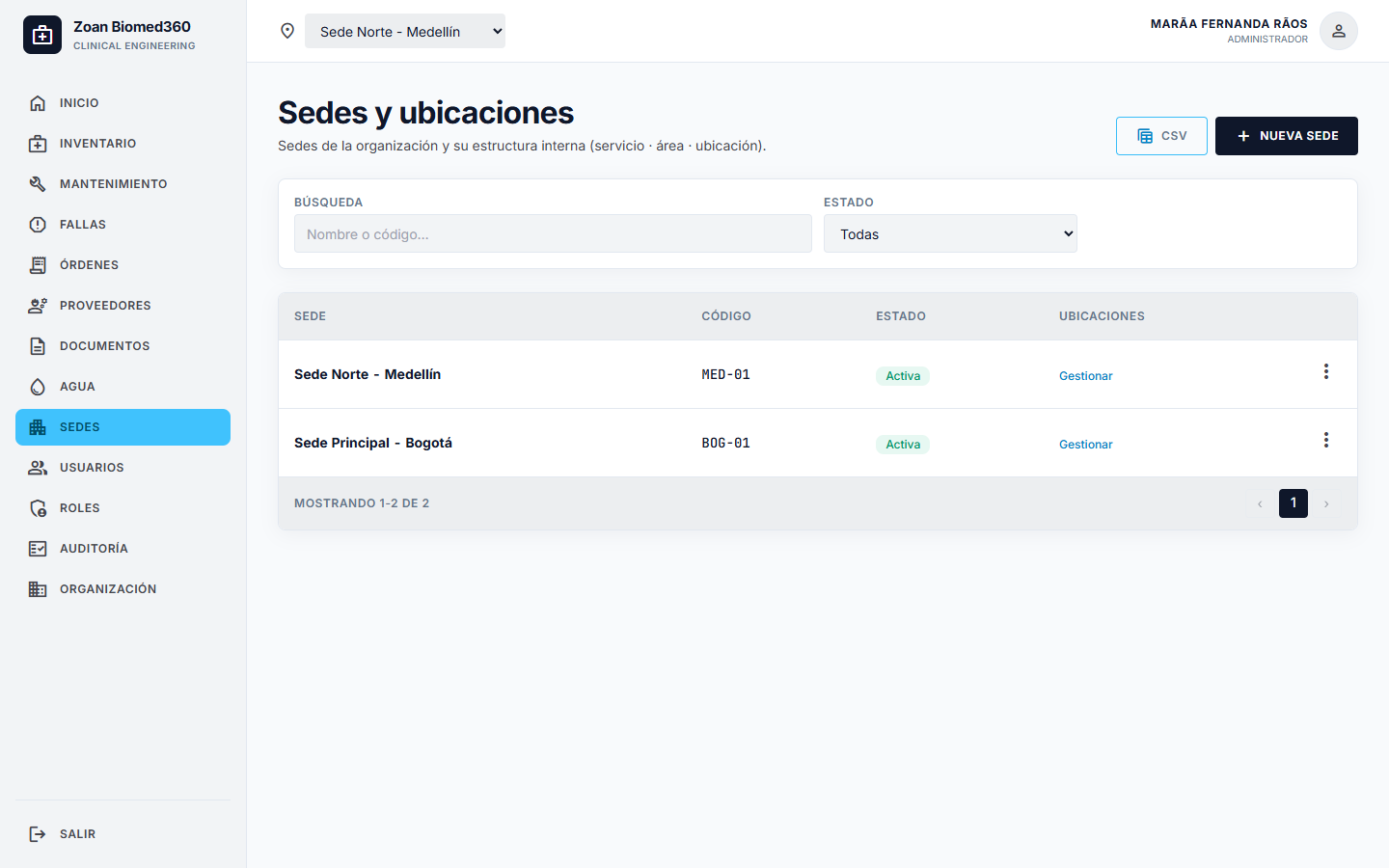
Sección titulada «Crear una sede»- Ve a Sedes y ubicaciones y pulsa Nueva sede (reservado al administrador de la organización).
- Llena el Nombre (y opcionalmente el Código).
- Opcional: dirección, ciudad y contacto en sitio (a quién buscar y cómo llegar).
- Pulsa Guardar. La sede aparece en el listado.
Asignar servicios, áreas y ubicaciones a una sede
Sección titulada «Asignar servicios, áreas y ubicaciones a una sede»La estructura interna de una sede es servicio → área → ubicación. Es lo que luego eliges al ubicar un equipo.
- En Sedes y ubicaciones, en la fila de la sede pulsa Gestionar.
- En la sección Ubicaciones, pulsa Servicio para crear el primero (p. ej. Hospitalización).
- Bajo un servicio, pulsa + Área.
- Bajo un área, pulsa + Ubicación.
- Cada uno pide solo el Nombre; pulsa Crear. Repite hasta reflejar la sede real.

Programar el mantenimiento de un espacio (pintura, fumigación…)
Sección titulada «Programar el mantenimiento de un espacio (pintura, fumigación…)»Lo locativo no cuelga de un equipo: le pasa a un área. Y no se crean fechas a mano — se declara la actividad y su periodicidad, y el cronograma las genera.
- En Sedes y ubicaciones, entra a la sede y busca el nodo en el árbol.
- Pulsa Plan (está en los tres niveles: un servicio entero se fumiga, un área se pinta).
- En la pestaña Plan de actividades, escribe la actividad con tus palabras y su periodicidad en meses.
- En Fecha base, pon la última vez que se hizo. No la próxima.
- Guardar. Las fechas aparecen solas en Mantenimiento.
Registrar que un área no cumple una condición
Sección titulada «Registrar que un área no cumple una condición»Distinto de lo anterior, y la diferencia decide una visita: el plan dice qué se le hace al espacio; las condiciones dicen si cumple.
- Mismo botón Plan, pestaña Condiciones (Res. 3100).
- Elige una condición del desplegable (los criterios 41 a 44, literales) o escríbela con tus palabras.
- Estado: Cumple, No cumple o No aplica.
- En Hallazgo, escribe qué se observó. En un No cumple, eso es lo que después se cierra.
- Registrar verificación.
Planta física
Sección titulada «Planta física»Declarar el criterio de una medición (límite)
Sección titulada «Declarar el criterio de una medición (límite)»- Ve a Planta física › pestaña Límites.
- Agregar límite: elige el sistema, escribe qué se verifica y la unidad.
- Rellena mínimo, máximo o los dos, y opcionalmente el nivel de acción.
- Guardar.
Registrar una medición
Sección titulada «Registrar una medición»- Abre la ficha del sistema técnico desde Inventario.
- En Verificaciones, registra valor, unidad y fecha.
- El estado sale solo: Conforme, En alerta, No conforme o Sin criterio.
- Lo que no cumple aparece en Planta física › Fuera de criterio.
El día a día: fallas y órdenes
Sección titulada «El día a día: fallas y órdenes»Reportar una falla
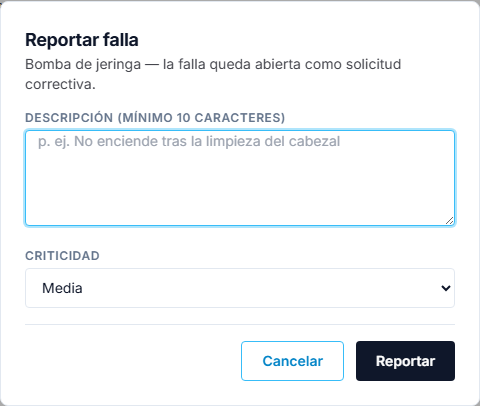
Sección titulada «Reportar una falla»Una falla se reporta desde el equipo, no desde el tablero de fallas.
- Abre la hoja de vida del equipo que falló.
- Pulsa Reportar falla.
- Escribe la Descripción (mínimo 10 caracteres: qué pasó, cómo se manifiesta).
- Elige la Criticidad (Baja, Media, Alta o Crítica).
- Si el equipo no puede usarse, marca Marcar el equipo como fuera de servicio.
- Pulsa Reportar.
Crear una orden de servicio
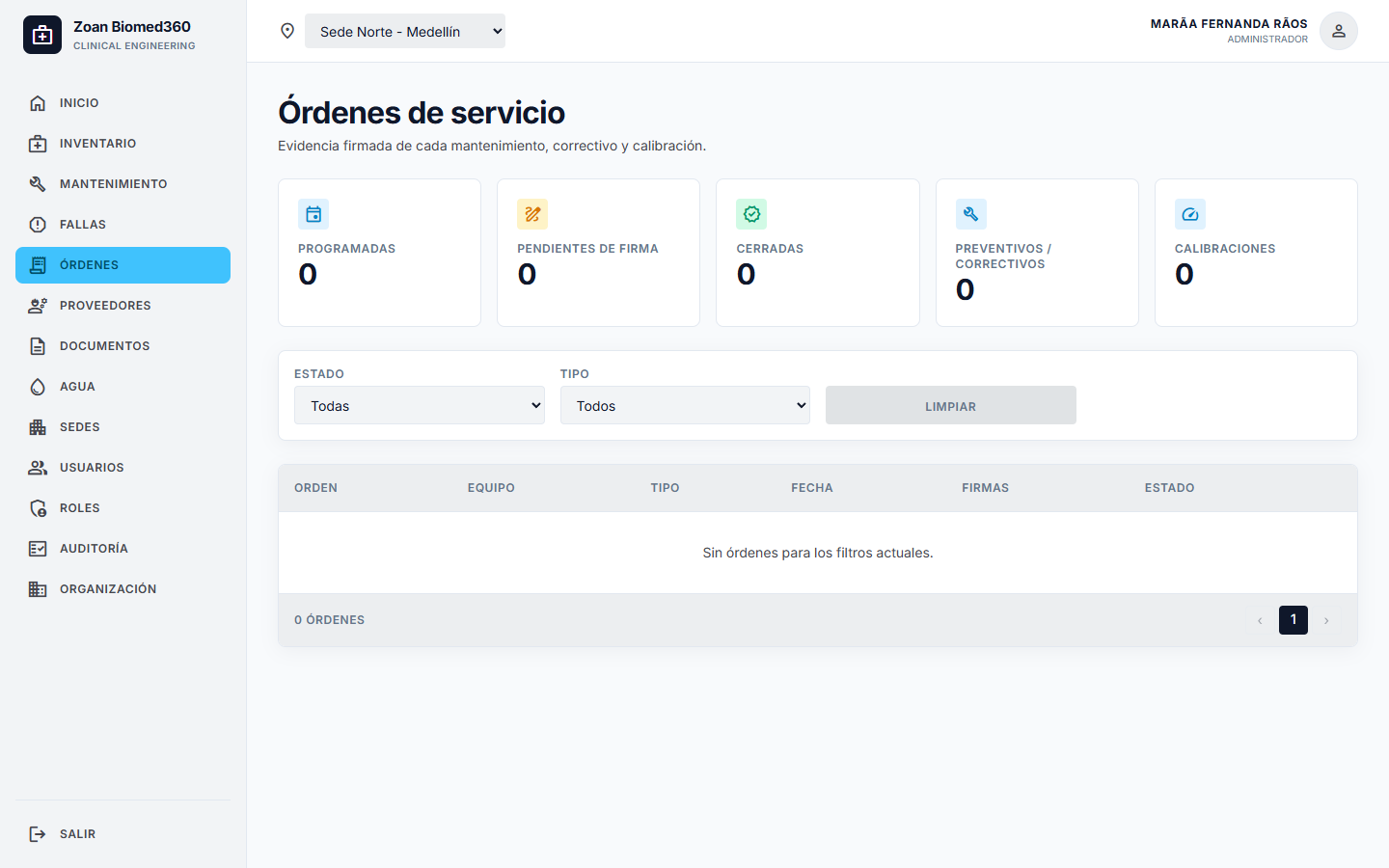
Sección titulada «Crear una orden de servicio»- Ve a Órdenes de servicio y pulsa Nueva orden.
- (Plan Proveedor) Elige el Cliente; luego la Sede.
- Elige el Equipo (primero la sede, luego se cargan sus equipos).
- Elige la Categoría (Preventivo, instalación, inspección…; puedes crear una nueva escribiéndola).
- Pon la Fecha programada (y, si quieres, Hora y Duración).
- Elige el Responsable: Técnico, Proveedor (solo informe) o Sin asignar aún.
- Pulsa Crear orden.
Ejecutar y firmar una orden
Sección titulada «Ejecutar y firmar una orden»- Abre la orden desde Órdenes de servicio (menú de la fila → Ver detalle o Firmar).
- En Documentar la orden, llena Fecha de ejecución, Responsable, Actividades realizadas y el Resultado (Exitoso / Con observaciones / Rechazado). En una calibración se piden además Dictamen, N.º de certificado, Vencimiento y el Certificado (PDF o imagen).
- Opcional: agrega Registro fotográfico (botón Agregar foto) y los repuestos / mano de obra.
- Pulsa Documentar y ejecutar la orden.
- Firma en pantalla: en el bloque del técnico escribe Nombre completo, traza la Firma en el recuadro y pulsa Firmar como técnico.
- Para cerrarla, el cliente firma en su bloque (Recibe a satisfacción) y pulsa Firmar y cerrar orden. La orden queda sellada (ya no se edita).
Firmar una orden a distancia (el cliente no está)
Sección titulada «Firmar una orden a distancia (el cliente no está)»- En la orden ya ejecutada y firmada por el técnico, busca la tarjeta ¿El cliente no está para firmar?
- Opcional: escribe el Correo del cliente y pulsa Enviar enlace de firma; o pulsa Copiar el enlace generado y compártelo tú.
- El cliente abre el enlace (sin necesidad de cuenta), escribe su Nombre completo, traza su Firma y pulsa Firmar y cerrar orden.
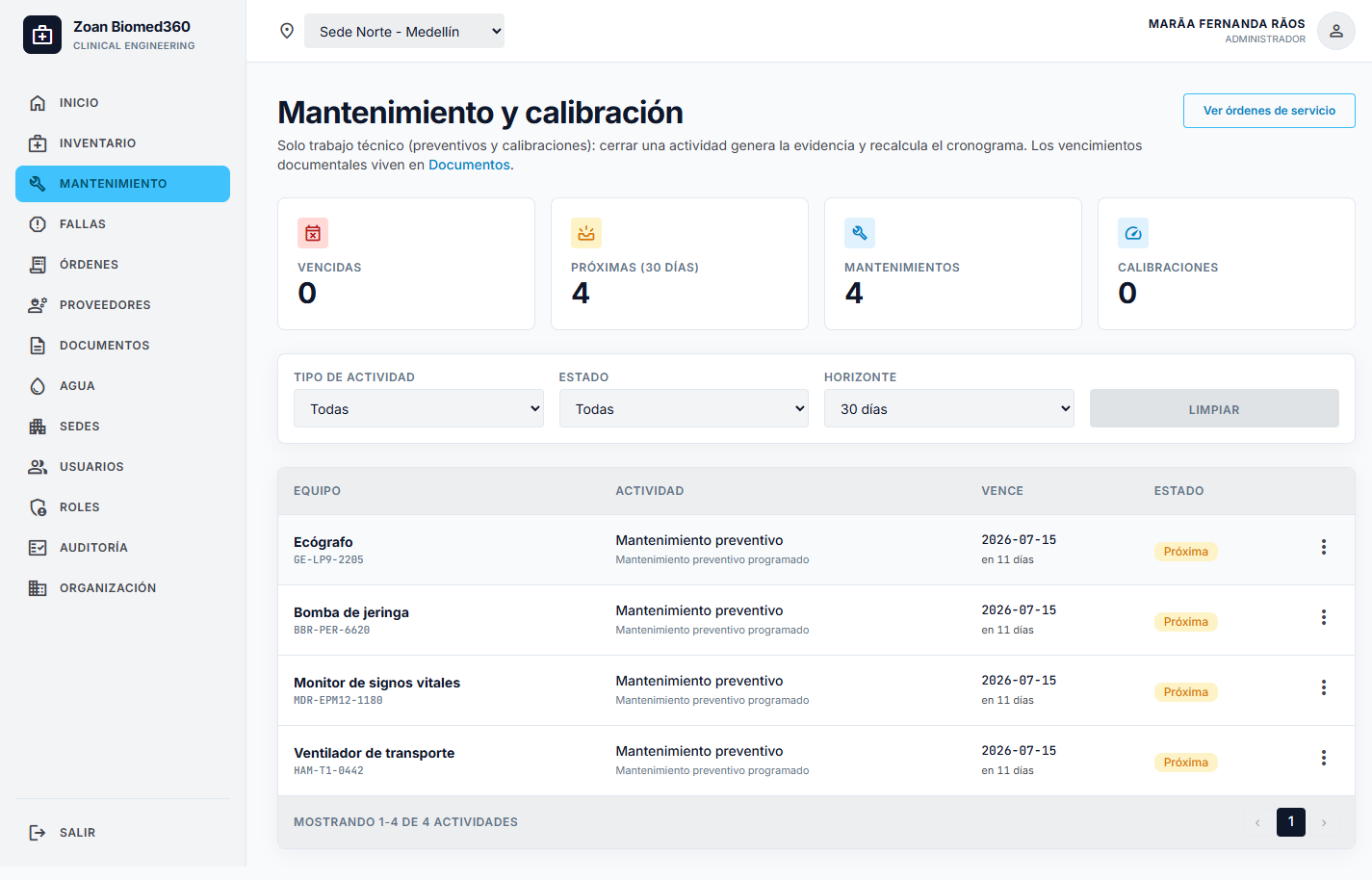
Programar un mantenimiento preventivo
Sección titulada «Programar un mantenimiento preventivo»Los preventivos salen del cronograma que se genera con la periodicidad de cada equipo.
Capacitaciones
Sección titulada «Capacitaciones»Registrar y firmar una capacitación (con acta)
Sección titulada «Registrar y firmar una capacitación (con acta)»- Ve a Capacitaciones y pulsa Nueva capacitación.
- Llena Datos de la capacitación: Tema, Fecha, Modalidad, Lugar / aula e Instructor (opcional: objetivos, equipos).
- En Asistentes, pulsa Agregar asistente por cada persona (Nombre, documento, cargo, área) y marca Asistió; puedes Capturar firma de cada uno.
- Pulsa Crear capacitación.
- Para cerrar el acta, en Firmar y cerrar el acta escribe el Documento del instructor, traza la Firma del instructor y pulsa Firmar y cerrar acta. Se asigna número de acta y queda inmutable.
- Descárgala con Descargar acta (PDF).
Tecnovigilancia (INVIMA)
Sección titulada «Tecnovigilancia (INVIMA)»Reportar un evento o incidente adverso
Sección titulada «Reportar un evento o incidente adverso»- Ve a Tecnovigilancia y pulsa Reportar evento (requiere el permiso de tecnovigilancia).
- Elige el Equipo involucrado y responde ¿El daño ocurrió? (Sí = evento adverso / No, estuvo a punto = incidente).
- Indica el Desenlace y la Gravedad: Serio (reporte en 72 h) o No serio (consolidado trimestral).
- Pon la Fecha y hora de ocurrencia — el plazo de 72 h corre desde ahí.
- Del paciente registra solo edad y sexo (nunca nombres ni documentos, Ley 1581).
- Describe lo ocurrido (mínimo 20 caracteres) y la Gestión inmediata; pulsa Registrar reporte.
Habilitación y reportes
Sección titulada «Habilitación y reportes»Crear un Plan de Adecuación (Res. 1732)
Sección titulada «Crear un Plan de Adecuación (Res. 1732)»- Ve a Adecuación y pulsa Nuevo plan: nombre, alcance (organización o una sede) y vigencia (≤ 4 años).
- Abre el plan y en Auto-diagnóstico de brechas pulsa Ejecutar: el sistema propone brechas leyendo tu inventario, mantenimiento, calibración, capacitaciones y agua.
- Marca las que quieras y pulsa Agregar al plan (o crea una a mano con Agregar brecha).
- En cada meta, asigna un Responsable y, cuando haya avance, pulsa Documentar avance (%, estado y nota → quedan en la bitácora).
- Sigue el tablero (global / por estándar / por año) y exporta el PDF para la secretaría de salud.
Generar un informe desde el Centro de reportes
Sección titulada «Generar un informe desde el Centro de reportes»- Ve a Reportes en el menú lateral.
- Elige el informe que necesitas (hoja de vida, inventario por sede, cronograma, vencimientos documentales, consolidado de agua…).
- Genera el PDF o la exportación. Cada informe indica el criterio normativo que evidencia, según el marco (Res. 3100 o Res. 1732) de tu organización.
Administración y seguridad
Sección titulada «Administración y seguridad»Activar la verificación en dos pasos (MFA)
Sección titulada «Activar la verificación en dos pasos (MFA)»- Ve a Organización → Seguridad e integraciones.
- En Verificación en dos pasos (MFA), pulsa Configurar MFA.
- Escanea el QR con tu app (Google Authenticator, Authy…) o usa la clave manual.
- Escribe el código de confirmación de 6 dígitos y pulsa Activar MFA.
Configurar quién recibe notificaciones (reglas)
Sección titulada «Configurar quién recibe notificaciones (reglas)»- Ve a Notificaciones y asegúrate de que Enviar notificaciones externas esté encendido.
- Pulsa + Nueva regla.
- Dale un Nombre, elige ¿A quién? (correos específicos, administradores del tenant o contactos del cliente) y el Alcance (todas las sedes / una sede / un cliente).
- Opcional: Avisar con anticipación (p. ej.
10, 5, 3días). - En ¿Qué alertas y por qué canal?, marca las casillas de la matriz (clic en el nombre del canal marca la columna entera).
- Pulsa Crear regla.
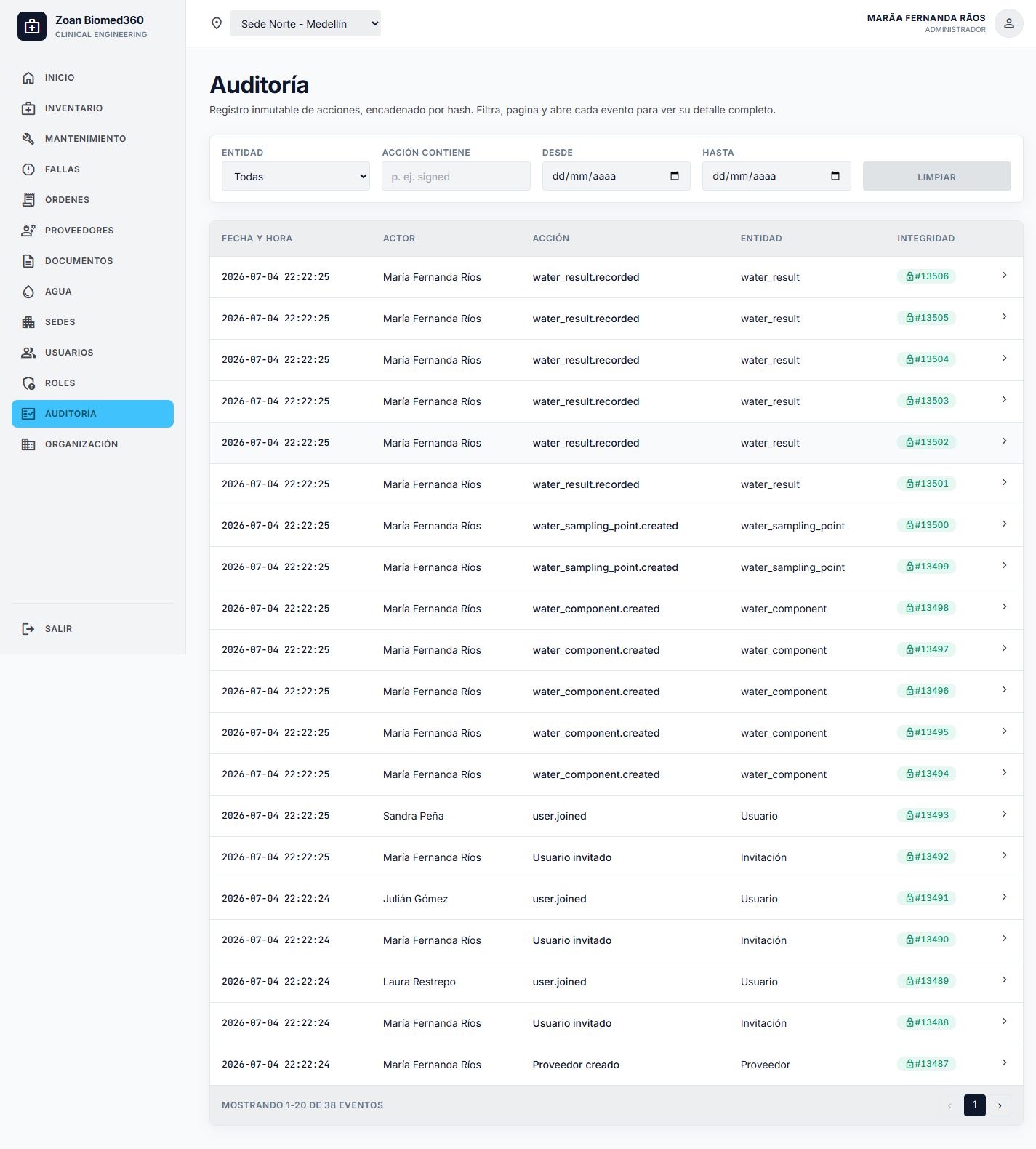
Consultar la auditoría
Sección titulada «Consultar la auditoría»- Ve a Auditoría.
- Filtra por Entidad, Evento, Iniciador y el rango Desde / Hasta.
- Haz clic en una fila para ver el detalle, incluida la integridad del eslabón (hash y hash anterior).
- Pulsa Exportar para descargar el CSV con los filtros aplicados.
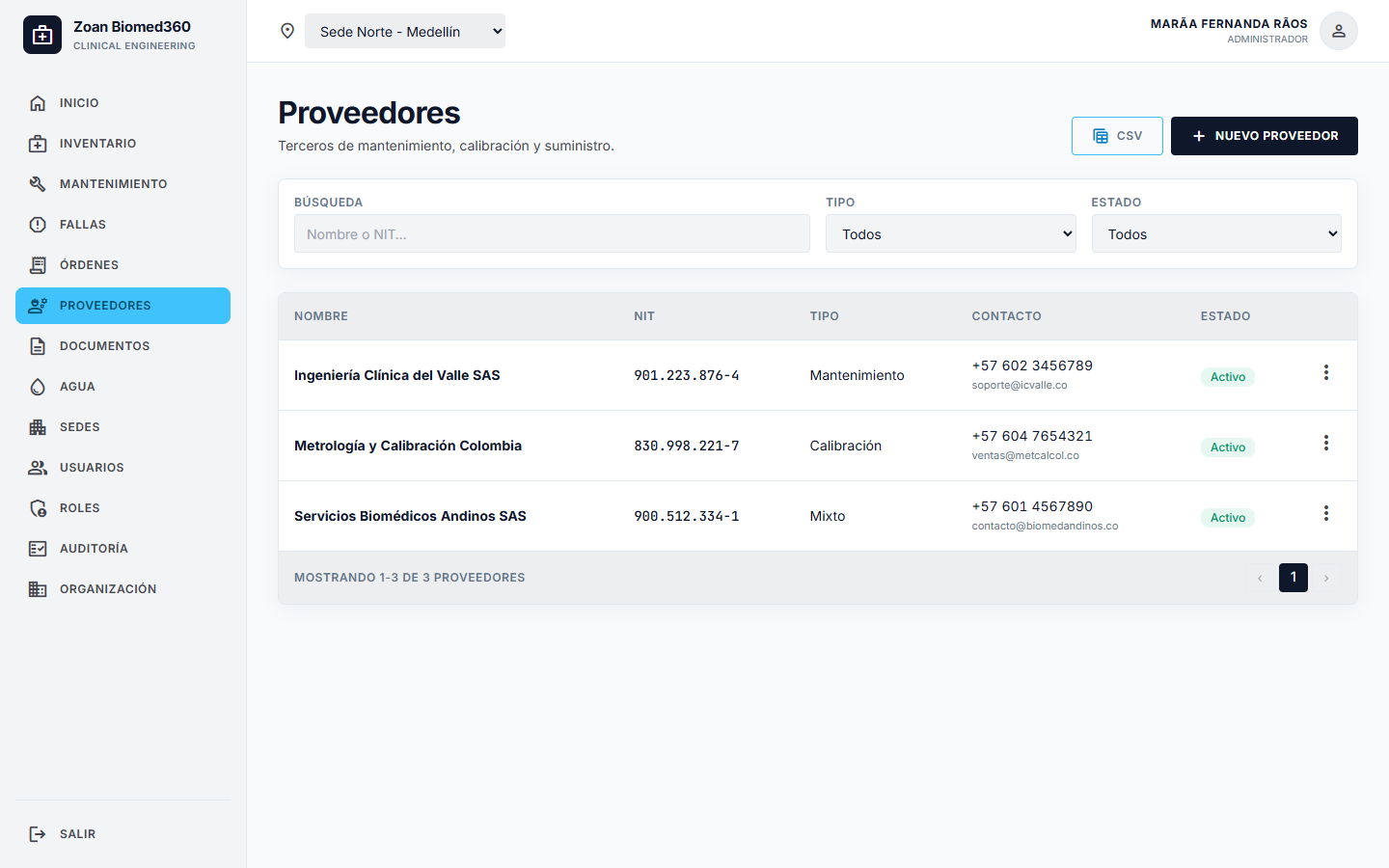
Registrar un proveedor (catálogo)
Sección titulada «Registrar un proveedor (catálogo)»- Ve a Proveedores y pulsa Nuevo proveedor.
- Llena Nombre, opcional NIT, y el Tipo (Mantenimiento, Calibración, Suministro o Mixto).
- Añade teléfono/correo de contacto si los tienes y pulsa Crear proveedor.
Moverte por la app
Sección titulada «Moverte por la app»Cambiar la sede (o el cliente) que estás viendo
Sección titulada «Cambiar la sede (o el cliente) que estás viendo»Arriba, en el encabezado, usa el selector de sede para acotar el dashboard y los módulos a una sede. Todas las sedes muestra todo; elegir una lo filtra. En el Plan Proveedor hay además un selector de cliente (cliente → sede, en cascada).
Ver tus avisos (la campana)
Sección titulada «Ver tus avisos (la campana)»La campana del encabezado muestra un número con los avisos sin leer (órdenes asignadas o reprogramadas, fallas reportadas…). Ábrela para ver la lista, haz clic en un aviso para ir a lo que menciona, o pulsa Marcar todo como leído.
Plan Proveedor
Sección titulada «Plan Proveedor»Estas tareas solo aparecen si tu organización tiene el Plan Proveedor (empresas que prestan servicio biomédico a clientes).
Crear un cliente y sus contactos
Sección titulada «Crear un cliente y sus contactos»- Ve a Clientes y pulsa Nuevo cliente.
- Llena Nombre (obligatorio) y lo que tengas: razón social, NIT, contacto, teléfono, correo, Ciudad, dirección.
- Pulsa Crear cliente.
- Para sus contactos: en la lista, menú de la fila → Contactos; en Nuevo contacto llena Nombre, cargo, correo, teléfono y pulsa Agregar.
Registrar un contrato y su SLA
Sección titulada «Registrar un contrato y su SLA»- Ve a Contratos y pulsa Nuevo contrato.
- Elige el Cliente, ponle Nombre del contrato, Inicio y (opcional) Fin y Tipo.
- Marca la Cobertura (preventivo, correctivo, calibración, agua) y el Alcance por sedes (si no marcas ninguna, cubre todas).
- Define el SLA — horas máximas por criticidad (crítica, alta, media, baja) y % de disponibilidad.
- Completa vigencia y valor (Fecha de firma, Valor total, Renueva automáticamente + preaviso) y los supervisores.
- Pulsa Crear contrato. Para que empiece a regir, en la lista usa el menú → Activar.
Hacer una cotización para un cliente
Sección titulada «Hacer una cotización para un cliente»En este sistema, la cotización es un documento comercial dentro de Facturación.
- Ve a Facturación y pulsa Nuevo documento.
- En Tipo deja Cotización y elige el Cliente.
- Pulsa Agregar línea por cada ítem (Concepto, cantidad, costo unitario, margen %); ajusta Descuento % e IVA % (19 por defecto).
- Pulsa Crear documento.
- Para enviarla: en la lista, menú de la fila → Enviar al cliente…, escribe el Correo del cliente y pulsa Enviar (adjunta el PDF).
Cobrar el trabajo ya hecho (cuenta de cobro)
Sección titulada «Cobrar el trabajo ya hecho (cuenta de cobro)»- En Facturación, pulsa Importar trabajo para no re-teclear.
- Elige el Cliente, marca las órdenes cerradas a cobrar y pulsa Pre-cargar cuenta de cobro: se abre el documento con las líneas ya cargadas.
- Revisa Descuento e IVA, y pulsa Crear documento.
Registrar los costos de un equipo (TCO)
Sección titulada «Registrar los costos de un equipo (TCO)»- Ve a Costos de equipos y abre la hoja del equipo (búscalo por nombre o serie).
- En Asientos de costo, pulsa Asiento.
- Llena Fecha, Tipo (adquisición, mano de obra, repuesto, servicio externo, calibración…), Concepto, Cantidad y Valor.
- Pulsa Registrar.
Añadir un repuesto
Sección titulada «Añadir un repuesto»- Ve a Repuestos y pulsa Nuevo repuesto.
- Llena SKU, Nombre, unidad, categoría y Stock mínimo (opcional: stock inicial y equipos compatibles).
- Pulsa Crear repuesto.
Personas y accesos
Sección titulada «Personas y accesos»Invitar a un usuario
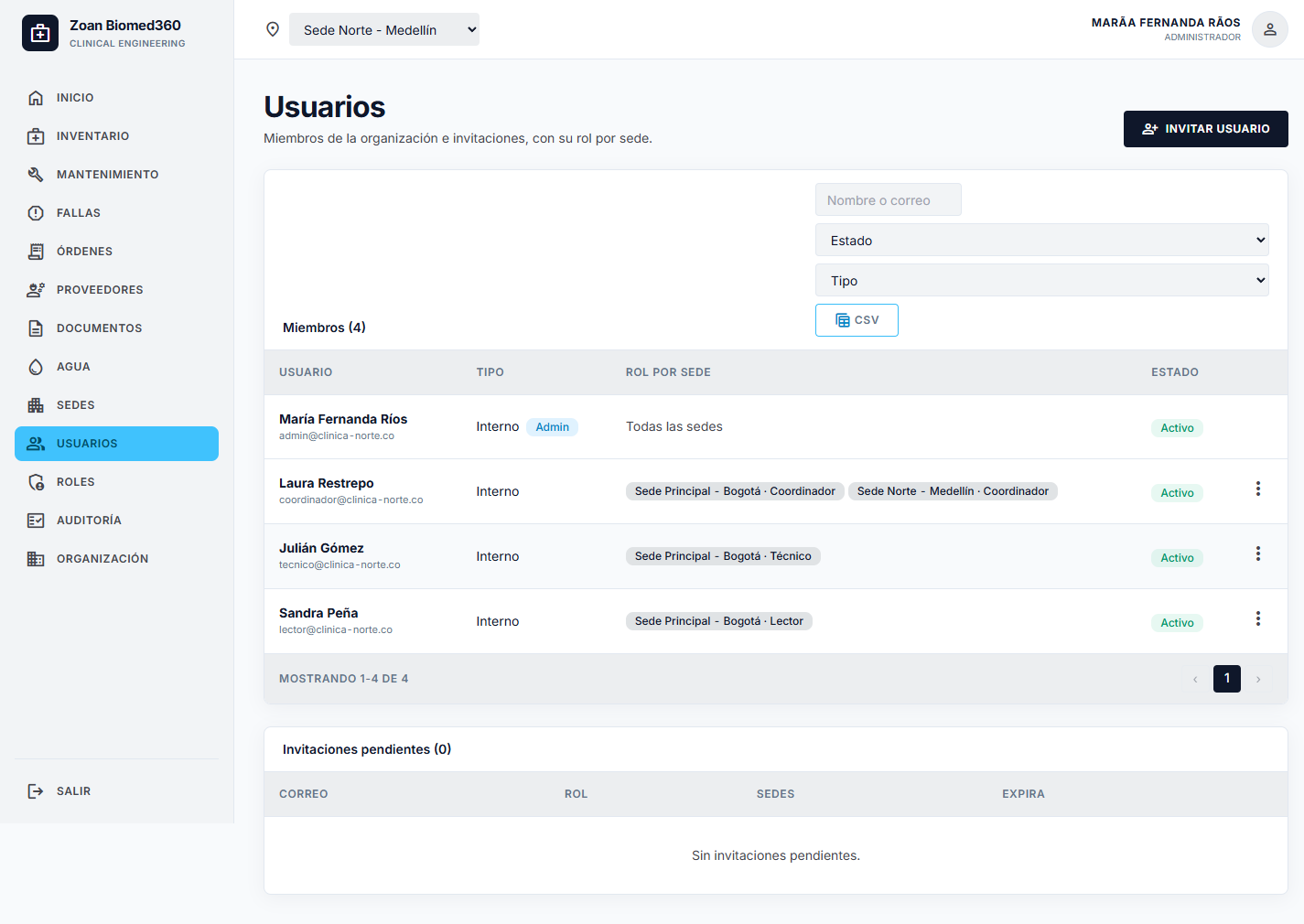
Sección titulada «Invitar a un usuario»- Ve a Usuarios y pulsa Nuevo usuario (requiere el permiso de gestionar usuarios; lo tiene el administrador y el coordinador).
- Escribe el correo de la persona.
- Asígnale un rol y las sedes en las que podrá operar (y, en Plan Proveedor, el cliente si aplica).
- Envía la invitación. La persona recibe un correo, crea su contraseña y entra.