Configurar la organización
Objetivo
Sección titulada «Objetivo»Configurar la identidad institucional de tu organización (logo y formatos documentales, que encabezan los documentos oficiales) y reforzar la seguridad exigiendo MFA a toda la organización.
Prerrequisitos
Sección titulada «Prerrequisitos»| Requisito | Detalle |
|---|---|
| Logo / formatos / nombre del área de TI / exigir MFA | Administrador de la organización (acciones reservadas). |
| Configurar el MFA propio | Cualquier usuario autenticado, desde Mi perfil › Seguridad (self-service). |
| Plan | No requiere ningún plan especial, salvo el SSO y la seguridad de acceso (paso 7): plan Enterprise. |
1. Abre Organización
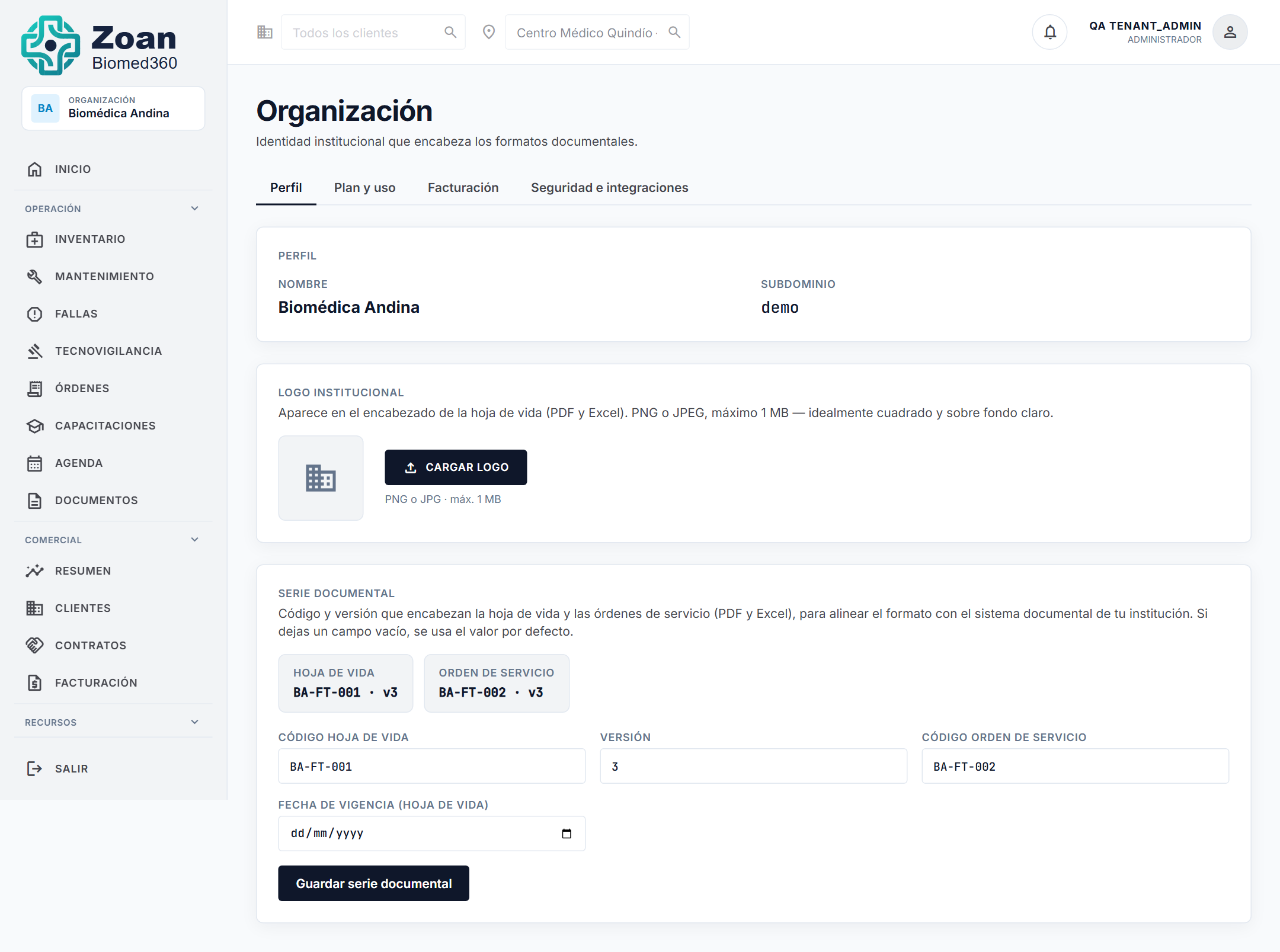
Sección titulada «1. Abre Organización»Ve a Organización en el menú lateral. Verás sus pestañas (Perfil, Plan y uso, Seguridad e integraciones, Mis datos…); en Perfil, el nombre y el subdominio son de solo lectura.
2. Reemplaza el logo institucional
Sección titulada «2. Reemplaza el logo institucional»En Logo institucional, sube la imagen (PNG/JPEG, máx. 1 MB). Este logo encabeza la hoja de vida y las órdenes de servicio.

3. Configura los formatos documentales
Sección titulada «3. Configura los formatos documentales»En Formatos documentales está el catálogo de los documentos que genera la aplicación, en grupos plegables:
- Un grupo por dominio contratado (Biomédica, Planta física, Cómputo, Metrología): la hoja de vida, la orden de servicio, el acta de capacitación, el cronograma y los documentos propios del dominio (por ejemplo, la ficha del caso de tecnovigilancia en Biomédica o las actas de entrega y devolución en Cómputo). Cada dominio lleva su propia serie documental.
- Central de esterilización y Agua, si tienes esos módulos.
- Institucionales: los documentos que son uno solo para toda la organización (indicadores, tiempos de atención, historial de fallas, calendario de guardias, matriz de roles…).
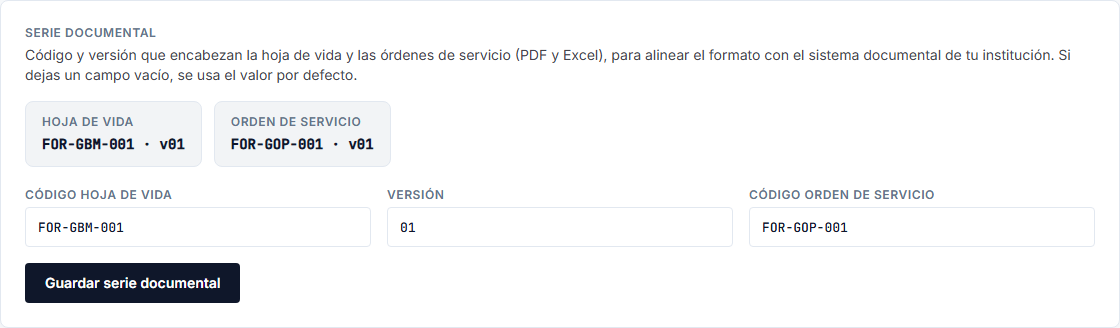
Cada grupo dice cuántos documentos tiene y cuántos ya configuraste. En cada fila, define el código, la versión y la fecha de vigencia, mira la vista previa (así saldrá en el documento) y pulsa Guardar en esa fila. Lo que dejes vacío sale con el valor por defecto del sistema (por ejemplo FOR-GBM-001 para la hoja de vida y FOR-GOP-001 para la orden), nunca en blanco; la fila lo indica con «Por defecto del sistema».
4. (Opcional) Exige MFA a toda la organización
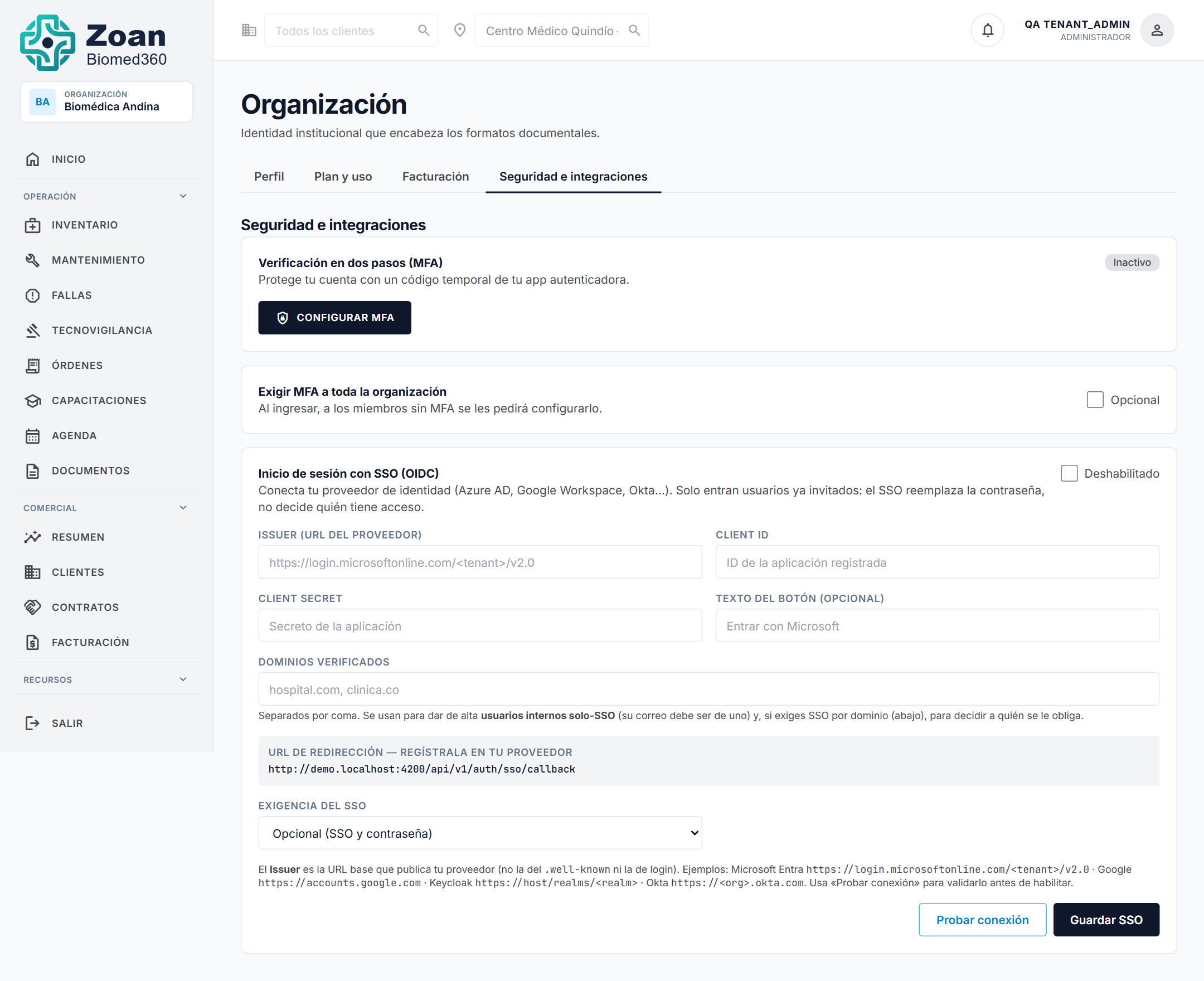
Sección titulada «4. (Opcional) Exige MFA a toda la organización»En la pestaña Seguridad e integraciones, activa Exigir MFA a toda la organización. Ahí también está la verificación en dos pasos (MFA) de tu propia cuenta y, en Enterprise, el SSO/OIDC. Esta pestaña solo la ve el administrador de la organización.
5. (Opcional) Pon el nombre de tu área de tecnología
Sección titulada «5. (Opcional) Pon el nombre de tu área de tecnología»Si tienes el módulo de Cómputo / sistemas, en la pestaña Perfil está Nombre del área de tecnología: cómo se llama en tu organización el equipo de TI (Sistemas, TI, Tecnología, Informática, TIC…). Por defecto es Sistemas. Escríbelo y pulsa Guardar: desde ese momento las actas de entrega y devolución de equipos dicen, por ejemplo, Entrega (TI) y Recibe (TI), y la mesa de ayuda y los avisos hablan de la jefatura de TI y del técnico de TI. El nombre del módulo, Mesa de ayuda, no cambia. Solo lo cambia el administrador de la organización y el cambio queda en la auditoría.
6. (Opcional) Órdenes automáticas de contratistas
Sección titulada «6. (Opcional) Órdenes automáticas de contratistas»Si tienes el módulo de Planta física, la pestaña Perfil tiene Órdenes automáticas de contratistas, encendidas por defecto: una vez al día el sistema genera la orden de servicio de cada servicio de contratista cuya próxima visita cae dentro de los días de anticipación (15 por defecto, de 1 a 90), asignada al contratista y sin mandarle correo. Apágalas si prefieres generar cada orden a mano con Generar orden. Solo lo cambia el administrador de la organización y el cambio queda en la auditoría.
7. (Opcional) Elige quién gestiona la red de gases medicinales
Sección titulada «7. (Opcional) Elige quién gestiona la red de gases medicinales»Si eres prestador de salud con Planta física (y Biomédica en el plan), la pestaña Perfil tiene Red de gases medicinales: marca Planta física (por defecto) o Biomédica. Antes de guardar, un diálogo te dice cuántos activos, rondas, criterios y lecturas fuera de criterio pasan al otro dominio y si algún punto de ronda queda con un responsable que dejará de verlo. Pulsa Pasar a … para confirmar o Cancelar para dejarlo como estaba. No se borra ningún dato y puedes volver atrás cuando quieras; el cambio queda en la auditoría. Ver Red de gases medicinales.
8. (Opcional) Seguridad de acceso: SSO obligatorio, sesión alineada y redes permitidas
Sección titulada «8. (Opcional) Seguridad de acceso: SSO obligatorio, sesión alineada y redes permitidas»En Seguridad e integraciones, debajo del SSO, está la tarjeta Seguridad de acceso. Complementa el acceso condicional de tu proveedor de identidad (por ejemplo Microsoft Entra). Solo la ve el administrador y requiere el plan Enterprise.
- Prueba el SSO. Antes de volverlo obligatorio, configura y habilita el SSO (arriba) e ingresa con el botón del SSO con una cuenta de administrador. La tarjeta muestra «Probado por 1 administrador».
- Deja una cuenta de emergencia. En Excepciones por persona, busca un administrador y marca Emergencia: podrá entrar con contraseña si el proveedor de identidad falla. Si además debe poder entrar desde fuera de la institución, marca Excepción de IP.
- Enciende el SSO obligatorio. Desde ese momento la gente de la organización solo entra con el botón del SSO; si alguien intenta con su contraseña, la pantalla de ingreso le indica que use ese botón. Los usuarios externos (proveedores, contratistas) y la cuenta de emergencia conservan la contraseña.
- (Opcional) Alinea la sesión con el SSO. Activa Sesión alineada con el SSO y elige cada cuántas horas (10 por defecto) se vuelve a consultar al proveedor. Si allá la sesión sigue abierta y el acceso condicional lo permite, ocurre en segundo plano, sin escribir nada, también en la aplicación instalada de los técnicos. Si el proveedor lo niega (por ejemplo, fuera de la red de la institución), la sesión termina y se vuelve a ingresar.
- (Opcional) Restringe las redes. En Redes permitidas agrega los rangos públicos de la institución (IPv4 o IPv6, en notación CIDR como
190.85.10.0/24o una IP suelta) y activa Restringido. La tarjeta muestra tu IP actual y si queda dentro de la lista; con Agregar mi IP la sumas. Si guardas una lista que te deja por fuera, se pide confirmación: perderías el acceso desde donde estás. - Pulsa Guardar seguridad de acceso.
8. (Opcional) Metas de los indicadores
Sección titulada «8. (Opcional) Metas de los indicadores»La norma no fija los porcentajes de cumplimiento: cada institución los define en su PAMEC. Zoan Biomed trae unos valores por defecto (80 % y 50 % en cumplimiento y SLA, 95 % y 85 % en disponibilidad, 95 % y 80 % en agua) que son una convención del producto. Cámbialos por los de tu institución:
- En Organización, abre la pestaña Metas de indicadores (o Administración › Metas de indicadores en el menú).
- En Organización, para cada familia —cumplimiento del plan, calibraciones, tiempos de atención (SLA), equipos operativos y disponibilidad, conformidad del agua— escribe Verde desde (la meta) y Ámbar desde (el umbral de alerta). Por debajo del ámbar, la cifra es roja. La columna Bandas muestra cómo quedará.
- Pulsa Guardar metas de la organización. El formulario no deja guardar si el ámbar no es menor que el verde, si pasa de 100 % o si tiene más de un decimal.
- (Opcional) Ajustes por dominio. En Ajustes por dominio, pulsa Agregar ajuste, elige el dominio, marca Ajustar en las familias que cambian y escribe sus valores; lo que no marques lo hereda de la organización. El agua tiene una sola meta para toda la organización. Retirar un ajuste devuelve el dominio a las metas de la organización.
Las metas pintan Indicadores, Inicio, el panel del agua y los PDF y Excel de indicadores, que además listan las metas aplicadas. Cambiarlas no modifica ningún dato: solo cómo se leen las cifras. Cada cambio queda en la auditoría con las metas anteriores.
El administrador de dominio también puede ajustar las metas de sus dominios (no las de la organización ni las de otros dominios) desde Administración › Metas de indicadores, siempre que gestione todas las sedes: el ajuste de un dominio vale en todas.
Flujo end-to-end
Sección titulada «Flujo end-to-end»- El logo y los formatos documentales impactan de inmediato los PDF/Excel de hoja de vida y órdenes de servicio.
- Al exigir MFA, los miembros sin segundo factor son llevados a un enrolamiento obligatorio en su próximo ingreso y no pueden usar el resto de la app hasta completarlo.
- Las cuentas robot/RPA que no pueden usar un código temporal deben eximirse de MFA.
- Con la seguridad de acceso, el SSO obligatorio, la sesión alineada y las redes permitidas se aplican en el ingreso y en cada acción; los bloqueos quedan registrados.
- Las metas de los indicadores cambian el color de las cifras en pantallas y documentos desde el momento en que se guardan.
- Los cambios de configuración quedan en la auditoría.
Resultado esperado
Sección titulada «Resultado esperado»- Los documentos oficiales salen con el logo y la serie documental de tu institución para cada tipo de equipo.
- Si activaste la exigencia, toda la organización queda protegida con MFA obligatorio.
- Con la seguridad de acceso, la organización solo entra por su proveedor de identidad (salvo externos y la cuenta de emergencia), la sesión se re-evalúa contra él cada cierto tiempo y solo funciona desde las redes permitidas.
- Los indicadores se leen frente a las metas de tu PAMEC, no frente a las del producto.
Referencia
Sección titulada «Referencia»- Módulo: Organización.
- Firmar documentos con esa identidad: Crear, ejecutar y firmar una orden.