Gestionar sedes y ubicaciones
Objetivo
Sección titulada «Objetivo»Crear las sedes de la organización y, dentro de cada una, la jerarquía servicio → área → ubicación donde se instalan los equipos. Las sedes son la base del alcance por sede de toda la app.
Prerrequisitos
Sección titulada «Prerrequisitos»| Requisito | Detalle |
|---|---|
| Crear / eliminar sede | Administrador de la organización (acción reservada, no delegable por permiso). |
| Editar sede y gestionar ubicaciones | Gestionar sedes. |
| Plan | No requiere ningún plan especial. |
Paso a paso
Sección titulada «Paso a paso»1. Abre «Sedes y ubicaciones»
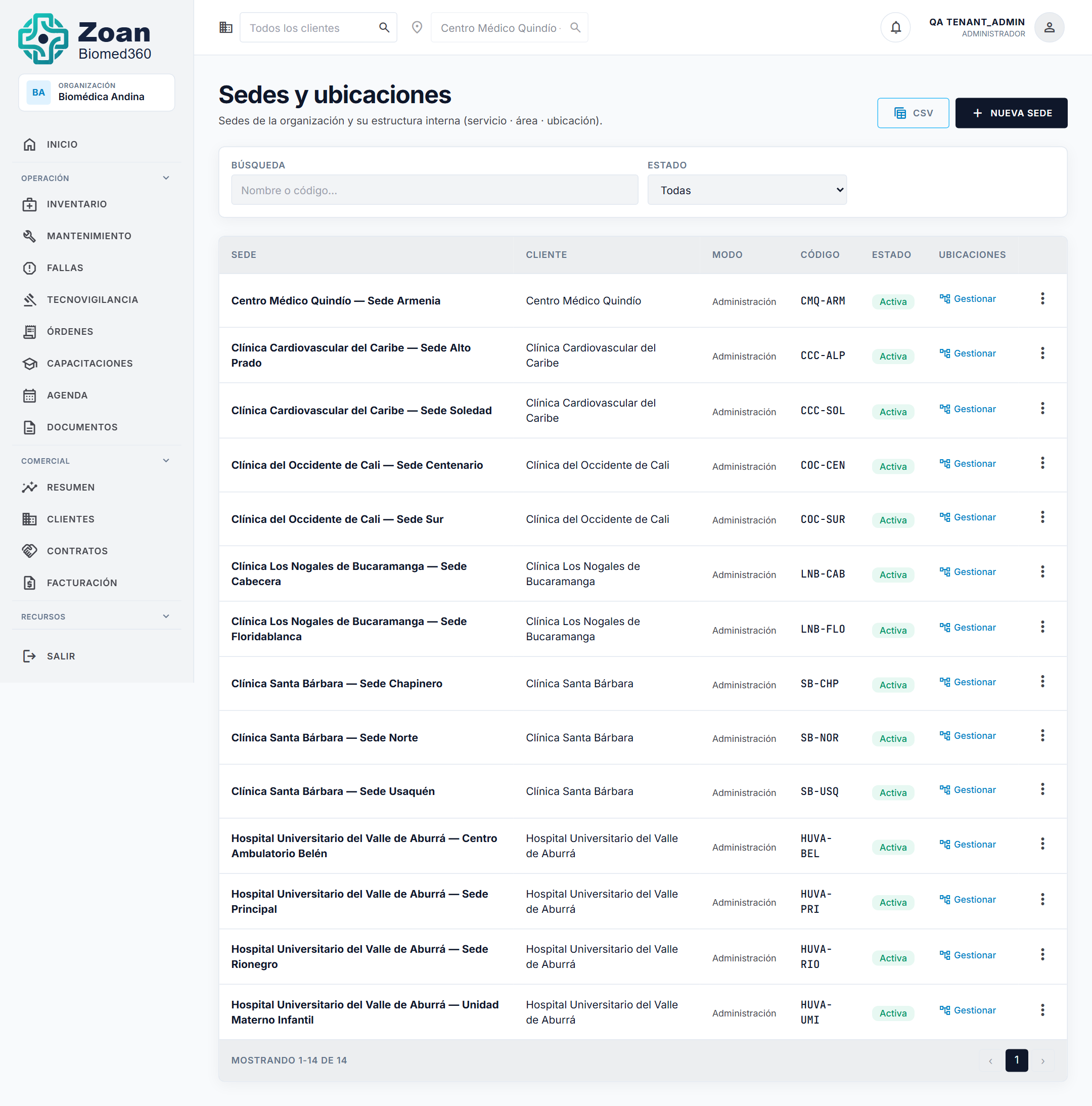
Sección titulada «1. Abre «Sedes y ubicaciones»»Ve a Sedes y ubicaciones en el menú lateral (grupo Administración). Verás el listado de sedes.
2. Crea una sede
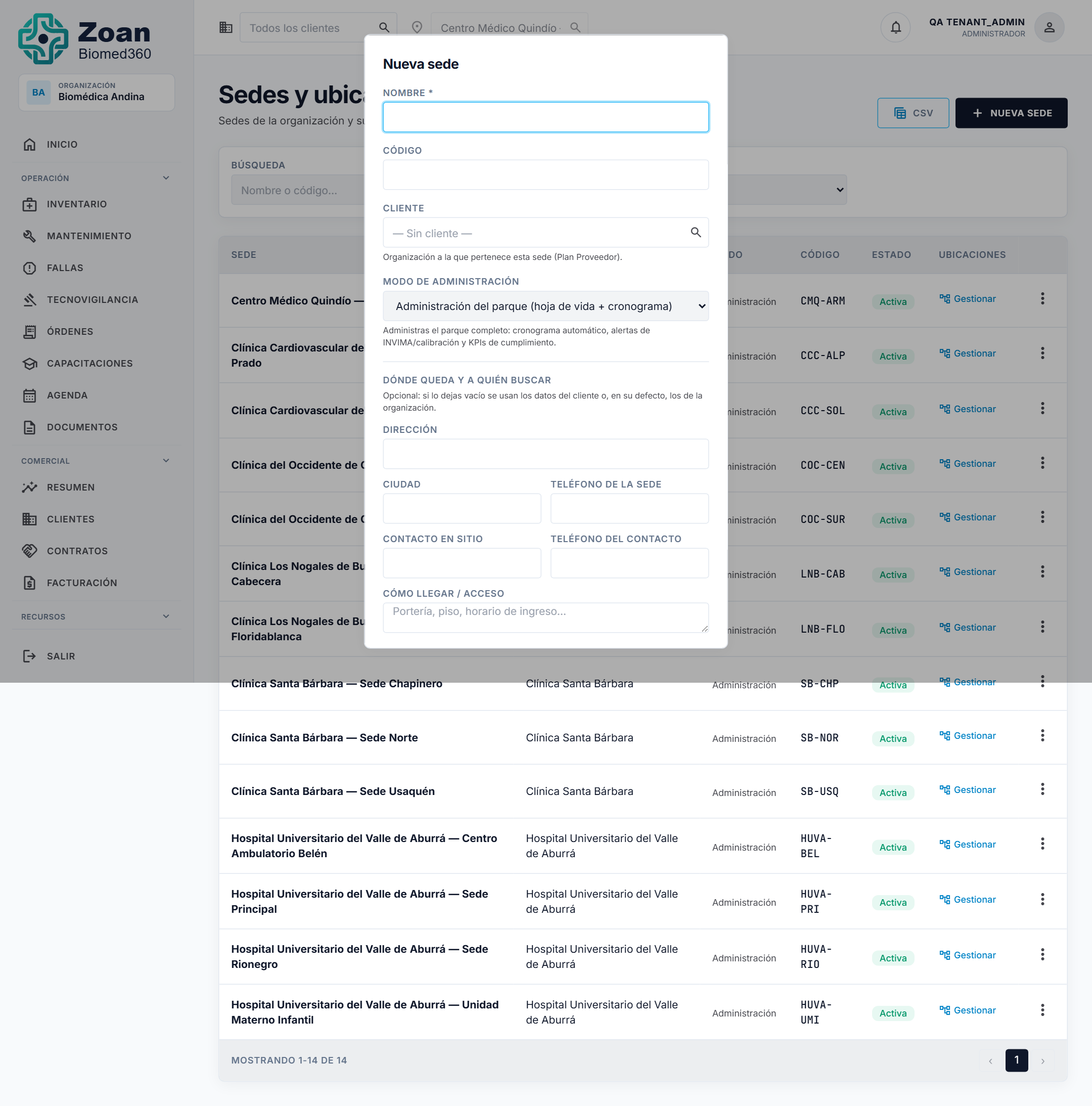
Sección titulada «2. Crea una sede»Pulsa Nueva sede (solo el administrador de la organización) y completa el formulario:
- Nombre (obligatorio) y Código.
- (Plan Proveedor) Cliente y Modo de administración.
- Opcional, bloque Dónde queda y a quién buscar: dirección, ciudad, teléfono de la sede, contacto en sitio y cómo llegar.
Pulsa Guardar. La sede aparece en el listado.
3. Entra a gestionar sus ubicaciones
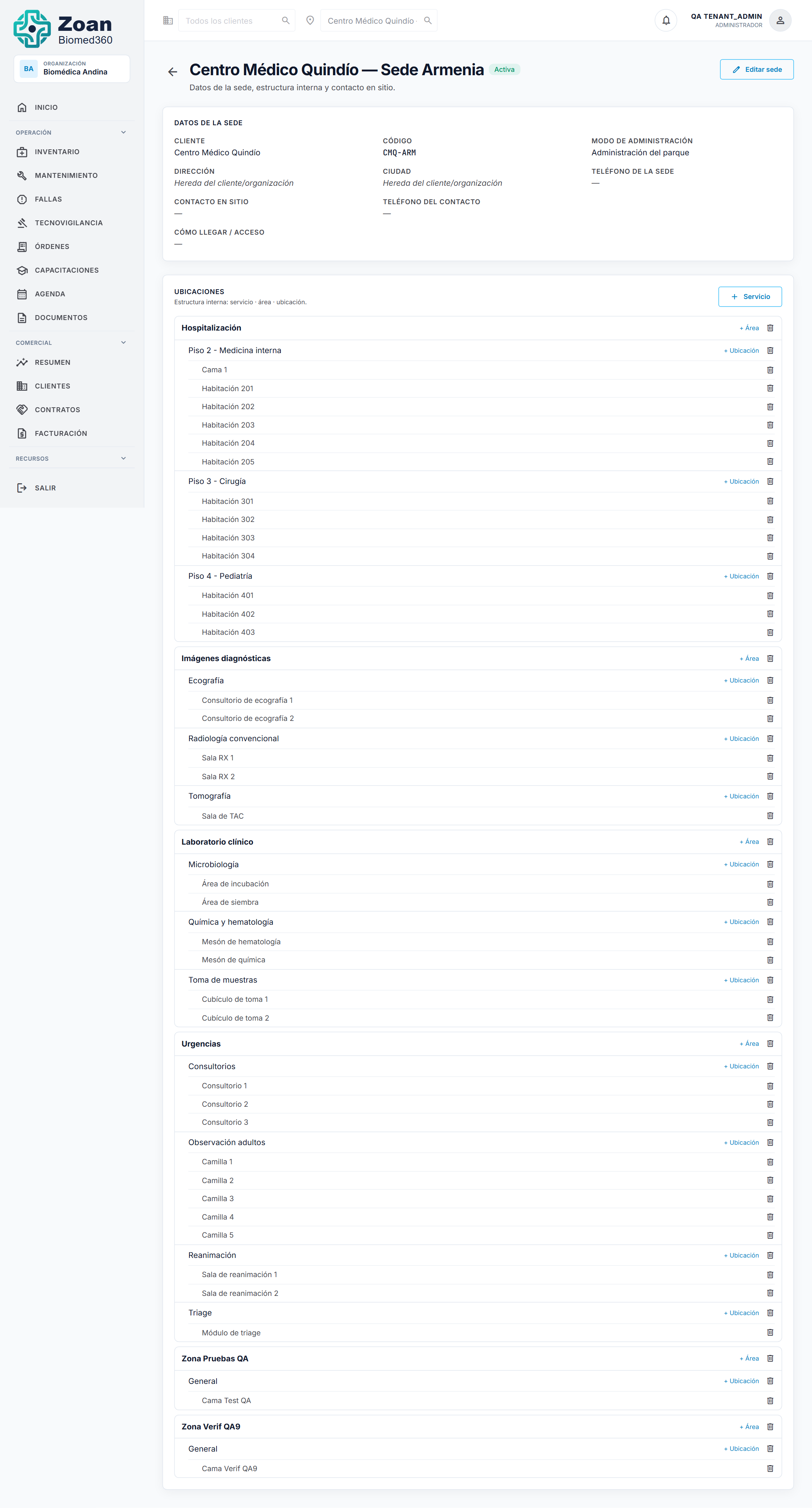
Sección titulada «3. Entra a gestionar sus ubicaciones»En la fila de la sede pulsa Gestionar. Se abre la ficha de la sede con la sección Ubicaciones (estructura interna: servicio · área · ubicación).
4. Crea servicios, áreas y ubicaciones
Sección titulada «4. Crea servicios, áreas y ubicaciones»Construye la estructura servicio → área → ubicación (todos con permiso Gestionar sedes):
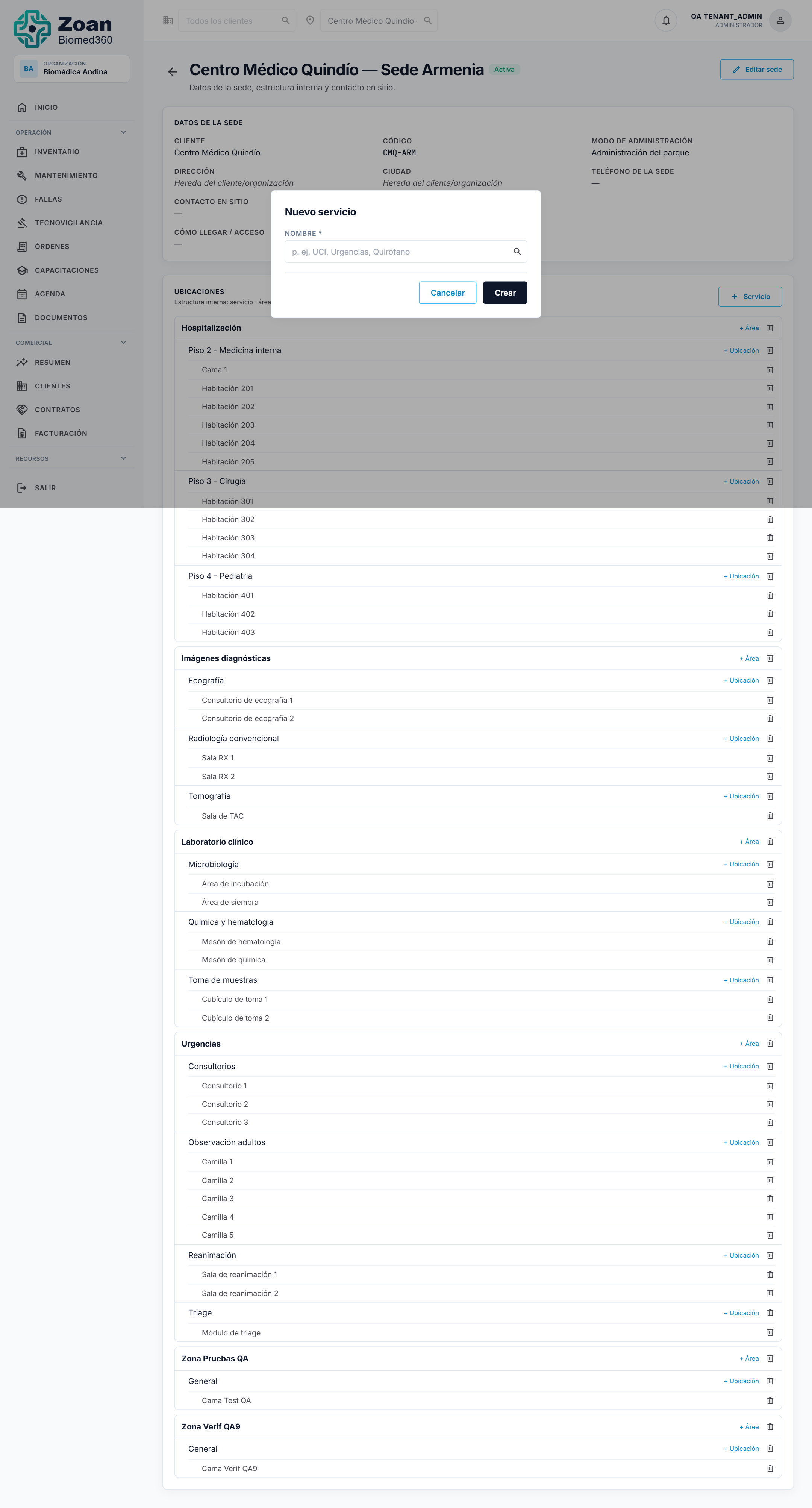
- Pulsa Servicio para crear el primero (p. ej. Hospitalización).
- Bajo un servicio, pulsa + Área.
- Bajo un área, pulsa + Ubicación (la cama, consultorio o punto concreto).
Cada uno pide solo el Nombre; pulsa Crear. Repite hasta reflejar la sede real.
5. (Opcional) Declara qué se le hace a cada espacio y qué debe cumplir
Sección titulada «5. (Opcional) Declara qué se le hace a cada espacio y qué debe cumplir»Si tu organización tiene el módulo de planta física, cada nodo del árbol trae un botón Plan. Abre un diálogo con dos pestañas que responden preguntas distintas:
| Pestaña | Responde |
|---|---|
| Plan de actividades | Qué se le hace al espacio y cada cuánto: pintura, fumigación, impermeabilización. |
| Condiciones (Res. 3100) | Si el espacio cumple: pisos continuos, muros lisos, media caña. |
Haber pintado no demuestra que la pared esté lisa, y una pared lisa no necesita pintura por calendario.
El botón está en los tres niveles porque el trabajo real ocurre en los tres: un servicio entero se fumiga, un área se pinta, una ubicación concreta se resana.
Las dos cosas alimentan el Plan de Adecuación como brechas del estándar de infraestructura. El recorrido completo, en Verificar condiciones de un espacio.
Flujo end-to-end
Sección titulada «Flujo end-to-end»- Las ubicaciones creadas quedan disponibles al registrar un equipo (selector de servicio/ubicación).
- La sede define el alcance: a cada usuario no administrador se le asignan sedes en Usuarios y solo opera en ellas.
- El selector de sede del encabezado filtra dashboard y módulos a la sede activa.
- Crear/editar/eliminar sedes y ubicaciones queda en la auditoría.
- Las áreas son el ambiente del que habla la norma: son las que el plan de adecuación cuenta cuando propone «ambientes sin ninguna verificación».
Resultado esperado
Sección titulada «Resultado esperado»- La sede existe con su jerarquía servicio → área → ubicación.
- Los equipos pueden ubicarse en ella y los usuarios pueden asignarse a ella.
Referencia
Sección titulada «Referencia»- Módulo: Sedes y ubicaciones.
- Asignar sedes a usuarios: Invitar y gestionar un usuario.
- Mantenimiento locativo y condiciones: Planta física.