Registrar un equipo
Objetivo
Sección titulada «Objetivo»Dar de alta un equipo biomédico en el inventario y, con ello, crear su hoja de vida digital (§12.3 de la Res. 3100/2019; y Estándar de dotación de la Res. 1732/2026), lista para registrar mantenimientos, calibraciones, fallas y documentos. El alta es un asistente de 7 pasos; esta guía los recorre uno por uno, con capturas reales de cada pantalla.
Prerrequisitos
Sección titulada «Prerrequisitos»| Requisito | Detalle |
|---|---|
| Permiso | Crear equipos (lo tienen Coordinador y Técnico; también el Administrador de la organización). |
| Sede activa | El equipo se crea en la sede activa del selector del encabezado. Elígela antes de empezar (ver Paso 2). |
| Plan | No requiere ningún plan especial: el inventario está en todos los planes. |
Paso a paso
Sección titulada «Paso a paso»1. Abre el inventario y pulsa «Nuevo equipo»
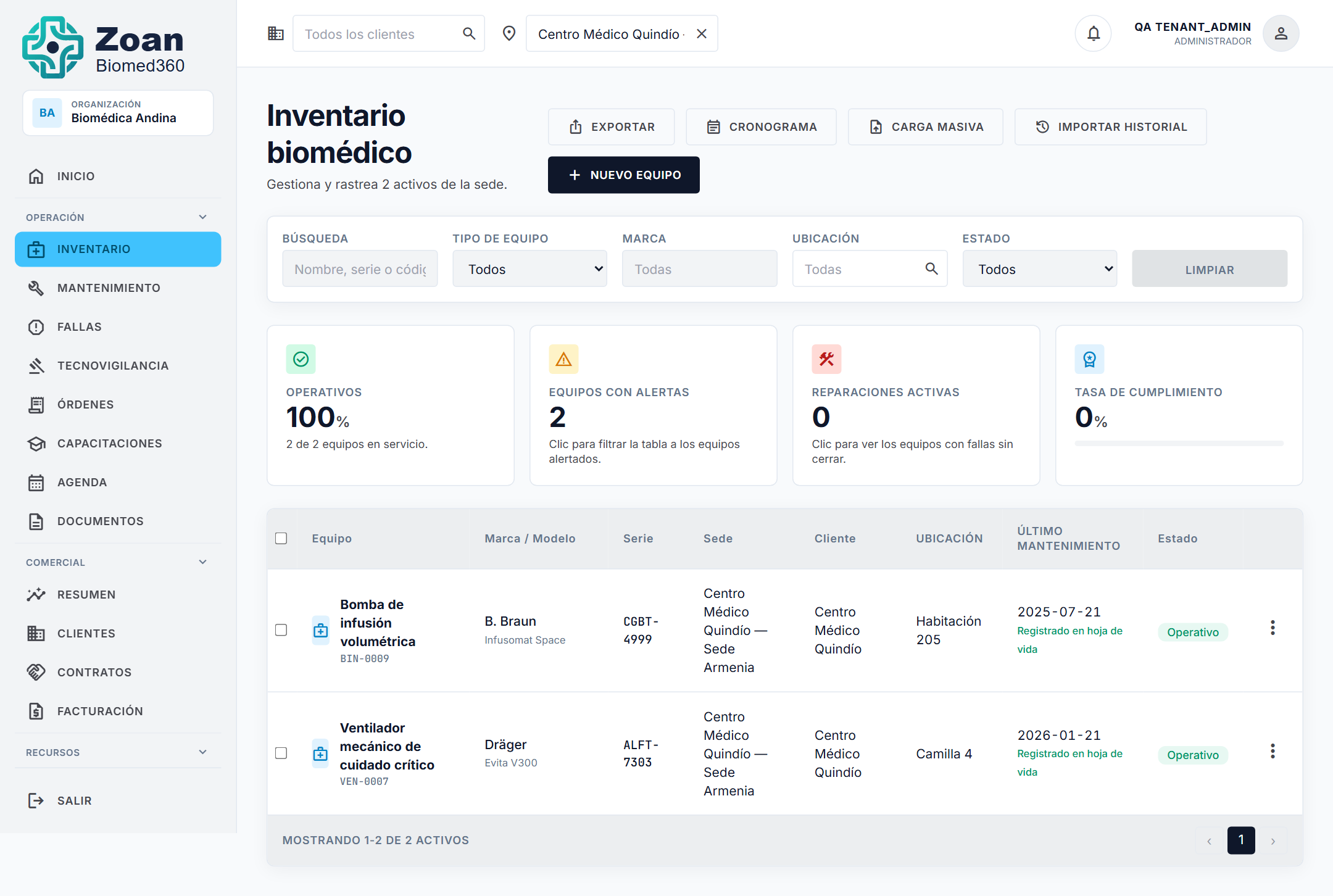
Sección titulada «1. Abre el inventario y pulsa «Nuevo equipo»»Ve a Inventario en el menú lateral (o usa el atajo Ingreso de equipo del dashboard). Arriba a la derecha, pulsa Nuevo equipo.
2. Elige la sede activa (encabezado)
Sección titulada «2. Elige la sede activa (encabezado)»El equipo se crea en la sede activa, que se elige en el selector de sede del encabezado (arriba, junto a la campana). Cámbiala ahí antes de llenar el formulario: dentro del alta, el campo Sede solo refleja esa selección y no se edita.
3. Paso 1 · Identificación
Sección titulada «3. Paso 1 · Identificación»Se abre el asistente en el Paso 1 · Identificación. Es el único paso con campos obligatorios (marcados con *). Así se ve recién abierto:
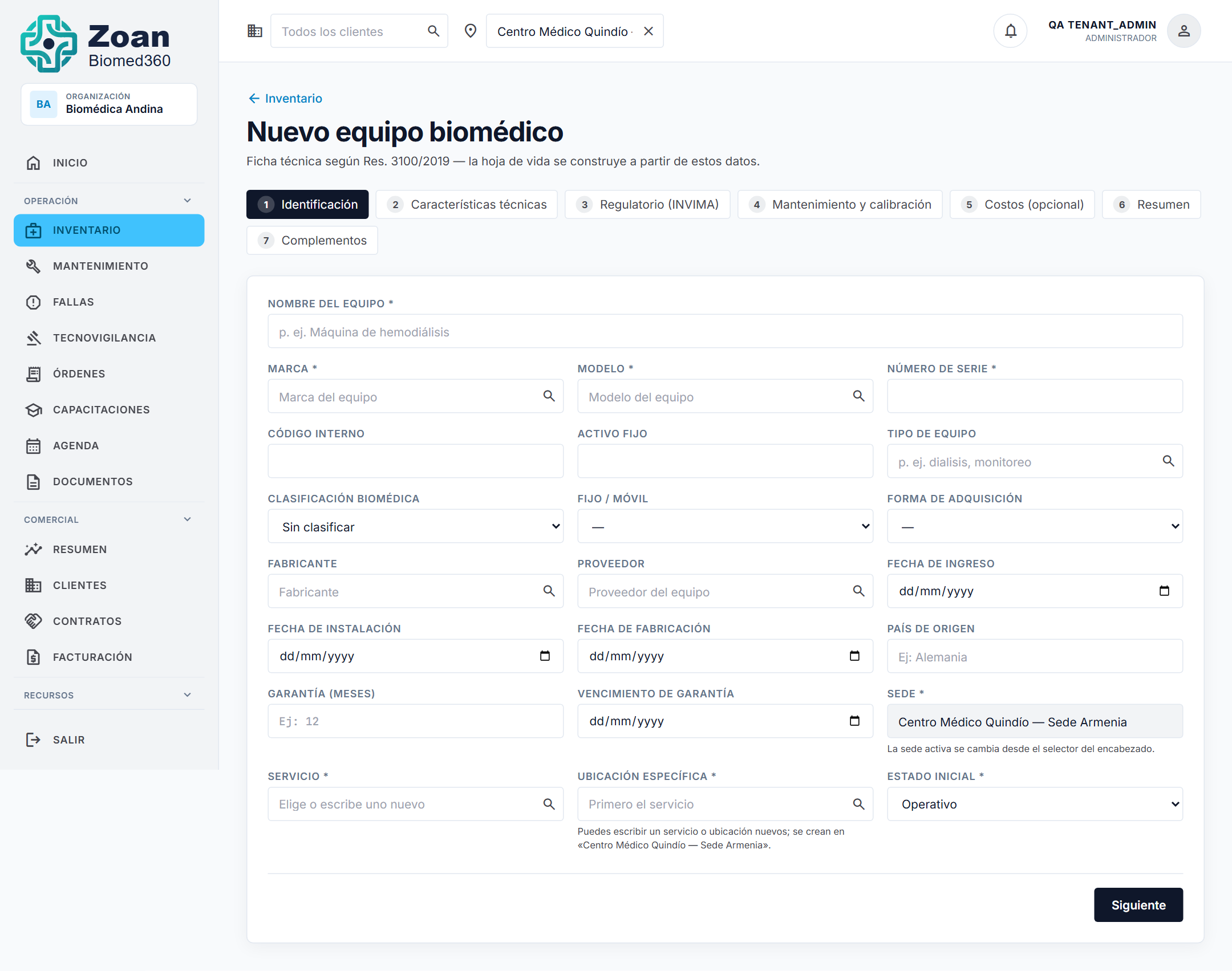
Lo primero es el Dominio del activo, y conviene no pasarlo por alto: decide qué campos pide el asistente más adelante y qué hoja de vida sale al final.
| Dominio | Cuándo |
|---|---|
| Equipo biomédico | Monitor, bomba, desfibrilador |
| Planta física — sistema técnico | Planta eléctrica, central de gases, chiller — ver Planta física |
| Cómputo / sistemas | Servidor, equipo de escritorio, portátil — ver Cómputo |
Completa al menos los obligatorios:
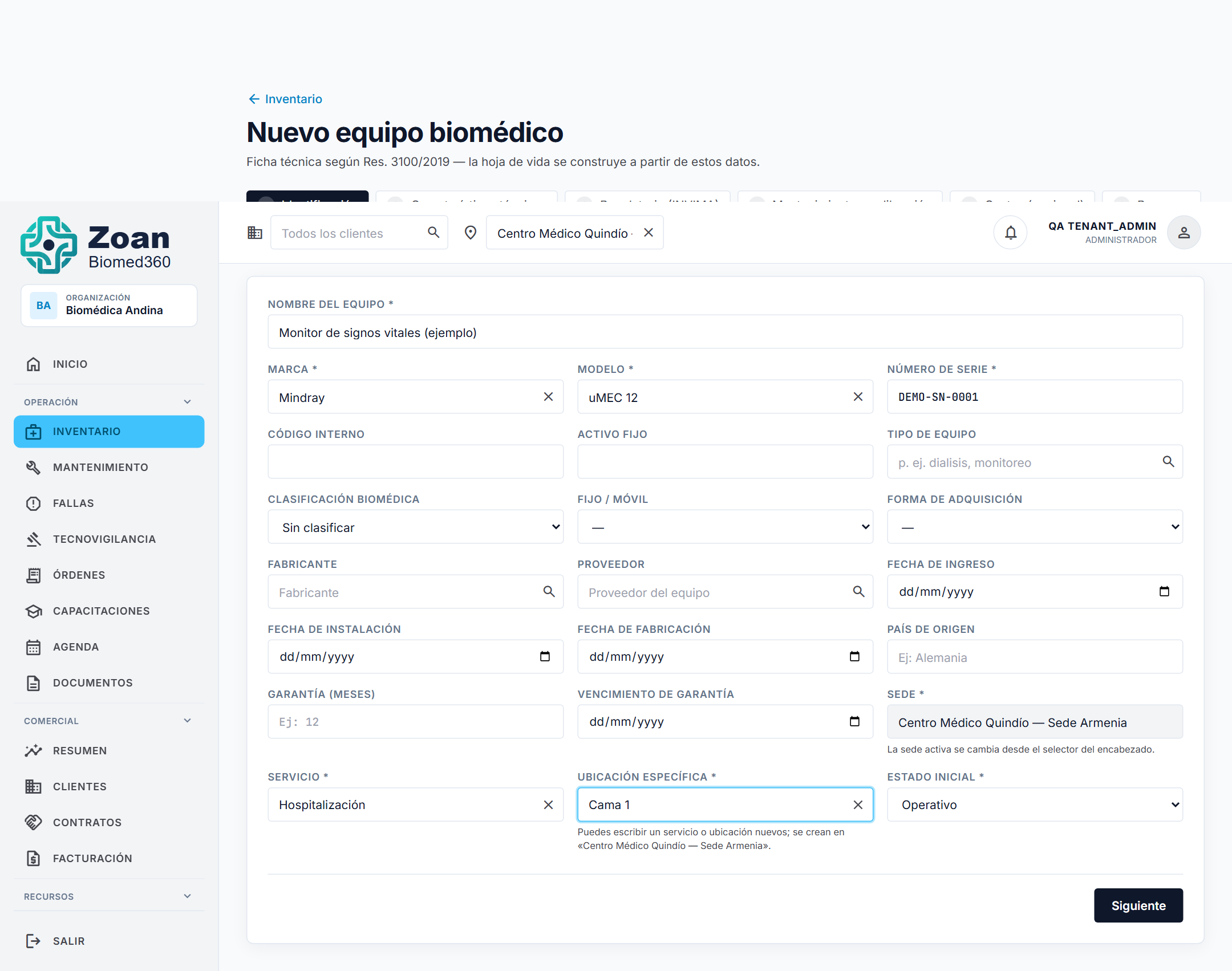
- Nombre del equipo * — p. ej. Monitor de signos vitales.
- Marca * y Modelo * — comboboxes: escribe y elige de la lista, o escribe uno nuevo y pulsa Enter para crearlo.
- Número de serie * — el de fábrica.
- Servicio * y Ubicación específica * — la jerarquía servicio → área → ubicación dentro de la sede; puedes escribir uno nuevo y se crea en la sede activa.
- Estado inicial * — Operativo o Fuera de servicio.
Los demás campos son opcionales y enriquecen la ficha: código interno, activo fijo, tipo de equipo, clasificación biomédica, fijo/móvil, forma de adquisición, fabricante, proveedor, fechas (ingreso, instalación, fabricación), país de origen y garantía.
Algunos de esos campos dependen del dominio: la clasificación biomédica y la clasificación de riesgo (Decreto 4725/2005) solo tienen sentido en un equipo biomédico, y el asistente no se las pide a un servidor. Un equipo de cómputo, en cambio, pide sistema operativo, procesador, memoria, hostname, IP fija y sus licencias con vencimiento.
Con los obligatorios llenos, el Paso 1 queda así:
Pulsa Siguiente.
4. Paso 2 · Características técnicas
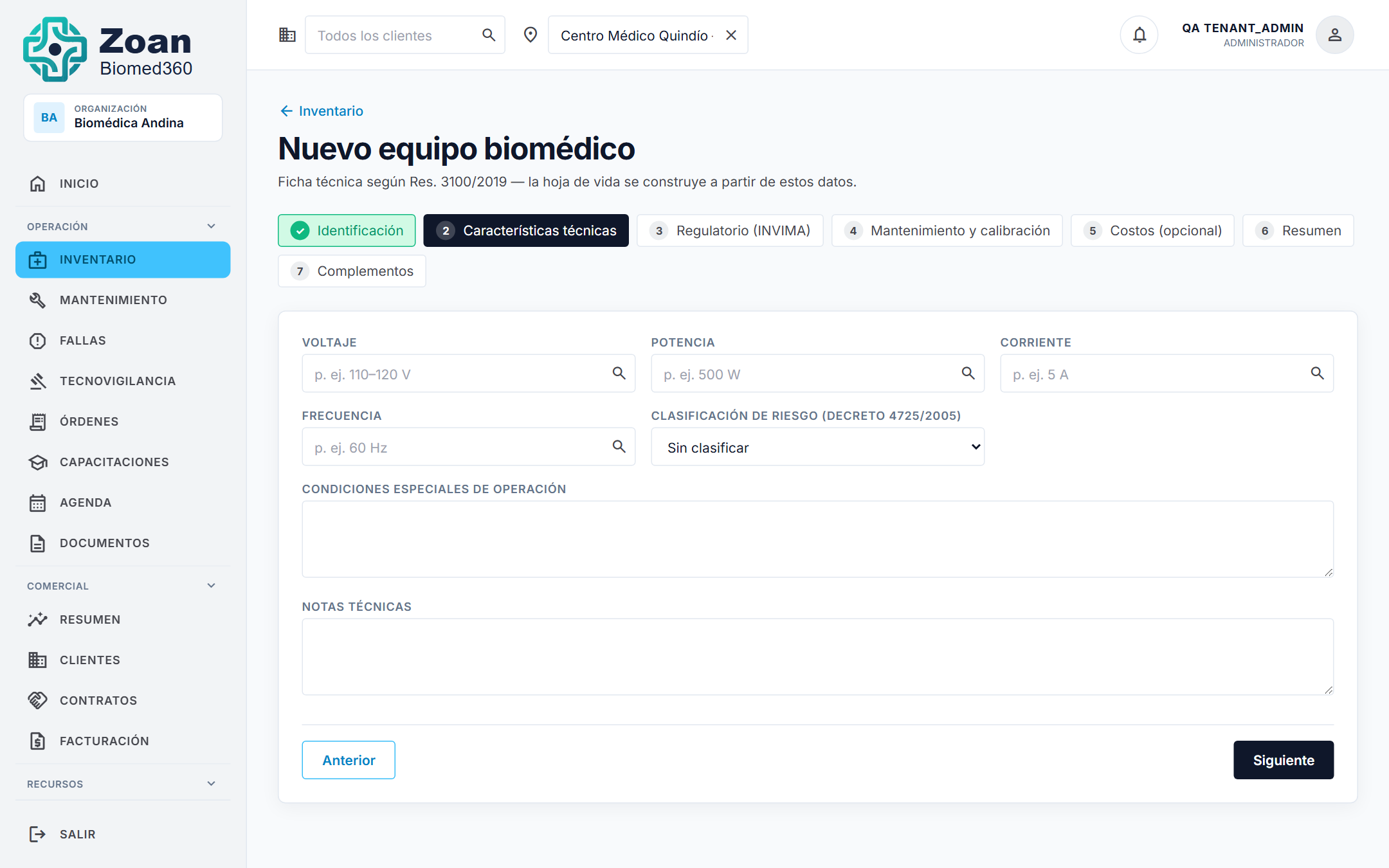
Sección titulada «4. Paso 2 · Características técnicas»Datos de placa del equipo: voltaje, potencia, corriente, frecuencia, clase de riesgo eléctrico, condiciones especiales y notas técnicas. Todo es opcional — complétalo si lo tienes a mano y pulsa Siguiente.
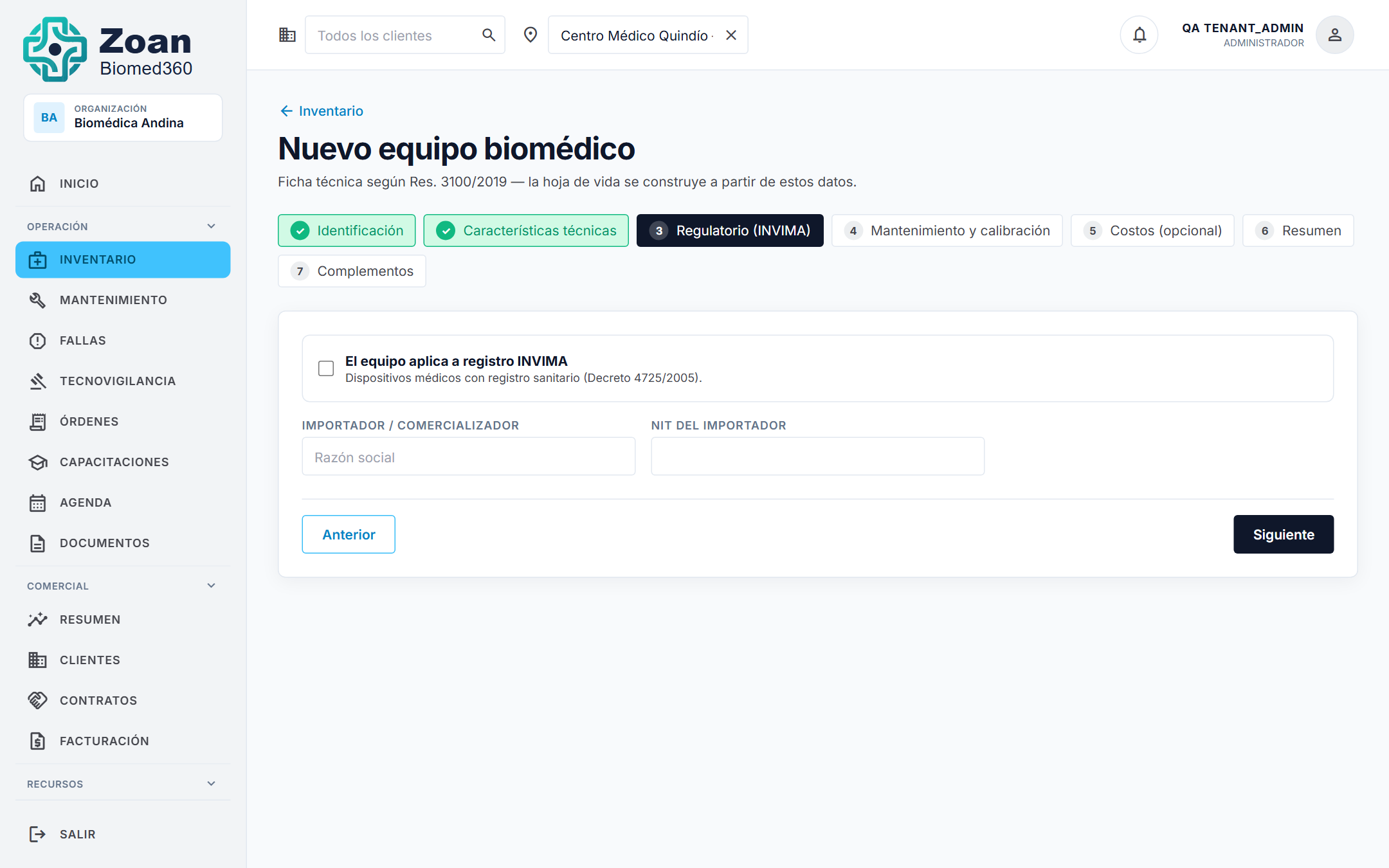
5. Paso 3 · Regulatorio (INVIMA)
Sección titulada «5. Paso 3 · Regulatorio (INVIMA)»El respaldo de cumplimiento sanitario. Indica si aplica INVIMA y registra el registro sanitario y su vencimiento, el registro de importación, el importador y su NIT.
6. Paso 4 · Mantenimiento y calibración
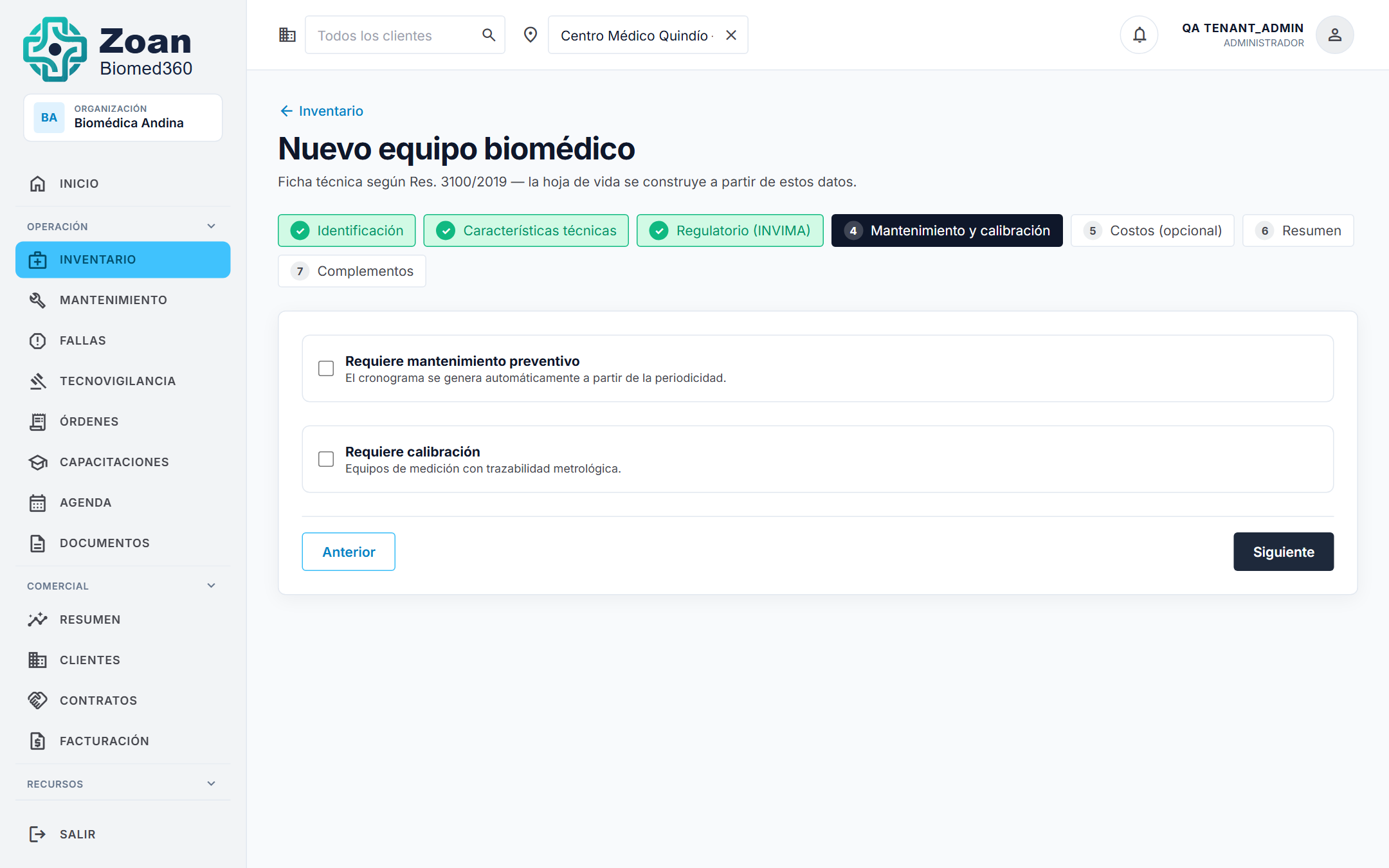
Sección titulada «6. Paso 4 · Mantenimiento y calibración»Aquí defines las periodicidades que generan los cronogramas:
- Mantenimiento preventivo — si requiere y cada cuánto; responsable.
- Calibración — si requiere, última calibración, N.º de certificado y vencimiento.
- Protocolo / checklist y si exige soporte al cierre.
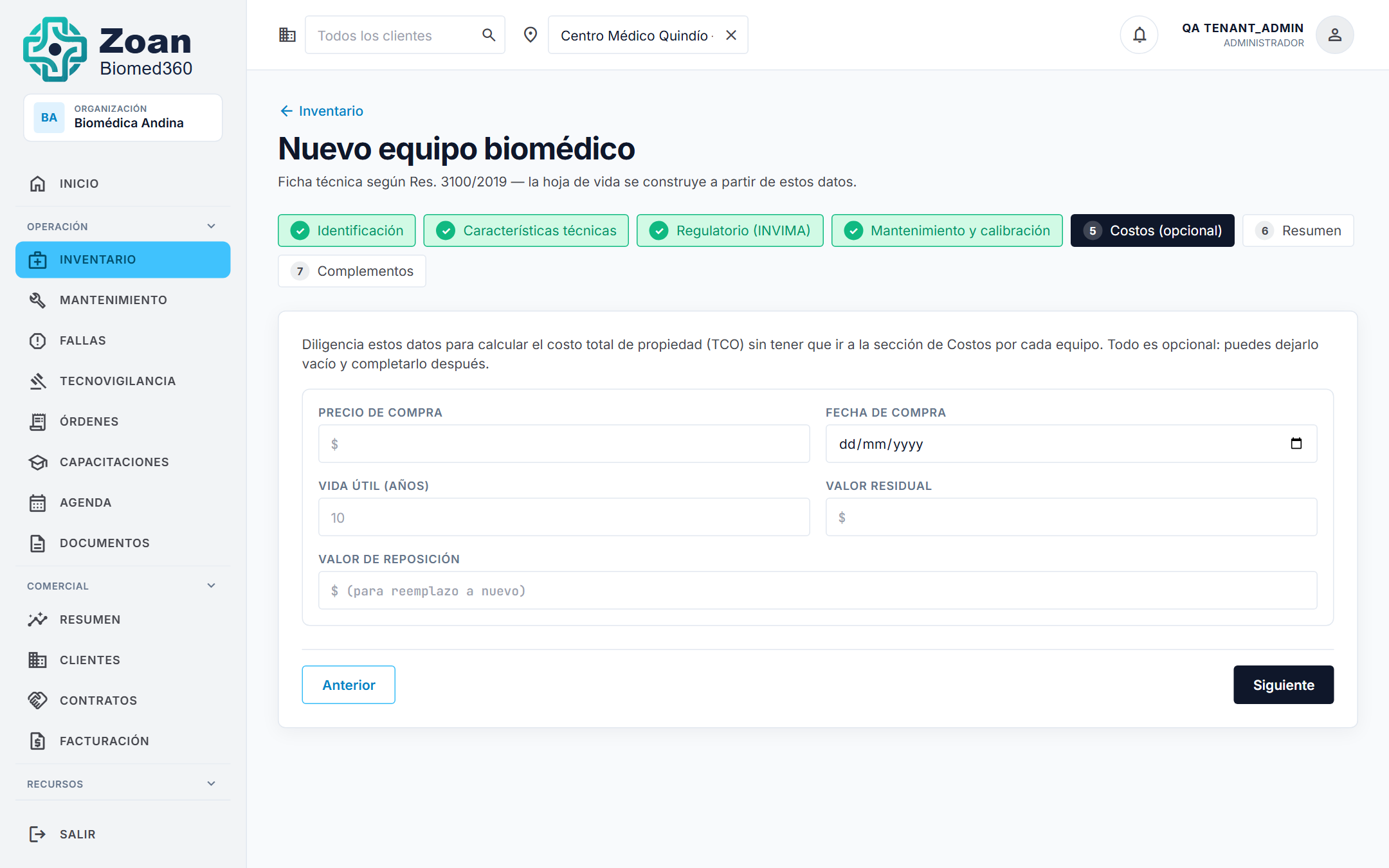
7. Paso 5 · Costos (opcional)
Sección titulada «7. Paso 5 · Costos (opcional)»Datos económicos para el TCO: precio de compra, vida útil, valor de reemplazo y demás. Es opcional y puedes completarlo después desde la hoja de vida.
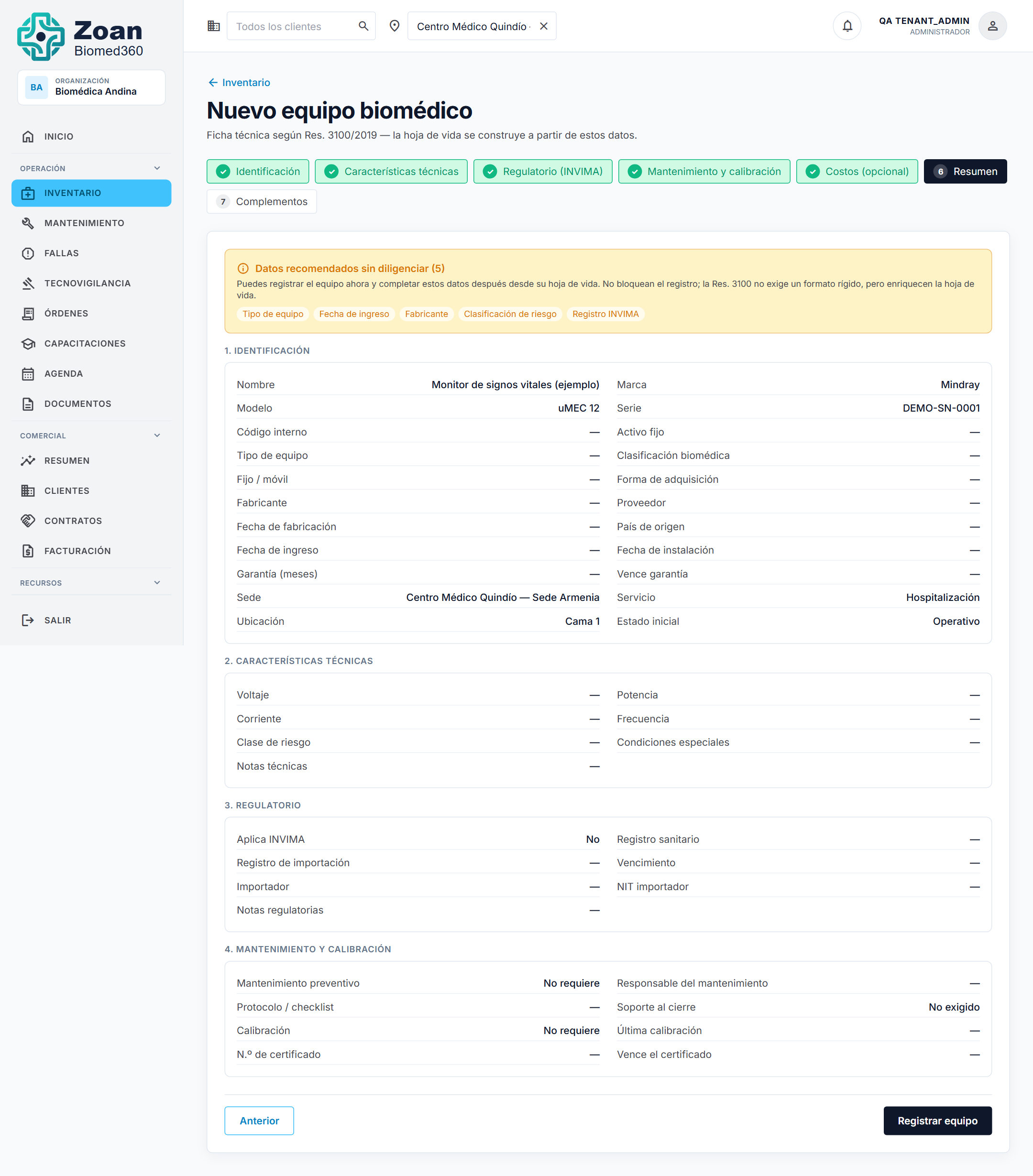
8. Paso 6 · Resumen y registrar
Sección titulada «8. Paso 6 · Resumen y registrar»El Resumen muestra todo lo que capturaste, con cada paso marcado en verde. Si dejaste datos recomendados sin diligenciar, un aviso te los lista: no bloquean el registro (ni la Res. 3100 ni la Res. 1732 exigen un formato rígido), pero enriquecen la hoja de vida.
Revisa y pulsa Registrar equipo.
9. Resultado: la hoja de vida
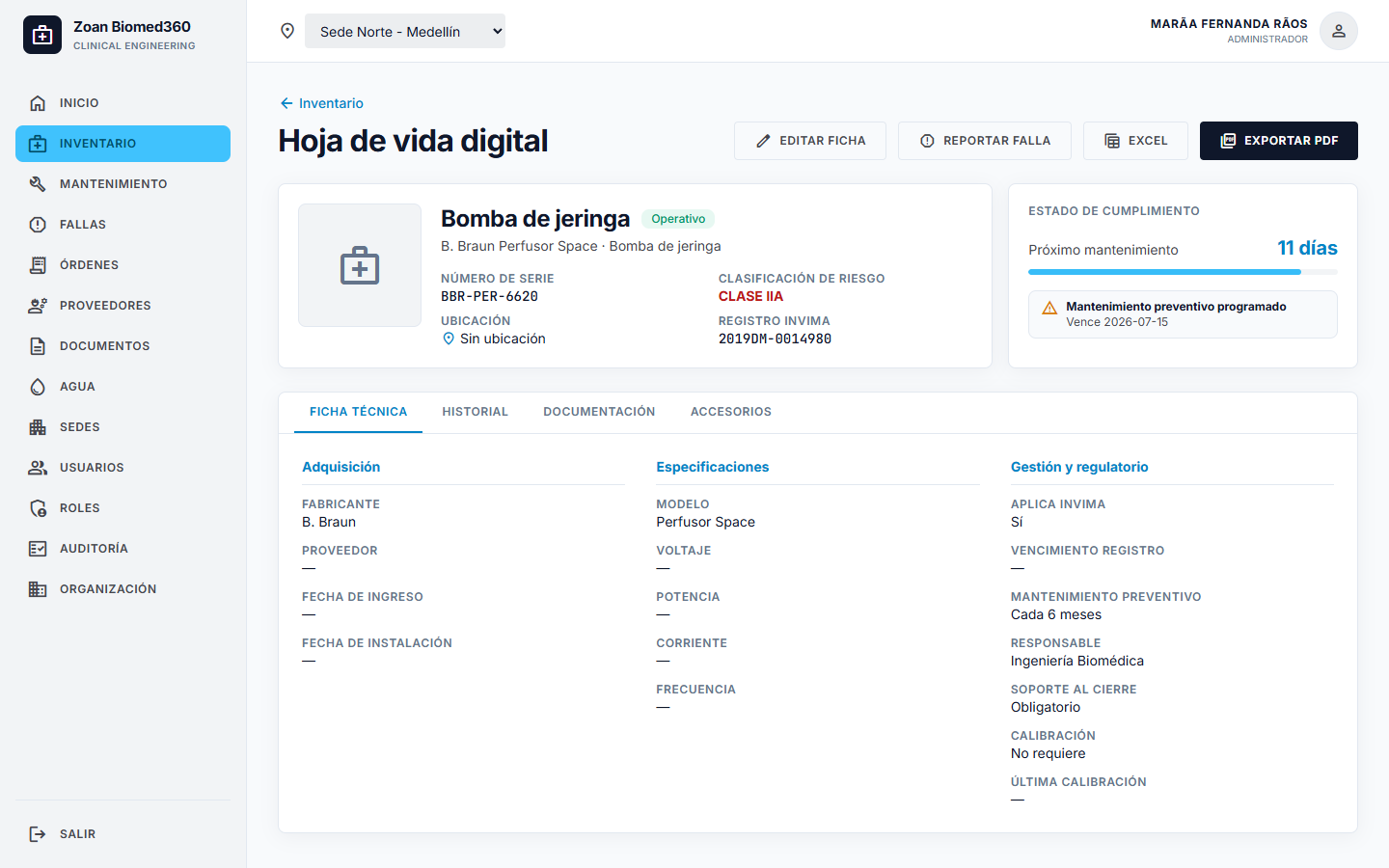
Sección titulada «9. Resultado: la hoja de vida»Al registrar, la app te lleva a la hoja de vida del equipo recién creado. Desde aquí registras mantenimientos, calibraciones, fallas, documentos y accesorios. El Paso 7 · Complementos del asistente (accesorios y documentos) también queda disponible aquí.
Qué ocurre al guardar (flujo end-to-end)
Sección titulada «Qué ocurre al guardar (flujo end-to-end)»- Se crea el equipo y su hoja de vida digital (ficha técnica, historial, documentación y accesorios).
- Con la periodicidad de mantenimiento y calibración se generan los cronogramas: las próximas actividades aparecen en Mantenimiento y en el tablero de alertas del dashboard.
- Si el registro INVIMA está próximo a vencer, el equipo suma a Documentos vencidos / alertas de cumplimiento.
- El alta queda registrada en la auditoría (quién, cuándo, sobre qué) de forma inalterable.
Resultado esperado
Sección titulada «Resultado esperado»- El equipo existe en el inventario con su hoja de vida completa.
- Sus cronogramas de mantenimiento y calibración quedan activos.
- Está listo para recibir órdenes, fallas, documentos y calibraciones.
Referencia
Sección titulada «Referencia»- Módulo: Inventario y hoja de vida.
- ¿Muchos equipos a la vez? Importar inventario (Excel).