Solicitar y aprobar un traslado de equipo
Mover un equipo de sede o de ubicación no es un cambio silencioso: queda como una solicitud que alguien con autoridad aprueba —y ahí sí se ejecuta el traslado— o rechaza. Así el inventario refleja siempre dónde está cada equipo y por orden de quién se movió.
Quién hace qué
Sección titulada «Quién hace qué»| Acción | Permiso | Quién suele tenerlo |
|---|---|---|
| Solicitar un traslado | equipment:transfer_request | Lector (jefes de enfermería), personal operativo |
| Trasladar directamente (sin solicitud) | equipment:update | Técnico, Coordinador, Administrador de dominio, Administrador |
| Aprobar / rechazar una solicitud (ejecuta el movimiento) | equipment:update y order:manage en la sede destino | Coordinador, Administrador de dominio, Administrador |
La separación es deliberada: quien ve que un equipo debe moverse no es necesariamente quien administra el parque. El que opera pide; el que gestiona confirma. Decide quien recibe el equipo (la sede destino), y nadie aprueba ni rechaza su propia solicitud, salvo el administrador de la organización.
1. Solicitar el traslado
Sección titulada «1. Solicitar el traslado»Desde la hoja de vida del equipo, pulsa Solicitar traslado e indica la sede destino, el servicio y la ubicación, y el motivo (mínimo 3 caracteres). Para moverlo dentro de la misma sede (reubicación), elige una ubicación distinta a la actual. Pulsa Enviar solicitud: queda pendiente y el equipo todavía no se mueve en el inventario.
Quien tiene equipment:update no ve Solicitar traslado: ve Trasladar, que mueve el equipo en el acto (o Reubicar, si es dentro de la misma sede).
2. Aprobar o rechazar (bandeja de Traslados)
Sección titulada «2. Aprobar o rechazar (bandeja de Traslados)»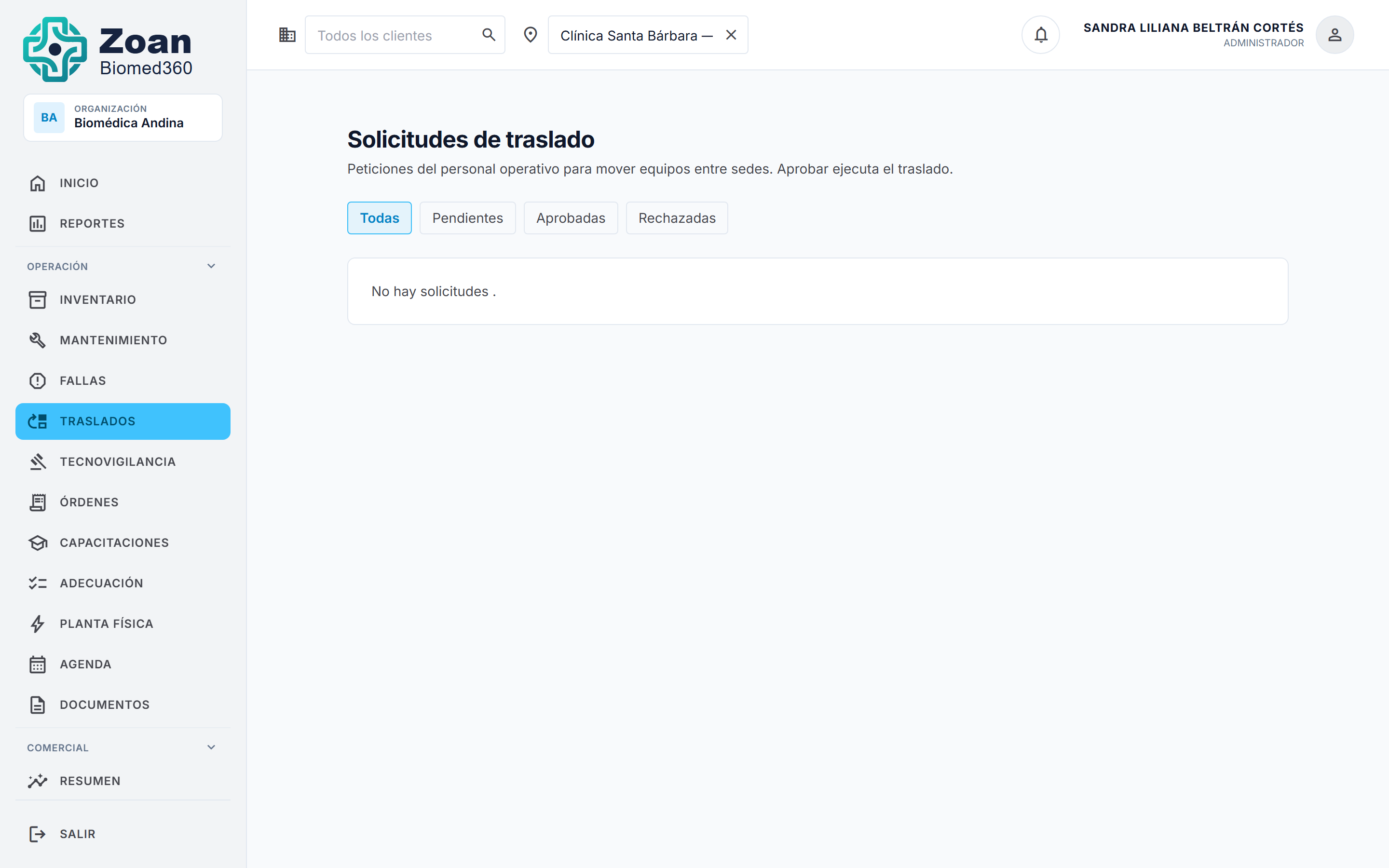 En el menú lateral, Traslados reúne las solicitudes (filtro Pendientes, Aprobadas, Rechazadas o Todas). Cada quien ve las suyas y las que salen de o llegan a sus sedes; el administrador de la organización, todas. Pulsar una fila abre el panel de detalle con el motivo completo, el equipo y las sedes. Quien puede resolverla tiene, en el menú ⋮ o en el panel:
- Aprueba → el traslado se ejecuta: el equipo pasa a la sede/ubicación destino y queda registrado en su hoja de vida.
- Rechaza → pide el motivo (mínimo 3 caracteres); la solicitud se cierra y el equipo no se mueve.
Si no puedes resolverla y sigue pendiente, la fila dice En espera.
3. Verifica en la hoja de vida
Sección titulada «3. Verifica en la hoja de vida»Tras la aprobación, la hoja de vida del equipo muestra la nueva ubicación y el movimiento queda en la sección Traslados de su Historial (fecha, sede de origen, sede de destino y motivo); quién lo pidió y quién lo aprobó queda en la bandeja de Traslados y en la auditoría.