Verificar condiciones de un espacio y cerrar la brecha
Esta guía recorre el ciclo completo: verificar un espacio, registrar que no cumple, ver cómo eso aparece solo como brecha de habilitación, y cerrarla con una nueva verificación.
Antes de empezar: qué se está registrando
Sección titulada «Antes de empezar: qué se está registrando»La Res. 3100 no pregunta qué le hiciste al espacio. Pregunta si el espacio cumple, y obliga a mantenerlo así de forma permanente.
Haber pintado no demuestra que la pared esté lisa, y una pared lisa no necesita pintura por calendario.
Por eso esto vive aparte del plan de actividades, en su propia pestaña.
1. Abrir el espacio
Sección titulada «1. Abrir el espacio»Ve a Sedes y ubicaciones, despliega el árbol hasta el área que vas a verificar y pulsa Plan.
El botón está en los tres niveles (servicio, área y ubicación), pero para condiciones lo normal es el área: es el ambiente que tiene pisos, muros y cielo raso.
2. Pestaña «Condiciones (Res. 3100)»
Sección titulada «2. Pestaña «Condiciones (Res. 3100)»»El diálogo abre en Plan de actividades. Cambia a Condiciones (Res. 3100).
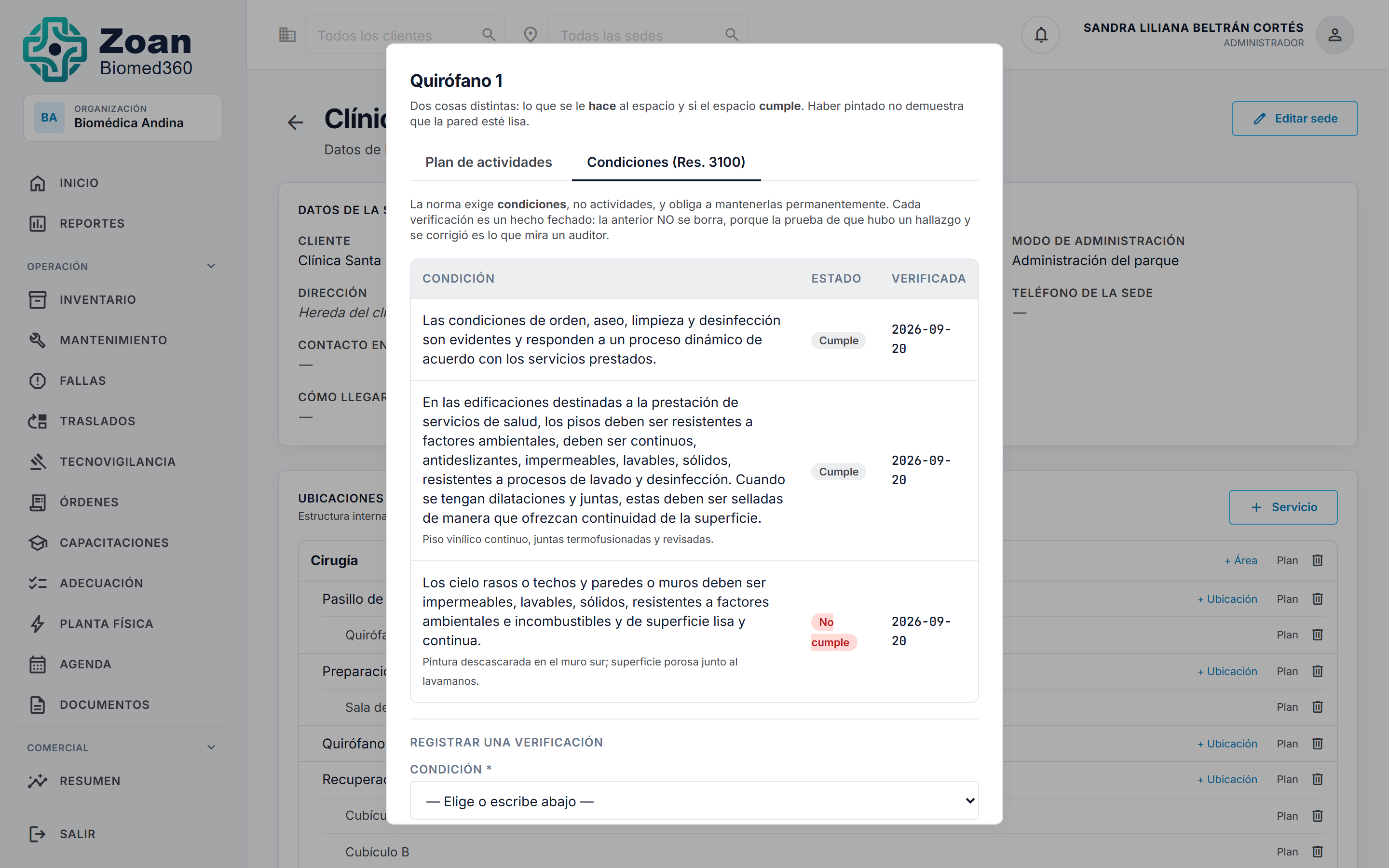
Arriba verás el historial de lo ya verificado, si lo hay. Un área nueva aparece vacía, con un aviso: un área sin verificar no es un área conforme, es un área de la que no se sabe nada.
3. Registrar la verificación
Sección titulada «3. Registrar la verificación»En Registrar una verificación:
- Condición — elige del desplegable uno de los criterios 41 a 44, o escribe la condición con tus palabras en el campo de abajo.
- Estado — Cumple, No cumple o No aplica.
- Fecha — cuándo se verificó. Viene con la de hoy.
- Hallazgo — qué se observó. En un No cumple, esto es lo que después se cierra.
Pulsa Registrar verificación.
Elegir bien el criterio
Sección titulada «Elegir bien el criterio»| Criterio | Exige |
|---|---|
| 41 | Orden, aseo, limpieza y desinfección evidentes. |
| 42 | Pisos continuos, antideslizantes, impermeables, lavables; juntas selladas. |
| 43 | Cielos rasos, techos, paredes y muros impermeables, lavables, sólidos, incombustibles, de superficie lisa y continua. |
| 44 | Unión pared-piso en media caña. |
4. Verificar de nuevo no borra lo anterior
Sección titulada «4. Verificar de nuevo no borra lo anterior»Cada verificación es un hecho fechado. El historial se conserva completo, de la más reciente a la más antigua.
No es un detalle técnico: «cumple» sin fecha no vale nada en habilitación, y sobrescribir el estado borraría la prueba de que hubo un hallazgo y se corrigió — que es exactamente lo que un auditor quiere ver.
Registrar que un área no cumple es un hecho con efecto regulatorio: queda en la cadena de auditoría.
5. La brecha aparece sola en el Plan de Adecuación
Sección titulada «5. La brecha aparece sola en el Plan de Adecuación»Ve a Adecuación, abre tu plan (o créalo) y pulsa Ejecutar en Auto-diagnóstico de brechas.
Entre las propuestas aparecerán las del estándar de infraestructura:
| Brecha | De dónde sale |
|---|---|
| Condiciones físicas que no cumplen | Tu No cumple de hace un momento. |
| Ambientes sin ninguna verificación | Las áreas que nadie ha mirado todavía. |
| Locativo programado y vencido | Mantenimientos con fecha pasada sin ejecutar. |
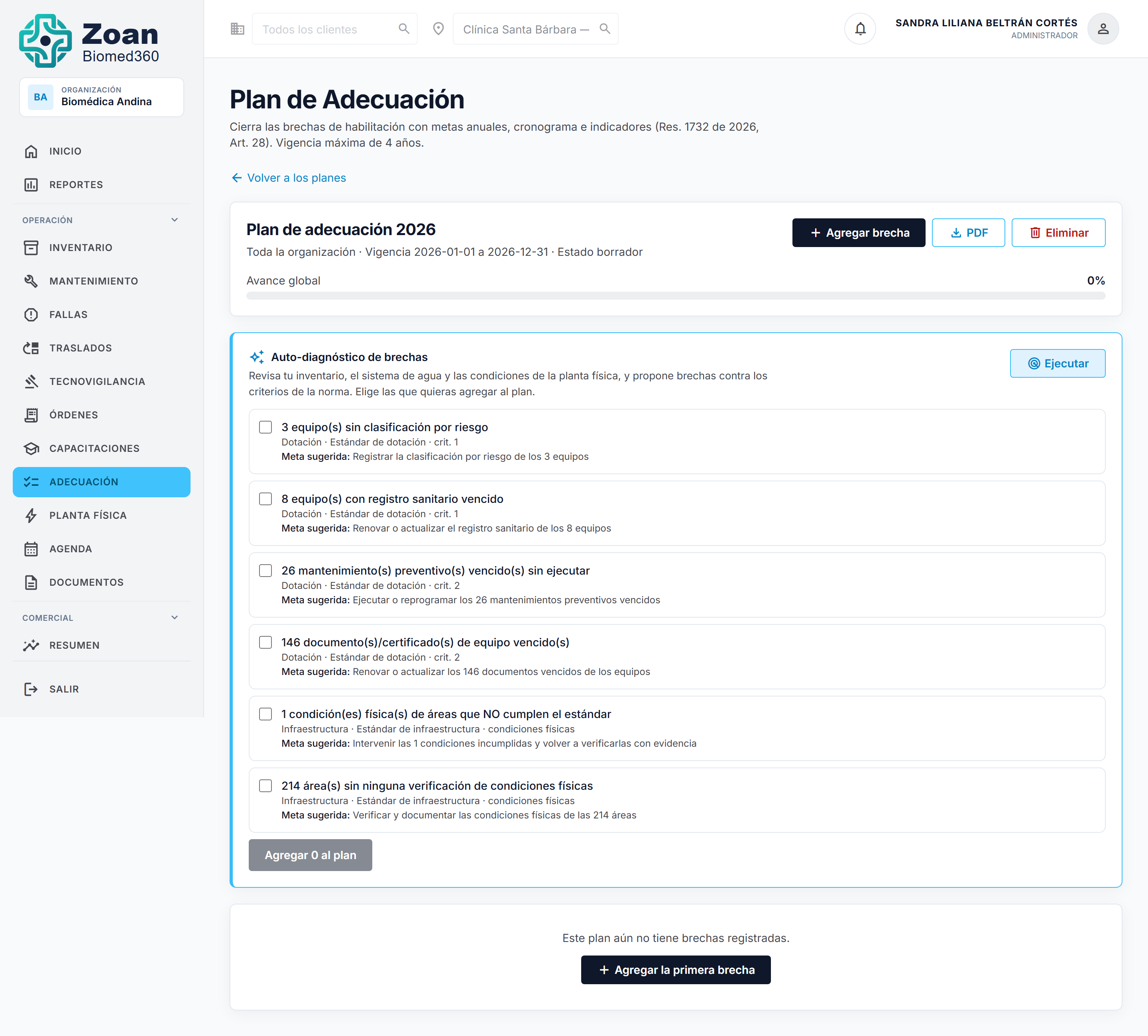
Marca las que quieras y agrégalas al plan. Ahí ya no es un dato suelto: es una brecha con meta, responsable, año, indicador y financiación.
El auto-diagnóstico propone, no decide: no persiste nada hasta que importas.
6. Cerrar la brecha
Sección titulada «6. Cerrar la brecha»Cuando se intervenga el área, vuelve al diálogo del espacio y registra una nueva verificación de la misma condición, esta vez en Cumple, con el hallazgo de lo que se hizo («resane y pintura epóxica; superficie lisa verificada»).
La brecha desaparece sola del diagnóstico. Cuenta la verificación vigente de cada par (área, condición), no el historial: si contara el historial, el plan nunca bajaría de cero y dejaría de servir.
El historial sigue completo en el diálogo. Lo que cambia es que deja de contar como brecha abierta.
Resumen del ciclo
Sección titulada «Resumen del ciclo»- Verificas → el área queda con un estado fechado.
- No cumple → el auto-diagnóstico lo propone como brecha de infraestructura.
- Lo agregas al plan → gana responsable, fecha objetivo e indicador.
- Intervienes y vuelves a verificar → la brecha se cierra y el historial conserva las dos.
Detalle completo del módulo en Planta física.