Crear un rol personalizado
Objetivo
Sección titulada «Objetivo»Definir un rol a medida sobre el mismo catálogo de permisos de la organización, para ajustar exactamente qué puede hacer un grupo de usuarios.
Prerrequisitos
Sección titulada «Prerrequisitos»| Requisito | Detalle |
|---|---|
| Permiso | Gestionar roles. |
| Plan | Enterprise. Sin él, la aplicación oculta Nuevo rol. |
| Rol típico | Administrador de la organización (o quien tenga Gestionar roles). |
1. Abre Roles y permisos
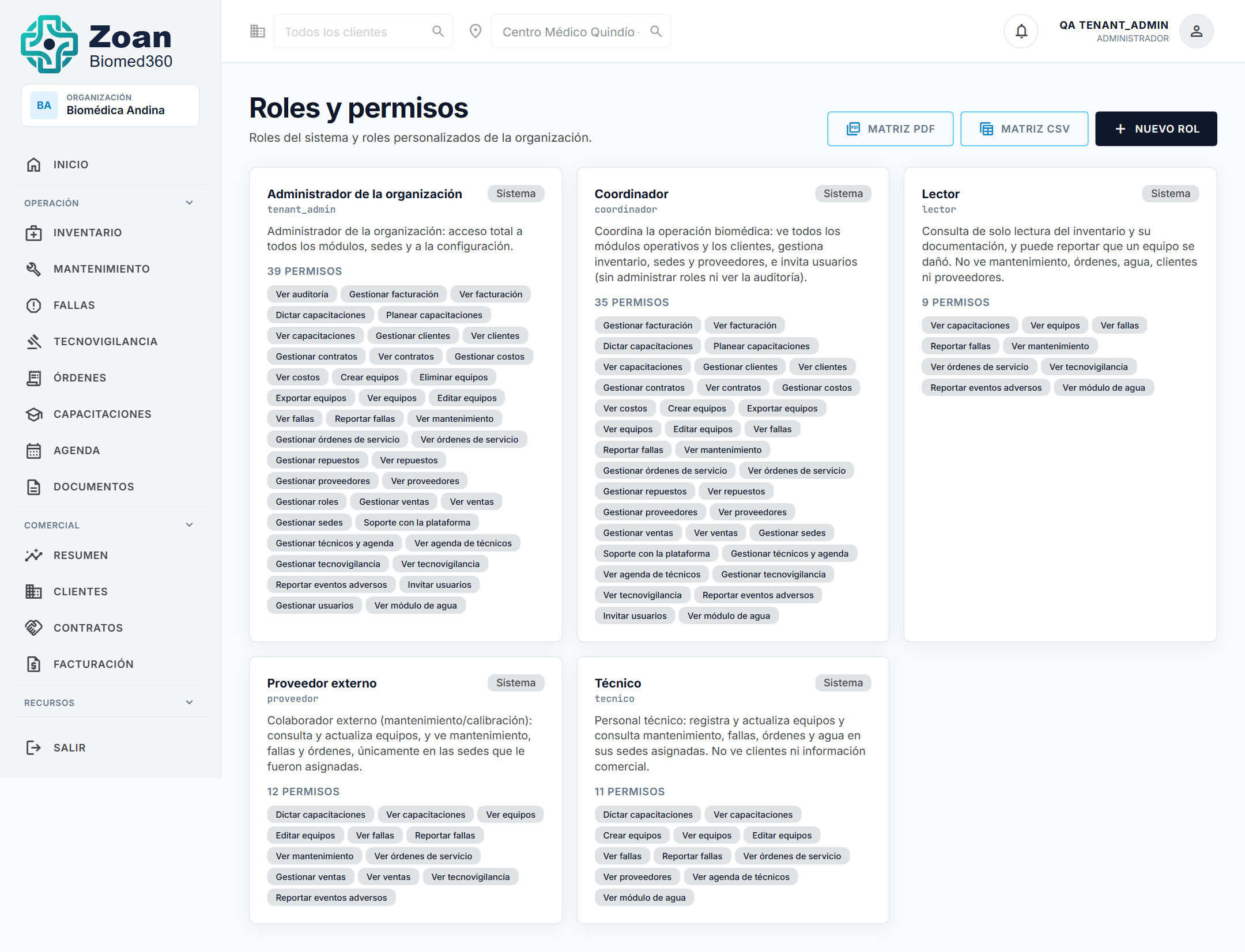
Sección titulada «1. Abre Roles y permisos»Ve a Administración › Roles en el menú lateral (la página se titula Roles y permisos). Verás una tarjeta por rol con su descripción y sus permisos; los de Sistema llevan su badge y no se pueden editar ni borrar.
2. Crea el rol
Sección titulada «2. Crea el rol»Pulsa + Nuevo rol (arriba a la derecha; visible solo en el plan Enterprise). Se abre en una ventana modal.
3. Define nombre, clave y permisos
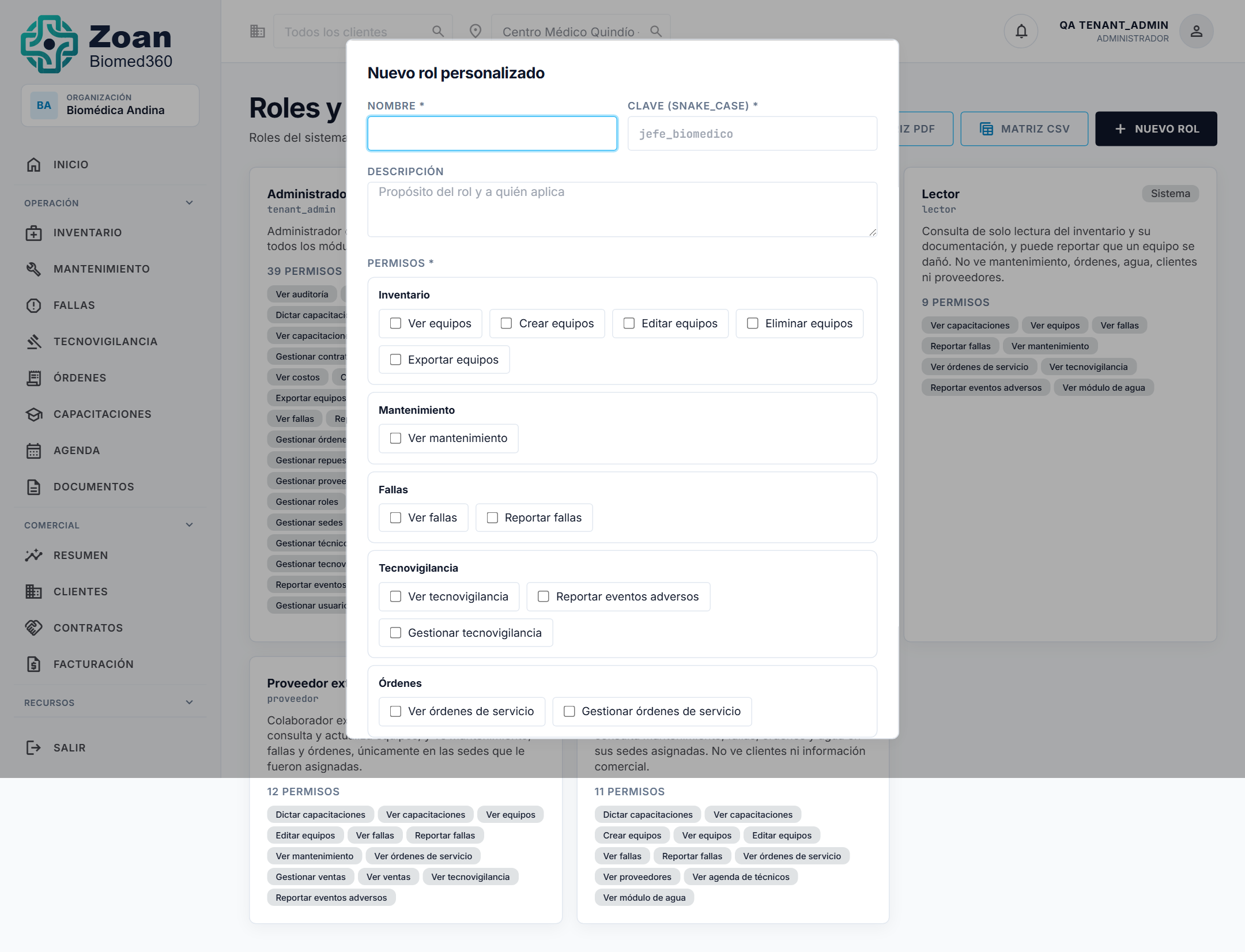
Sección titulada «3. Define nombre, clave y permisos»- Nombre y Clave (snake_case) del rol (p. ej.
jefe_biomedico), y una descripción. - Marca los permisos del catálogo. La aplicación carga el catálogo completo de permisos agrupado por módulo —Inventario, Mantenimiento, Fallas, Tecnovigilancia, Órdenes, Agua, Costos, Repuestos, Capacitaciones, Técnicos, Configuración, Usuarios, Cumplimiento, Habilitación, Notificaciones, Planta física, Rondas, Organización y, según el plan, Clientes, Contratos y Facturación—. Cada módulo trae sus permisos (p. ej. Ver/Crear/Editar/Eliminar/Exportar en equipos); pasa el cursor sobre un permiso para leer qué concede. El detalle está en el catálogo de permisos.
Guarda. El rol aparece como personalizado (sin badge de Sistema).
4. Asígnalo a usuarios
Sección titulada «4. Asígnalo a usuarios»El nuevo rol ya está disponible al invitar o editar un usuario. Para editarlo o eliminarlo, usa el menú ⋮ de su tarjeta.
Flujo end-to-end
Sección titulada «Flujo end-to-end»- El rol queda en la matriz de roles (exportable a PDF/CSV para auditorías).
- Cualquier usuario con ese rol obtiene exactamente los permisos marcados, siempre acotados por su alcance por sede y por sus dominios. Un rol con Ver auditoría o Exportar toda la organización solo se puede asignar a quien ve todos los dominios.
- Crear/editar/eliminar roles queda en la auditoría.
Resultado esperado
Sección titulada «Resultado esperado»- El rol personalizado existe y puede asignarse a usuarios.
- La matriz refleja sus permisos.
Referencia
Sección titulada «Referencia»- Módulo: Roles y permisos.
- Catálogo completo de permisos y planes: Roles y permisos (Introducción).