Crear, ejecutar y firmar una orden de servicio
Objetivo
Sección titulada «Objetivo»Generar una orden de servicio (preventivo, correctivo, calibración…), documentarla y ejecutarla, y cerrarla con firma electrónica con validez legal (Ley 527) — presencial o a distancia por enlace — obteniendo un PDF definitivo inalterable y con integridad verificable.
Prerrequisitos
Sección titulada «Prerrequisitos»| Requisito | Detalle |
|---|---|
| Gestionar órdenes | Crear, asignar y reprogramar órdenes requiere Gestionar órdenes (Coordinador / Administrador). |
| Ejecutar y firmar | El Técnico ve y trabaja solo las órdenes asignadas a él: las documenta, ejecuta y firma. |
| Alcance por sede | La sede del equipo debe estar en tu alcance. |
| Plan | No requiere plan especial. Asignar un proveedor externo usa el catálogo de proveedores. |
Paso a paso
Sección titulada «Paso a paso»1. Crea la orden
Sección titulada «1. Crea la orden»Tienes dos caminos:
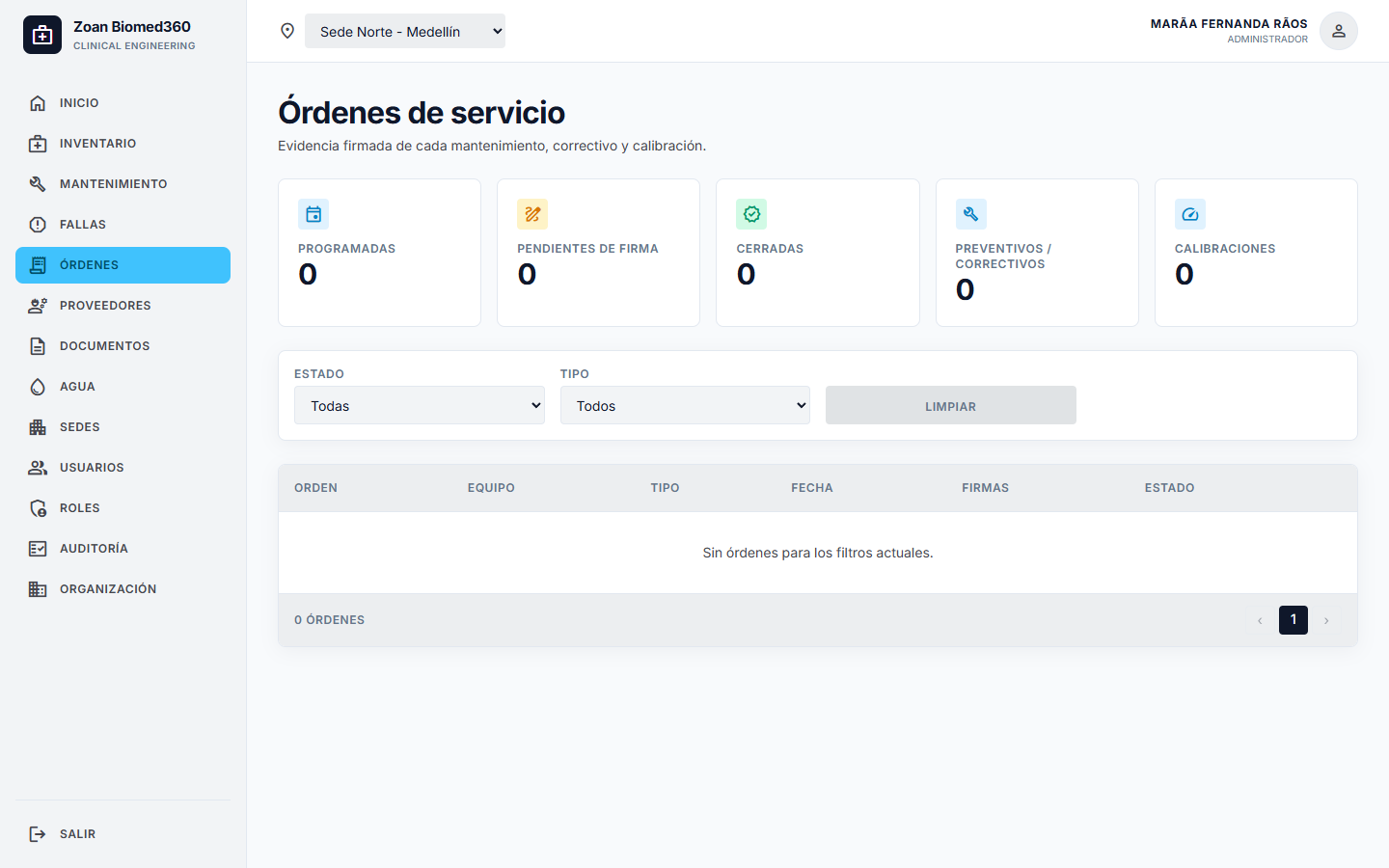
- Directo: ve a Órdenes de servicio y pulsa Nueva orden.
- Derivado: desde Mantenimiento (Programar orden) o desde una falla en gestión (correctivo). La orden nace en estado programada.
2. Completa los datos de la nueva orden
Sección titulada «2. Completa los datos de la nueva orden»En el formulario Nueva orden de servicio:
- (Plan Proveedor) Cliente, luego Sede.
- Equipo (elige la sede primero; se cargan sus equipos).
- Categoría (Preventivo, instalación, inspección…; puedes escribir una nueva y crearla).
- Fecha programada (y, si quieres, Hora y Duración).
- Responsable: Técnico (interno/externo), Proveedor (solo informe) o Sin asignar aún. Una calibración se asigna a un proveedor externo.
Pulsa Crear orden. Queda programada y aparece en el tablero y en la Agenda.
3. Documenta y ejecuta la orden
Sección titulada «3. Documenta y ejecuta la orden»Abre la orden (menú de la fila → Ver detalle o Firmar). En la tarjeta Documentar la orden llena:
- Fecha de ejecución y Responsable.
- Actividades realizadas y el Resultado (Exitoso / Con observaciones / Rechazado).
- En una calibración: Dictamen, N.º de certificado, Vencimiento y el Certificado (PDF o imagen).
- Opcional: Registro fotográfico (botón Agregar foto) y los repuestos / mano de obra consumidos.
Pulsa Documentar y ejecutar la orden. La orden pasa de programada a ejecutada y queda pendiente de firma.
4. Firma y cierra
Sección titulada «4. Firma y cierra»Aparecen los bloques de firma. En el del técnico, escribe Nombre completo (y cargo/documento), traza la Firma en el recuadro y pulsa Firmar como técnico. Para cerrarla, el cliente firma en su bloque (Recibe a satisfacción) y pulsa Firmar y cerrar orden; confirma en el diálogo. La orden queda cerrada y sellada.
Qué ocurre al firmar (flujo end-to-end)
Sección titulada «Qué ocurre al firmar (flujo end-to-end)»- La orden pasa a cerrada con firma electrónica con validez legal (Ley 527).
- El documento queda inalterable y su integridad es verificable en la auditoría.
- Se produce el PDF definitivo (con el logo y la serie documental de la organización), descargable como documento oficial.
- El servicio queda en el historial de la hoja de vida del equipo.
- Si la orden venía de una falla, esta queda vinculada a la orden cerrada.
Resultado esperado
Sección titulada «Resultado esperado»- La orden figura como cerrada con su firma electrónica.
- El PDF firmado está disponible para descarga; su integridad puede verificarse contra la auditoría.
Referencia
Sección titulada «Referencia»- Módulo: Órdenes de servicio.
- Origen preventivo: Programar y ejecutar un mantenimiento. Origen correctivo: Reportar y cerrar una falla.